- Функция «Субтитры в реальном времени» в Windows 11 преобразует любой воспроизводимый в системе звук в режиме реального времени, повышая доступность и удобство понимания.
- Активация осуществляется с помощью сочетания клавиш Win + Ctrl + L или в разделе «Настройки» > «Специальные возможности» > «Субтитры», где также можно настроить их стиль.
- Обработка звука и создание субтитров осуществляются локально, без отправки данных в облако или хранения расшифровок.
- В настоящее время субтитры в реальном времени не переводят контент на другие языки, но их можно комбинировать с внешними приложениями и сервисами для осуществления перевода.
¿Как использовать субтитры в реальном времени в Windows 11? Если вы когда-нибудь сходили с ума от поисков субтитры к фильму или сериалу Куда бы вы ни посмотрели, Windows 11 всегда готова прийти на помощь с мощной функцией: субтитрами в реальном времени. Вам больше не нужно полагаться на поиск идеального файла SRT или на то, что плеер правильно их загрузит, потому что система сама может генерировать текст для того, что вы слышите, в режиме реального времени.
Эта функция является частью пакета Функции специальных возможностей Windows 11 Оно разработано в первую очередь для людей с проблемами слуха, хотя на практике полезно для всех: для просмотра видео в тишине, лучшего понимания сложных диалогов, прослушивания подкаста во время других занятий или даже для практики языков с текстом на экране.
Что такое «живые субтитры» в Windows 11 и для чего они используются?
В Windows 11 так называемый живые субтитры Функция «Субтитры в реальном времени» преобразует практически любой звук с вашего компьютера в текст: аудиодорожку видео, песню, видеозвонок, подкаст или любой воспроизводимый вами клип. В отличие от обычных субтитров к фильмам, здесь вам не нужно полагаться на то, что они уже содержатся в файле; система сама это делает. Он прослушивает аудиозапись и на ходу делает расшифровку..
Это значит, что вы можете использовать субтитры в реальном времени во время просмотра. Смотрите видео на YouTube прямо в браузере.При воспроизведении локального файла с помощью VLC или приложения «Фильмы и ТВ», прослушивании музыки в Windows Media Player или Spotify, а также во время рабочих совещаний в Teams, Zoom или любом подобном инструменте, субтитры будут пытаться отображаться всякий раз, когда в системе воспроизводится звук. Отобразить на экране все, что говорится..
Идея Microsoft заключается в предложении очень универсального решения: оно не только улучшает доступность для людей с ограниченными возможностями. полная или частичная потеря слухаНо это также настоящее спасение в офисах, библиотеках, поездах и других шумных местах, где нельзя увеличить громкость. Кроме того, эта функция помогает лучше понимать сложные произношения и поддерживает изучение языка за счет отображения текста в режиме реального времени.
Важно помнить, что эта технология всё ещё находится в стадии развития. Многие пользователи, которые уже её опробовали, сходятся во мнении, что результат впечатляет. Довольно неплохо снимает видео.При чистом звуке погрешность составляет приблизительно 20%. Однако в записях с большим количеством фонового шума или в некоторых чисто аудиоматериалах погрешность может быть меньше. процент неудач увеличиваетсяТем не менее, потенциал настолько велик, что ожидается, что будущие версии приблизятся по точности к голосовому вводу, встроенному в Windows.
Как включить субтитры в реальном времени в Windows 11
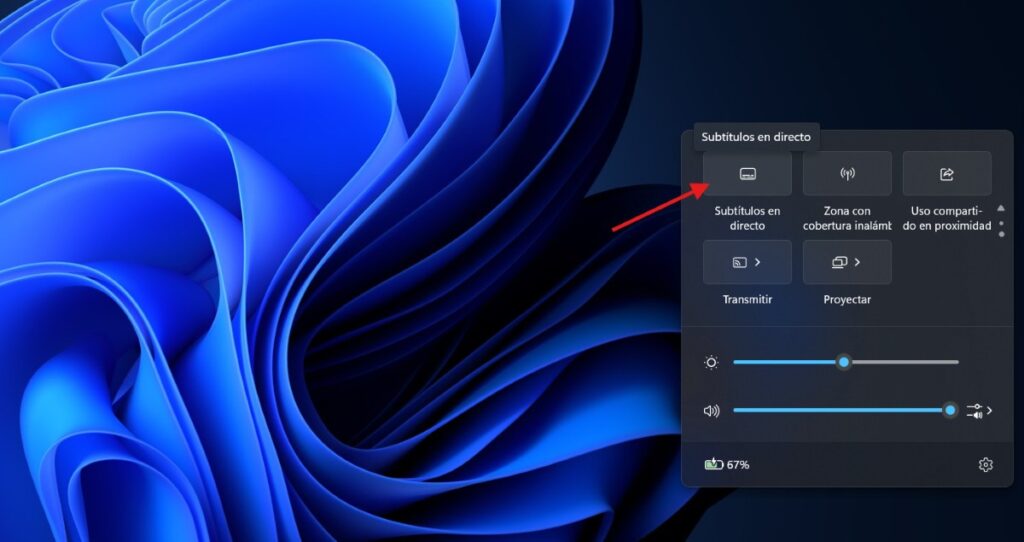
Самый быстрый способ реализовать эту функцию — это... очень простое сочетание клавишС помощью простой комбинации клавиш вы можете начать просмотр текста воспроизводимого на вашем компьютере аудио, не прибегая к сложным меню.
Чтобы включить субтитры в режиме реального времени, нажмите... Windows + Ctrl + LЭта комбинация клавиш напрямую открывает интерфейс субтитров, не требуя предварительного перехода в «Настройки». Независимо от того, смотрите ли вы видео в браузере, транслируете сериал из файла на жестком диске или слушаете подкаст, использование этой комбинации клавиш подготавливает Windows к... отображение стенограммы в реальном времени.
При первом включении появляется всплывающее окно с кратким объяснением принципа работы функции и предложением принять условия. политика конфиденциальностиЭто уведомление проясняет важный момент: распознавание голоса и создание субтитров полностью осуществляются нами. на вашем устройствебез отправки аудиофайла в облако или предоставления доступа к нему компании Microsoft. Система также запрашивает разрешение на загрузку. соответствующий языковой пакет (обычно это язык Windows по умолчанию), именно он делает возможной транскрипцию в автономном режиме.
После принятия условия начинается загрузка языкового пакета, и по её завершении субтитры в реальном времени готовы к использованию. С этого момента при каждом нажатии Windows + Ctrl + L эта функция будет мгновенно включаться или выключаться, и на экране появится окно субтитров, готовое к расшифровке. всё, что слышно через систему.
Где отображаются субтитлы и как переместить окно?
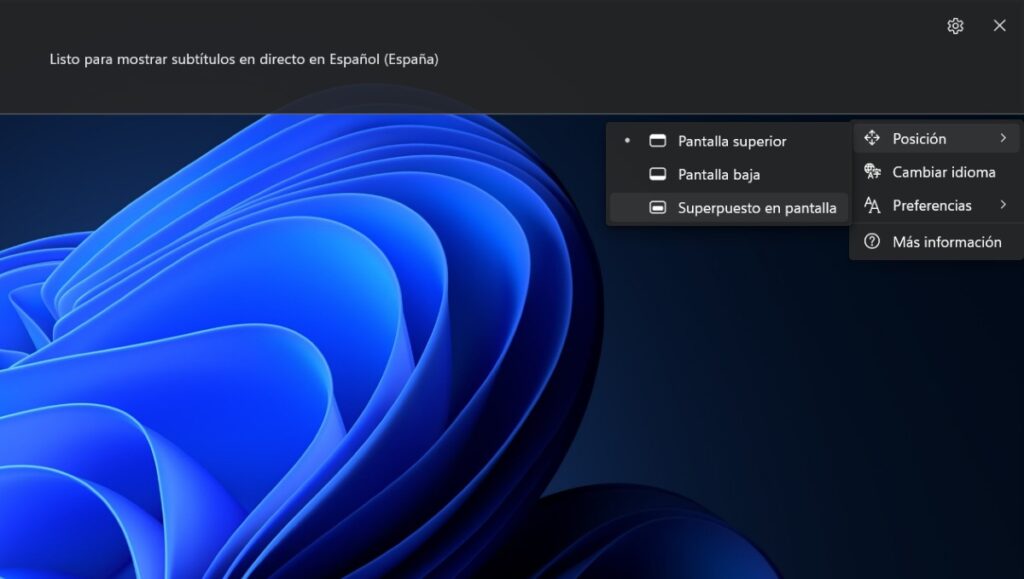
Когда эта функция активна, Windows отображает текст внутри прямоугольная коробкаСубтитры, обычно на темном фоне, по умолчанию отображаются в верхней части экрана. Оттуда субтитры обновляются в режиме реального времени по мере распознавания голоса, подобно тому, как работает служба транскрипции.
Это окно не зафиксировано: вы можете перемещайте его свободно Переместите его в любое удобное для вас место. Например, вы можете перетащить его вниз, если привыкли видеть субтитры таким образом в фильмах, или даже разместить сбоку, если не хотите, чтобы он закрывал важные элементы приложения, находящиеся на переднем плане.
Рядом с текстовым полем вы увидите несколько значков, в том числе один. кнопка настроек (обычно в форме шестерёнки) и ещё один для справки. С помощью этих ярлыков можно быстро открыть настройки субтитров, изменить их внешний вид или просмотреть дополнительную информацию о самом инструменте.
Помимо должности, также возможно отрегулировать размер Размер окна и количество видимых строк регулируются, что удобно, если вы предпочитаете небольшой, незаметный блок или большой, легко читаемый. Цель состоит в том, чтобы он адаптировался к вашему рабочему процессу, независимо от того, делаете ли вы заметки на совещании, смотрите фильм или следуете видеоуроку.
Еще одно интересное преимущество заключается в том, что во многих случаях отображаемый текст может быть выделить и скопироватьТаким образом, вы можете извлекать фрагменты сказанного, вставлять их в документ, отправлять цитаты по электронной почте или сохранять короткие заметки, не переписывая каждое предложение вручную.
Настройка и персонализация субтитров в Windows 11
Если вы предпочитаете не полагаться на сочетание клавиш, вы также можете активировать и настроить субтитры, перейдя в меню. Установка Windows 11Там вы найдете более подробные настройки для адаптации визуального стиля и поведения функции к вашим предпочтениям.
Чтобы получить доступ к этим параметрам, щелкните меню «Пуск», затем перейдите в... Конфигурация а затем в разделе ДоступностьВ этой панели вы увидите раздел под названием Субтитры, где сосредоточены настройки, касающиеся как субтитров в реальном времени, так и традиционных субтитров для фильмов и сериалов.
При открытии приложения «Субтитры» Windows позволяет выбрать субтитры. стиль субтитров предопределено (например, черный фон с белым текстом, инвертированная цветовая схема и т. д.). Оттуда, если вы нажмете кнопку РедактироватьОткрываются более расширенные возможности для детальной настройки внешнего вида.
В редакторе стилей вы можете экспериментировать с различными параметрами: типом шрифта, размером текста, цветом шрифта, степенью прозрачности, цветом и непрозрачностью фона, и даже внешний вид окна где отображаются субтитлы. Эти изменения применяются как к функции отображения субтитлов в реальном времени, так и к субтитрам, которые отображаются в совместимых приложениях в Windows.
Система различает три основных блока конфигурации: Текст, Фон y ОкноВ разделе «Текст» вы выбираете шрифт, размер и цвет; в разделе «Фон» определяете форму прямоугольника, на котором отображается текст; а в разделе «Окно» настраиваете общую рамку, обрамляющую строки. Благодаря такому уровню настройки вы можете гарантировать четкость субтитров, даже если у вас есть какие-то проблемы со зрением или вы используете очень большие экраны или экраны с высоким разрешением.
После того, как вы определите свой стиль, при каждом отображении субтитров в Windows они будут выглядеть именно так, как вам нужно. Рекомендуется потратить несколько минут на настройку этих параметров, пока вы не найдете оптимальное сочетание, удобное для длительного чтения за экраном.
Классические субтитлы в видео и сериалах: как их отображать.
Помимо субтитров в реальном времени, Windows 11 продолжает поддерживать следующие функции: «Классические» субтитры Эти субтитры либо уже интегрированы в видео, либо загружены как отдельные файлы. Этот вариант всегда использовался для фильмов и телешоу, при условии, что контент включает в себя дорожки субтитров.
Для корректного отображения этих субтитлов важно правильно настроить соответствующий раздел. Субтитры в Настройках > Специальные возможностиВнесенные вами изменения стиля также повлияют на то, как будут выглядеть эти встроенные субтитлы при воспроизведении контента в Windows.
Во многих приложениях и плеерах при запуске видео с субтитрами достаточно просто нажать на кнопку воспроизведения. Щелкните правой кнопкой мыши по изображению. Найдите значок или опцию «CC» (скрытые субтитры). В этом меню обычно можно включить или выключить субтитры, выбрать язык или предпочитаемую текстовую дорожку, если файл содержит несколько дорожек.
Эта система особенно полезна для людей с затруднение слухаНо это также полезно в ситуациях, когда вам трудно следить за звуком: например, при просмотре серии на другом языке или когда вы не можете увеличить громкость, чтобы не мешать другим. Активация встроенных субтитлов гарантирует, что вы не пропустите ни одного важного диалога.
Сочетая специальные возможности Windows с элементами управления каждого проигрывателя (будь то встроенное приложение «Фильмы и ТВ», сторонние приложения, такие как VLC, или веб-проигрыватели от стриминговых сервисов), вы можете практически любое видео, поддерживающее субтитры Отображаться на экране четко и в соответствии со стилем, настроенным в системе.
Конфиденциальность и локальная обработка звука
Очень часто задаваемый вопрос при обсуждении автоматических субтитров — что происходит с ними? аудио в процессе обработкиНезависимо от того, передается ли информация через интернет, сохраняется на удаленном сервере или хранится на самом компьютере. Microsoft довольно четко обозначила это в Windows 11.
По данным самой компании, вся необходимая обработка для создания субтитров в режиме реального времени уже выполнена. на локальном устройствеЭто включает в себя как захват аудио, так и преобразование речи в текст с использованием моделей распознавания, интегрированных в систему. В ходе этого процесса ничего не загружается и не передается в облако.
Расшифрованная информация (текст, полученный в результате обработки голоса) также не хранится постоянно. Компания Microsoft указывает, что... Сгенерированные субтитлы не сохраняются. Они хранятся в памяти не на компьютере и не на серверах. В памяти они сохраняются только на время, необходимое для их отображения на экране, после чего исчезают, что снижает риск оставления доступных записей разговоров или конфиденциальной информации.
Такой подход к работе особенно внушает уверенность в условиях, когда обрабатываются конфиденциальные данные: совещания компании, звонки с конфиденциальной информацией.Занятия, на которых обсуждаются проекты и т. д. Благодаря тому, что все хранится на вашем компьютере, вам не нужно зависеть от третьих лиц в вопросе сохранения конфиденциальности расшифрованных аудиозаписей.
Однако для каждого языка, который вы хотите использовать с субтитрами в реальном времени, вам потребуется загрузить соответствующий язык. языковой пакет и активировать его вручную. Система не переводит с одного языка на другой; она просто распознает и записывает услышанное на том языке, для которого установлена соответствующая модель.
Текущие ограничения: точность и перевод субтитров.
Несмотря на значительное развитие функционала, важно четко понимать некоторые моменты. технические ограничения чтобы избежать неожиданностей. Во-первых, это точность: как уже упоминалось, в видео с хорошим звуком вероятность успеха достаточно высока, но... Погрешность составляет около 20%. в некоторых случаях.
В аудиоконтенте, например, в подкастах с большим количеством фонового шума или низкокачественных записях, качество воспроизведения ухудшается, а количество неправильно распознанных слов может увеличиться. Тем не менее, большинство пользователей сходятся во мнении, что даже при наличии сбоев субтитры в реальном времени обеспечивают более комфортное восприятие. следуйте общей теме легко понять суть разговора или его содержание.
Ещё один важный момент, который следует учитывать, заключается в том, что Windows 11, по крайней мере до 2025 года, не включает в себя встроенный автоматический перевод Что касается этих субтитров. То есть, субтитры в реальном времени не преобразуют английский звук в испанский текст или наоборот. Они просто транскрибируют то, что слышат, на языке оригинала.
Это означает, что если вы смотрите видео на английском языке, текст будет отображаться на английском; если звук на испанском, вы увидите его на испанском. В настоящее время система не предлагает встроенной функции перевода этого текста на другой язык в режиме реального времени непосредственно из интерфейса Windows, поэтому эта функция ограничена... моноязычная транскрипция если только вы не используете дополнительные инструменты.
В будущем Microsoft, вероятно, продолжит совершенствовать как точность распознавания языка, так и возможности более гибкой работы с несколькими языками. На данный момент, если вам нужны субтитлы с переводом в реальном времени, вам придётся полагаться на сторонние решения или инструменты, встроенные в некоторые потоковые платформы.
Как использовать субтитры в реальном времени вместе с другими инструментами
Хотя Windows не переводит субтитры автоматически, вы можете комбинировать субтитры в реальном времени с другими технологиями для достижения желаемого результата. более продвинутые результатыОдин из самых простых способов — использовать такие браузеры, как Chrome или Edge, которые также имеют функцию субтитров и могут работать совместно с онлайн-сервисами перевода.
Например, вы можете позволить системе генерировать субтитлы в режиме реального времени, копировать части текста и вставлять их в файл. инструмент мгновенного перевода для понимания фрагментов на другом языке. Также можно установить расширения для браузера, которые распознают текст субтитров и отправляют его переводчикам или приложениям искусственного интеллекта в режиме реального времени.
Другой способ — использовать специализированные приложения для транскрипции а также сервисы для создания субтитров, такие как Otter.ai, Subtitle Edit, CAPTION и аналогичные. Многие из этих инструментов позволяют записывать звук с экрана, создавать текстовую расшифровку в режиме реального времени, а затем переводить ее на другой язык. На рабочих совещаниях такие платформы, как Zoom или Microsoft Teams, предлагают автоматические и даже переведенные субтитры в определенных тарифных планах и регионах, хотя эта опция зависит от приложения, а не от операционной системы.
Если вы видите видео на таких платформах, как... YouTube, Netflix или другие потоковые сервисыОбычно у вас будут собственные настройки для включения субтитров на разных языках или запроса автоматического перевода. В таких случаях вам может даже не понадобиться функция Windows Live Captions, поскольку платформа обрабатывает звук и генерирует текст самостоятельно, часто с поддержкой нескольких языков.
В конечном счете, роль Windows 11 заключается в обеспечении прочной основы для обеспечения доступности путем локального преобразования аудио в текст. Далее, с помощью комбинаций с браузерами, расширениями, приложениями на основе искусственного интеллекта или расширенными функциями онлайн-сервисов, можно создавать более сложные системы обеспечения доступности. перевод и анализ в реальном времени если вам это нужно.
Благодаря поддержке встроенных видеосубтитров, субтитров в реальном времени и возможности настраивать стиль и положение окна субтитров, Windows 11 предлагает очень полный набор инструментов, которыми может пользоваться практически любой пользователь. следите за аудио- и видеоконтентом не пропустив ни единой фразы, даже в сложных условиях или при наличии проблем со слухом.


Индекс
- 1 Что такое «живые субтитры» в Windows 11 и для чего они используются?
- 2 Как включить субтитры в реальном времени в Windows 11
- 3 Где отображаются субтитлы и как переместить окно?
- 4 Настройка и персонализация субтитров в Windows 11
- 5 Классические субтитлы в видео и сериалах: как их отображать.
- 6 Конфиденциальность и локальная обработка звука
- 7 Текущие ограничения: точность и перевод субтитров.
- 8 Как использовать субтитры в реальном времени вместе с другими инструментами