- Windows позволяет изменять и назначать пользовательские звуки системным событиям с помощью WAV-файлов и встроенных опций.
- Настройка варьируется от оповещений о запуске/выключении, уведомлений или подключений USB до добавления звуков к изначально беззвучным событиям.
- Сохранение пользовательских схем и загрузка звуков из надежных источников расширяет возможности и разнообразие.

Придать вашему компьютеру индивидуальность еще никогда не было так просто. Если вы когда-нибудь задумывались о том, что звуки Windows по умолчанию слишком безличны или просто утомляют вас, вы должны знать, что сама система предлагает вам широкий спектр возможность полностью настроить и адаптировать их по своему вкусу.
В этом руководстве вы узнаете все шаги, советы и рекомендации по настройке звуков по умолчанию в Windows (применимо как к Windows 10, так и к Windows 11). Кроме того, мы объясним, как вы можете добавьте свои собственные аудиофайлы, управляйте различными схемами, и мы порекомендуем бесплатные и надежные источники для безопасной и легальной загрузки новых звуков.
Зачем настраивать звуки в Windows?
Настройка системных звуков выходит далеко за рамки простой эстетической прихоти. Звук — один из важнейших элементов пользовательского опыта любого устройства.. Звуковые оповещения, уведомления и определенные действия помогут вам быстро определить, что происходит на вашем устройстве, не глядя на экран. Кроме того, наличие уникальных или знакомых звуков делает повседневное использование компьютера гораздо более приятным и личным.
Какие типы звуков можно изменить в Windows?
Windows позволяет изменять широкий спектр звуков, связанных с системные события. Среди наиболее распространенных:
- Вход и выход.
- Открытие и закрытие приложений.
- Уведомления и оповещения.
- Подключение или отключение USB-устройств.
- Критические ошибки и предупреждения.
- Выполнение задач.
Кроме, Вы можете добавлять звуки к событиям, которым изначально ничего не назначено., тем самым расширяя возможности настройки и звуковых сигналов системы.
Форматы и требования к звуковым файлам
Прежде чем приступить к настройке звуков Windows по умолчанию, важно знать, что el sistema поддерживает только звуки в формате WAV. Этот формат идеален, поскольку обеспечивает мгновенное воспроизведение и не перегружает систему. Файлы должны быть очень короткий (предпочтительно 1 или 2 секунды) чтобы они не мешали плавности работы системы и не раздражали в повседневной жизни.
Если у вас есть звуки в других форматах, вы можете легко конвертировать их с помощью бесплатных программ, таких как Audacity, или онлайн-сервисов конвертации аудио. Совет: Всегда выбирайте короткие, четкие звуки, имеющие смысл для события, с которым вы собираетесь их ассоциировать..
Как изменить звуки по умолчанию в Windows 10 и Windows 11
Действия по настройке звуков в Windows 10 и Windows 11 очень похожи, хотя есть небольшие различия в путях к настройкам.
Пошаговое руководство в Windows 11
- Откройте Конфигурация Windows (для ускорения можно нажать клавиши Windows + I).
- Перейдите в раздел Система.
- Нажмите на Звук.
- В этом разделе найдите и выберите Больше вариантов звука.
- Когда появится всплывающее окно, выберите вкладку Звуки.
В этом меню вам будет показано список всех событий программы, которые могут иметь связанный звук. Просто выберите событие, нажмите на Доказывать чтобы прослушать текущий звук и если вы хотите его изменить, нажмите на Исследовать чтобы выбрать свой собственный WAV-файл.
Пошаговое руководство в Windows 10
- Abre el menú de inicio y busca Изменить системные звуки или введите «изменить звук» напрямую.
- Нажмите на результат со значком динамика.
- Окно откроется Звук непосредственно в соответствующей вкладке.
- Выберите событие программы, которое вы хотите изменить, прослушайте текущий звук и используйте Исследовать для назначения нового WAV-аудио.
- Чтобы сохранить изменения, не забудьте нажать на Применять а затем в Принимать.
Дополнительные советы и рекомендации по настройке
- Сохраните свои собственные схемы: В окне изменения звука вы можете воспользоваться опцией «Сохранить как», чтобы сохранить свой собственный набор звуков под собственным именем. Таким образом, вы сможете быстро восстановить его в будущем или переключаться между различными схемами в зависимости от вашего настроения или потребностей.
- Правильно размещайте звуковые файлы: Рекомендуется сохранять аудиофайлы в фиксированной папке, которую вы не будете перемещать или удалять, желательно в корне диска. Это не позволит Windows потерять ссылку на звук, когда ему потребуется его воспроизвести.
- Используйте соответствующие звуки: Звуки должны быть короткими, лаконичными и легко узнаваемыми. Чтобы не раздражать, звуковые оповещения должны длиться менее 2–3 секунд. В некоторых случаях допускается даже более короткая продолжительность звуков для более быстрой реакции.
- Восстановите классические звуки: Если вы испытываете ностальгию, вы можете загрузить старые звуки из таких версий, как Windows XP или 98, и назначить их в качестве звуков Windows по умолчанию. В Интернете существует множество бесплатных пакетов.
- Свяжите звуки с новыми событиями: Не просто меняйте существующие звуки: вы можете назначать звуки событиям, которые изначально не имеют звукового оповещения, например, открытию определенной программы или завершению процесса. Для этого, пожалуйста, ознакомьтесь также с нашей статьей на тему создавать темы в Windows 10.
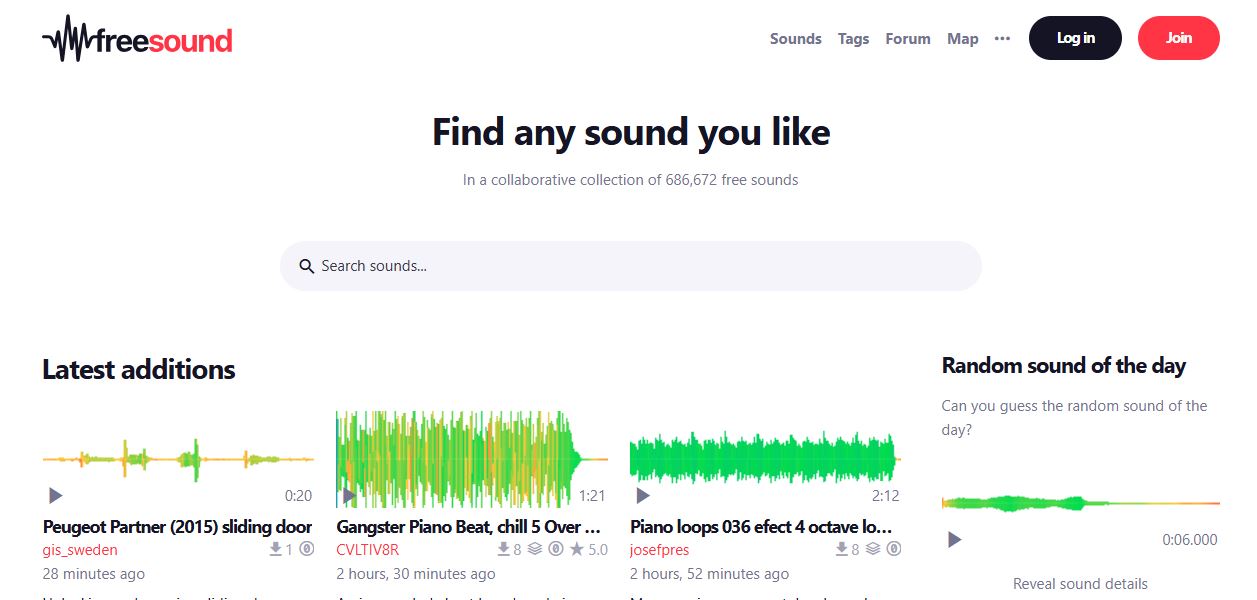
Где взять новые, бесплатные, качественные звуки?
Есть много plataformas online посвященный бесплатному распространению звуков и эффектов для личного или профессионального использования. Вот некоторые из наиболее рекомендуемых, которые помогут вам изменить звуки Windows по умолчанию:
- SoundBible: Предлагает широкий выбор звуковых эффектов и аудиоклипов как для личного, так и для коммерческого использования. Вы можете искать определенные звуки и загружать их напрямую в формате WAV.
- Freesound: Одно из самых популярных аудиосообществ, в которое пользователи со всего мира загружают тысячи бесплатных звуков. Вы можете найти все: от простых эффектов до классических звуков из старых версий Windows.
- 99 звуков: На этом сайте собраны коллекции бесплатных звуков, созданных музыкантами и продюсерами, которые идеально подойдут для придания уникальности вашей операционной системе.
Дополнительные рекомендации по настройке
Помимо изменения звуков Windows по умолчанию, система позволяет настраивать пользовательский интерфейс многими другими способами, такими как обои, визуальные темы и параметры специальных возможностей. Если вы ищете совершенно уникальный опыт, объедините разные настройки чтобы ваш компьютер был действительно вашим.
Что делать, если вы хотите вернуться к оригинальным звукам Windows? Если вы хотите восстановить звуки по умолчанию, вы можете выбрать заводскую звуковую схему или тему по своему усмотрению в том же окне настроек, восстановив первоначальные настройки без каких-либо сложностей.
Потратьте несколько минут на Настройте звуки Windows по умолчанию Это простой и эффективный способ улучшить вашу повседневную жизнь. Изучите все варианты, попробуйте разные схемы и экспериментируйте, пока не найдете комбинацию, которая мотивирует вас больше всего. Не забывайте, что индивидуально подобранная среда прослушивания может стать решающим фактором между повседневным использованием и по-настоящему индивидуальным и приятным прослушиванием.

Редактор, специализирующийся на вопросах технологий и Интернета, с более чем десятилетним опытом работы в различных цифровых медиа. Я работал редактором и создателем контента в компаниях, занимающихся электронной коммерцией, коммуникациями, онлайн-маркетингом и рекламой. Я также писал на сайтах по экономике, финансам и другим секторам. Моя работа – это также моя страсть. Теперь, благодаря моим статьям в Tecnobits, я стараюсь каждый день изучать все новости и новые возможности, которые предлагает нам мир технологий, чтобы улучшить нашу жизнь.