- Face ID protege las pestañas privadas que dejas abiertas.
- Puedes quitar el bloqueo desde los ajustes de Safari.
- La navegación privada sigue disponible al quitarlo.
- Cambiar a una pestaña normal no cierra las privadas.
Si Safari te pide Face ID al volver a una pestaña privada, tienes activada la navegación privada bloqueada. Es una protección para que otra persona no pueda ver las pestañas que dejaste abiertas aunque le prestes el iPhone desbloqueado.
Si el aviso te resulta molesto, puedes quitarlo desde los ajustes de Safari. Seguirás pudiendo navegar en privado; lo único que cambia es que Safari ya no pedirá autenticación para mostrar esas pestañas.
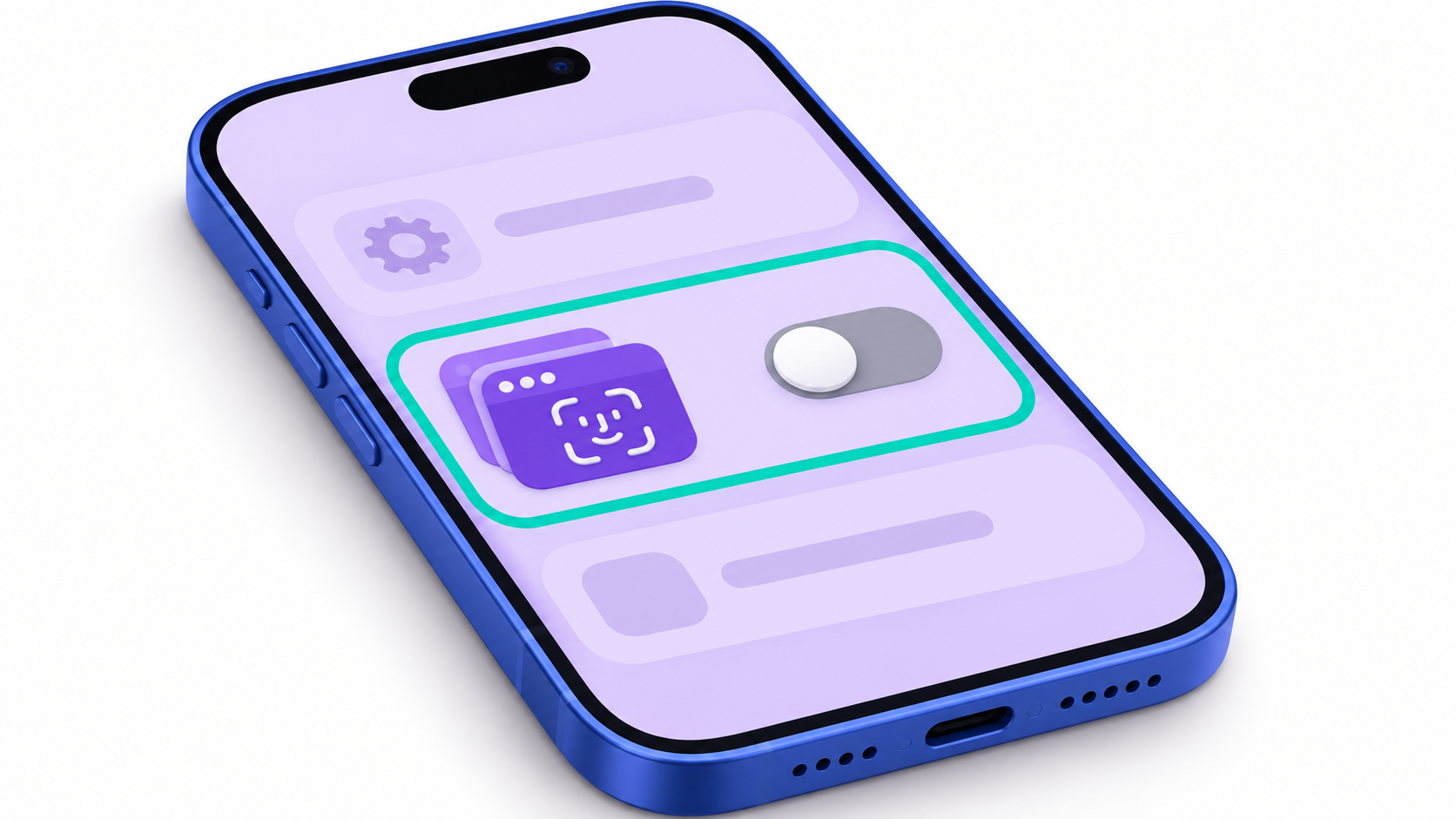
- Abre Ajustes > Apps > Safari. Si tienes iOS 17, encontrarás Safari directamente en el menú principal de Ajustes.
- Baja hasta Privacidad y seguridad.
- Desactiva Requerir Face ID para desbloquear la navegación privada. Si tu iPhone o iPad usa Touch ID o el código del dispositivo, busca la opción equivalente.
Después, vuelve a Safari y entra en el grupo de pestañas privadas. Si más adelante quieres recuperar el bloqueo, vuelve al mismo ajuste y actívalo. No necesitas cambiar el Face ID que usas para desbloquear el iPhone.
Por qué Safari vuelve a pedir Face ID aunque el iPhone esté desbloqueado
El bloqueo del iPhone y el de las pestañas privadas son independientes. Con la protección activada, Safari puede bloquear las pestañas cuando bloqueas el dispositivo, cambias de app o sales del grupo privado. Si al volver ves el botón Desbloquear, tócalo y autentícate. Según el dispositivo, también puedes usar Touch ID o el código de acceso.
Si Safari te pide Face ID nada más tocar su icono, incluso cuando lo dejaste en una pestaña normal, comprueba si está bloqueada la app entera. Mantén pulsado el icono de Safari en la pantalla de inicio: si el menú ofrece No requerir Face ID, ese es otro bloqueo y se gestiona desde ahí.
Cómo cambiar el bloqueo de las ventanas privadas en el Mac
En el Mac, abre Safari > Ajustes > Privacidad y desmarca la casilla que pide Touch ID o contraseña para ver las pestañas bloqueadas. Si mantienes el ajuste activado, puedes bloquearlas en cualquier momento desde Ventana > Bloquear todas las ventanas privadas. Las ventanas siguen abiertas, pero su contenido queda oculto hasta que te autentiques.
El bloqueo está disponible desde iOS 17 e iPadOS 17 y, en el Mac, con Safari 17 o posterior en macOS Monterey 12 o posterior. Si no encuentras la opción, comprueba primero la versión que tienes instalada.
Qué cambia al quitar el bloqueo de las pestañas privadas
Safari sigue sin guardar las páginas privadas en el historial ni mostrar esas pestañas en tus otros dispositivos. También mantiene sus protecciones contra rastreadores conocidos. Lo que pierdes es la comprobación de identidad al volver a las pestañas que dejaste abiertas.
Si vas a prestar el iPhone y no quieres que se vea una página que dejaste abierta, cierra esa pestaña. Cambiar al grupo normal solo la aparta de la vista. Ten en cuenta también que cerrar una pestaña privada no borra los archivos que hayas descargado ni las capturas que hayas guardado. Y si lo que buscas es ocultar tu actividad frente a las webs o a la red que usas, quitar o poner Face ID no cambia esa visibilidad.
Índice

Soy un apasionado de la tecnología que ha convertido sus intereses «frikis» en profesión. Llevo más de 10 años de mi vida utilizando tecnología de vanguardia y trasteando todo tipo de programas por pura curiosidad. Ahora me he especializado en tecnología de ordenador y videojuegos. Esto es por que desde hace más de 5 años que trabajo redactando para varias webs en materia de tecnología y videojuegos, creando artículos que buscan darte la información que necesitas con un lenguaje entendible por todos.
Si tienes cualquier pregunta, mis conocimientos van desde todo lo relacionado con el sistema operativo Windows así como Android para móviles. Y es que mi compromiso es contigo, siempre estoy dispuesto a dedicarte unos minutos y ayudarte a resolver cualquier duda que tengas en este mundo de internet.