- Safety Check, Aviso de emergencia y SOS convierten tu móvil Android en una herramienta activa de protección personal, avisando a tus contactos y compartiendo tu ubicación si no respondes.
- La app Seguridad personal/Emergencias centraliza información médica, contactos de confianza, alertas de crisis, avisos sísmicos y acceso rápido desde la pantalla de bloqueo.
- Chrome añade otra capa con la comprobación de seguridad, Navegación segura, cifrado de contraseñas, DNS seguro y gestión avanzada de certificados, llaves y extensiones.
- En dispositivos Pixel, el chip Titan M2, la VPN integrada y años de actualizaciones de seguridad refuerzan todo el ecosistema de protección de Google en Android.
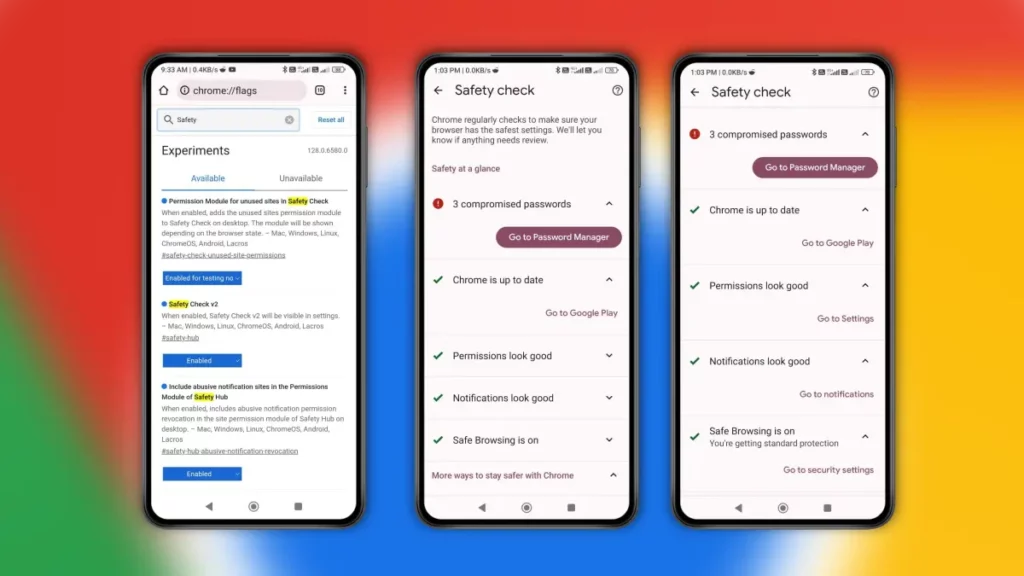
Tu móvil Android puede ser mucho más que una herramienta para chatear o mirar redes sociales: también puede convertirse en un auténtico salvavidas gracias a Safety Check y al resto de funciones de seguridad de Google. Desde comprobaciones automáticas de tu estado hasta alertas de terremotos, llamadas rápidas a emergencias o protección frente a webs maliciosas en Chrome, el ecosistema de seguridad de Google es bastante más completo de lo que parece a simple vista.
Si tienes un teléfono compatible, especialmente un Pixel reciente u otro Android actualizado, es muy probable que ya cuentes con la app Seguridad personal o Emergencias y con la comprobación de seguridad de Chrome, ELS y otras capas de protección listas para usarse… siempre que sepas dónde están y cómo configurarlas bien. Vamos a desgranar todo ello con calma, en castellano de la calle, para que dejes tu móvil niquelado en materia de seguridad y emergencias.
Qué es Safety Check de Google en Android y cómo funciona
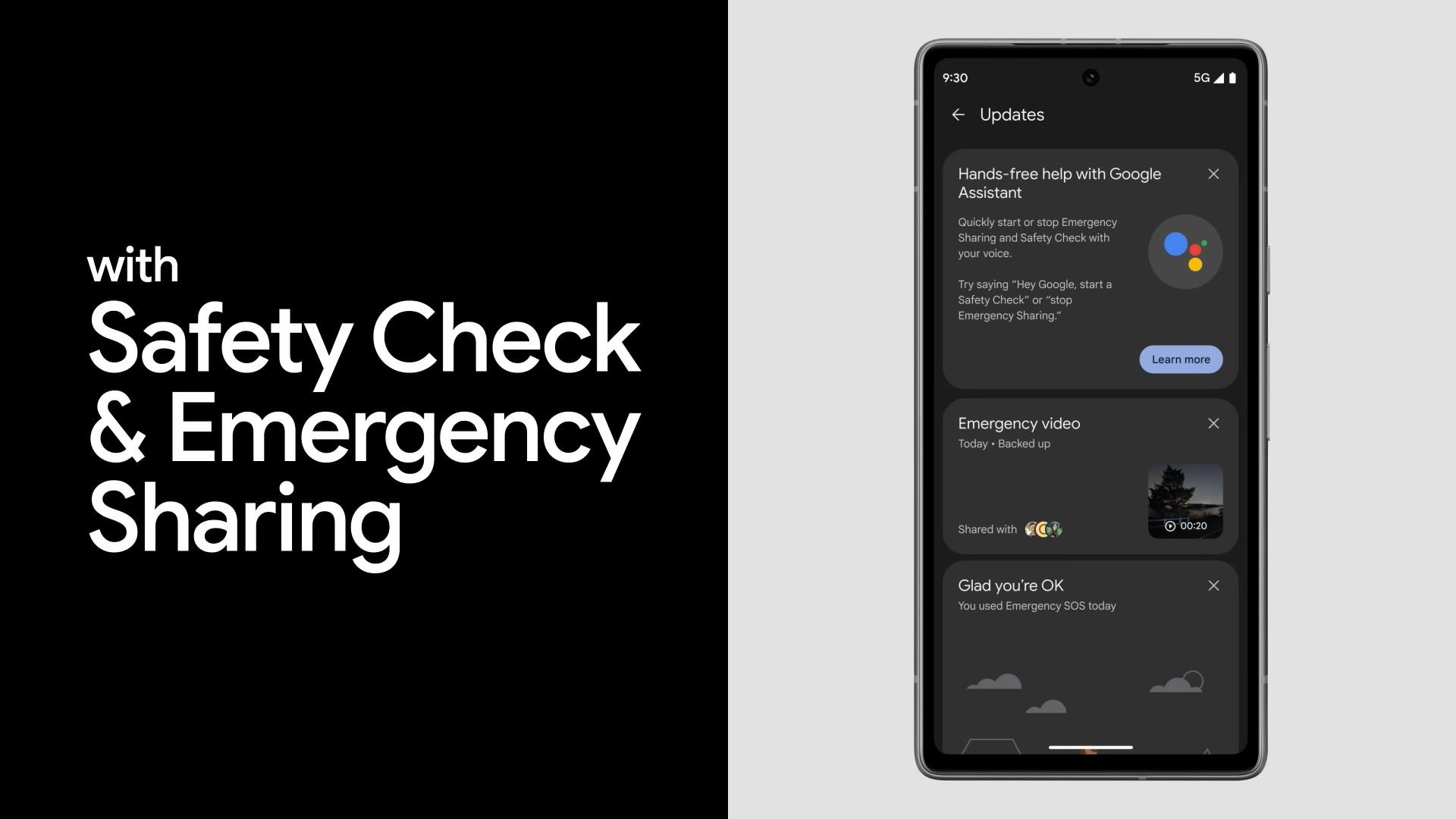
Safety Check (que en español puede aparecer como Verificación de seguridad, Comprobación de tu estado o Comprobación de seguridad) es una función integrada en la app Seguridad personal o Emergencias de Google que sirve para que tu móvil compruebe si estás bien en un momento concreto. Tú marcas una hora y una duración, y si llegado ese punto no respondes, el teléfono avisa a tus contactos de emergencia y les envía tu ubicación.
En los móviles Pixel y en algunos Android compatibles, Safety Check se integra con el resto de herramientas de protección personal como Aviso de emergencia (Emergency sharing), Emergencia SOS, alertas de crisis y alertas de terremotos. La gracia es que todo está concentrado en una misma aplicación, así que no tienes que ir rebuscando ajustes por todo el sistema.
Durante la configuración de una comprobación de seguridad, indicas el motivo (por ejemplo, volver solo a casa por la noche o hacer una ruta de montaña) y cuánto tiempo quieres que dure. Después eliges qué contactos de emergencia participarán en ese control y activas la verificación con un simple toque en Iniciar. A partir de ahí, el móvil se encarga de avisarte cuando llegue el momento.
Cuando se acerque la hora programada, el teléfono muestra una notificación y suele hacer sonar una alerta durante alrededor de un minuto. En pantalla verás varias opciones, como “Estoy bien”, “Compartir ahora” o llamar directamente al número de emergencias de tu zona (por ejemplo, 112 en Europa o 911 en Estados Unidos), para que puedas reaccionar rápido en función de lo que esté pasando.
Qué ocurre si no respondes a Safety Check
La parte realmente potente de esta función llega cuando, por lo que sea, no contestas a la notificación de Safety Check dentro del tiempo establecido. En ese caso, el teléfono actúa como si estuvieras en apuros y pone en marcha automáticamente las acciones que configuraste al crear el control.
Lo habitual es que tus contactos de emergencia reciban uno o varios SMS con tu nombre, el motivo del control de seguridad y un enlace para ver tu ubicación en tiempo real en Google Maps. También pueden ver información adicional, como el nivel de batería de tu dispositivo, siempre que tengas datos móviles o Wi‑Fi y la ubicación activados.
Si antes habías activado Aviso de emergencia o el sistema de compartición de ubicación en tiempo real, tus contactos podrán seguir tu posición durante un periodo que suele llegar hasta las 24 horas, a menos que tú lo detengas manualmente o el móvil pierda conexión o se apague.
En el caso de que tu teléfono se quede sin cobertura o se apague antes de que llegue la hora del control, Safety Check utilizará la última ubicación conocida para los avisos. No es perfecto, pero es preferible a que tus contactos no tengan ninguna referencia de dónde estabas.
En algunos modelos Pixel con versiones recientes de Android, puedes incluso usar la voz para controlar todo esto: el Asistente de Google permite iniciar o detener una verificación con comandos como “Hey Google, inicia comprobación de seguridad”. Si no dices cuánto tiempo quieres que dure, el asistente te preguntará y podrás elegir hasta 24 horas.
Cómo ampliar, gestionar o detener una comprobación de seguridad
Puede que la situación para la que habías programado Safety Check se alargue más de lo previsto: sales de casa, se complica la vuelta o te entretienes más rato de la cuenta. Para esas ocasiones, la app Seguridad personal permite añadir tiempo extra a un control ya activo, siempre dentro del límite máximo total de 24 horas desde el inicio.
Una de las formas más directas de hacerlo es entrar en la aplicación y buscar el apartado de Verificación de seguridad o Safety Check. Allí se muestra el control en curso y una opción para “Añadir tiempo”, desde la que puedes sumar minutos u horas adicionales con un par de toques.
Otra alternativa muy cómoda es usar la notificación permanente que aparece mientras la verificación está activa. Si despliegas la barra de notificaciones y tocas en Safety Check, verás el botón para ampliar el tiempo sin tener que abrir la app completa, algo muy útil si estás en movimiento o no puedes entretenerte demasiado.
En relojes inteligentes compatibles (por ejemplo, algunos con Wear OS), también es posible controlar Safety Check desde la muñeca siempre que tengas la app de seguridad configurada en el reloj. De este modo, puedes gestionar el control de seguridad incluso si llevas el móvil guardado en la mochila.
Si ya no hace falta seguir con el control, siempre puedes detener la verificación de seguridad manualmente desde la notificación o dentro de la app. Cuando la desactivas, el sistema cierra ese ciclo y, si estaba configurado para avisar a tus contactos, ellos pueden recibir un mensaje de que el control ha terminado y todo está bajo control.
Configurar tu información médica y contactos de emergencia
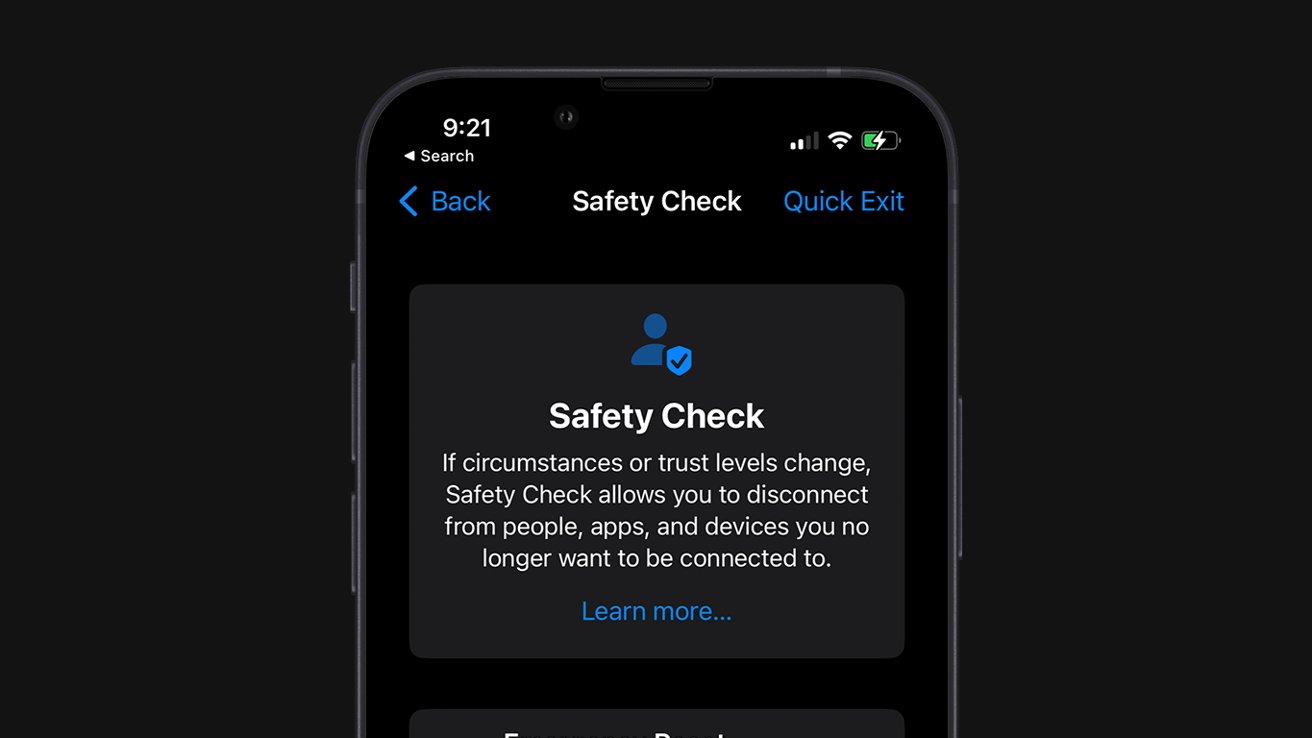
Para que Safety Check y el resto de funciones de emergencia tengan sentido, es básico que completes bien tu información personal, datos médicos y contactos de confianza. Todo esto se gestiona desde la pestaña de “Tu información” o “Your info” dentro de la app Seguridad personal o Emergencias.
En ese apartado puedes introducir detalles como tu nombre completo, tipo de sangre, alergias, medicación habitual, dirección y cualquier nota médica relevante. También puedes indicar si eres donante de órganos y otros datos útiles para los equipos de emergencias si algo serio llega a ocurrir.
Además, la aplicación te permite añadir uno o varios contactos de emergencia, seleccionándolos directamente desde tu agenda. Basta con tocar en “Contactos de emergencia” y luego en “Añadir contacto” para elegir quién quieres que reciba avisos, mensajes y tu ubicación en caso de peligro.
Otro punto clave es decidir si esta información se mostrará cuando el móvil está bloqueado. Existe una opción del tipo “Mostrar con el dispositivo bloqueado” o “Acceso a la información de emergencia”, que permite que cualquiera pueda ver tus datos médicos y contactos desde la pantalla de emergencia sin conocer tu PIN.
Uso de Aviso de emergencia (Emergency sharing) para compartir ubicación en tiempo real
Más allá de Safety Check, la app de Google integra una función específica para compartir tu ubicación en tiempo real con tus contactos durante un periodo limitado, incluso aunque no haya una comprobación programada. Esta herramienta suele aparecer como Aviso de emergencia o Emergency sharing.
Para ponerla en marcha, normalmente hay que abrir la app Seguridad personal o Emergencias y tocar en “Aviso de emergencia” o “Emergency sharing”. Después eliges qué contactos de emergencia quieres incluir y, si lo ves necesario, escribes un mensaje corto explicando la situación: por ejemplo, que vas solo de camino a casa o que estás en un lugar que no conoces bien.
En cuanto pulsas en “Compartir”, tu teléfono empieza a enviar a esos contactos un enlace para que puedan seguir tu ubicación en Google Maps y, en muchos casos, datos adicionales como el porcentaje de batería restante. Lo más frecuente es que este aviso permanezca activo hasta un máximo de 24 horas, salvo que tú lo canceles antes.
Si decides que ya no hace falta seguir compartiendo, solo tienes que volver a la app, entrar en la sección de aviso y tocar en “Detener” o “Stop sharing”. A veces puedes añadir una pequeña nota final para que tus contactos sepan que has llegado bien o que la situación ya no es de riesgo.
En algunos móviles Pixel, este aviso también puede iniciarse y detenerse con la voz utilizando el Asistente. Comandos del tipo “Hey Google, inicia el aviso de emergencia” o “Hey Google, detén el aviso de emergencia” permiten activar o cortar la compartición de ubicación sin tocar ni un botón, algo muy útil si estás en tensión o con las manos ocupadas.
Emergencia SOS, grabación de vídeo y otras funciones críticas de la app
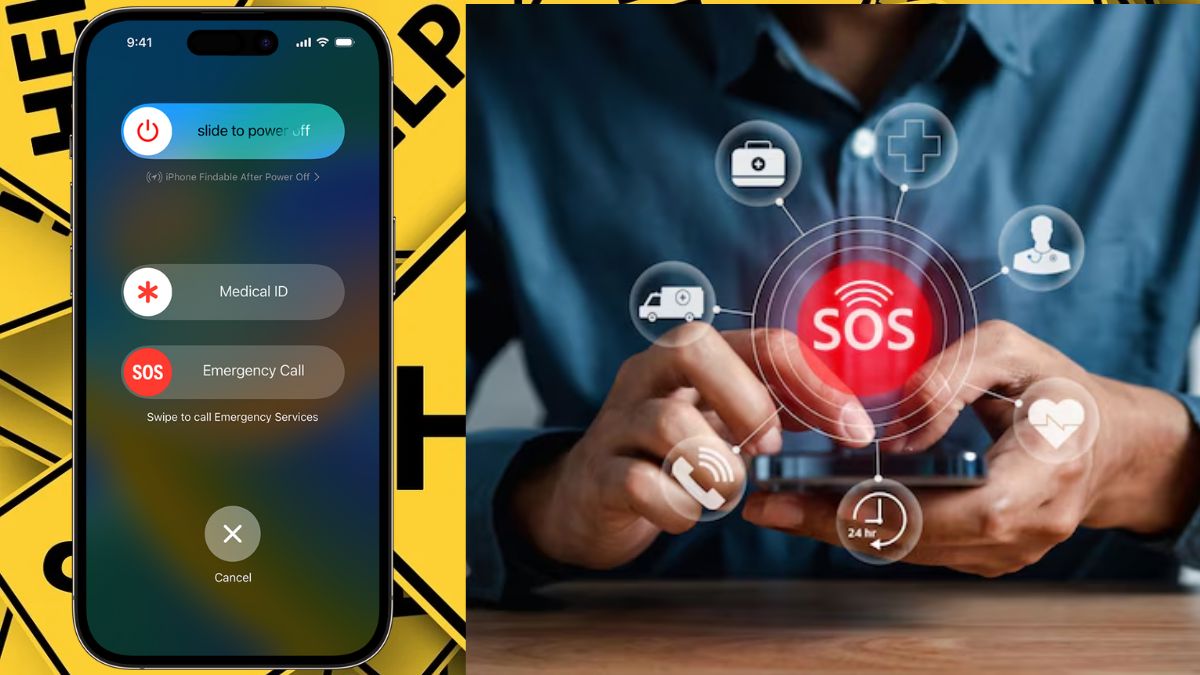
La función de Emergencia SOS convierte el botón de encendido en un disparador rápido para llamar a los servicios de emergencia, enviar avisos a tus contactos y, si quieres, grabar un vídeo de lo que está ocurriendo. Es probablemente la herramienta más determinante de todo el paquete de Seguridad personal.
Para configurarla, lo normal es ir a Ajustes del sistema y entrar en “Seguridad y emergencias” o un menú similar, y luego tocar en “Emergencia SOS”. Ahí encontrarás un asistente que te guiará paso a paso para establecer el número de emergencias (suele venir configurado con el de tu país), los contactos que quieres avisar y qué datos quieres enviarles.
Dentro de ese asistente también puedes activar la opción de grabación de vídeo de emergencia, dando permiso a la app para usar la cámara mientras se activa el SOS. La idea es que el móvil pueda registrar la escena al mismo tiempo que realiza la llamada y comparte tu ubicación, por si después necesitas pruebas de lo ocurrido.
En la parte de ajustes, el sistema te permite elegir si las acciones se ejecutan tras una cuenta atrás de varios segundos o si tienes que mantener pulsado un botón de confirmación en pantalla. También puedes decidir si quieres que suene una alarma fuerte cuando se dispare el SOS, o si prefieres que funcione de forma más discreta.
Una vez que lo tengas todo listo, usar SOS suele ser tan sencillo como pulsar rápidamente el botón de encendido cinco o más veces. Según el modelo, tras esa secuencia se inicia una cuenta atrás que puedes cancelar si ha sido un error, o se muestran las opciones para llamar y activar el resto de acciones sin más pasos.
Vídeo de emergencia, copias de seguridad y enlaces compartidos
La grabación de emergencia añade una capa más de protección, ya que permite captar en vídeo lo que está sucediendo mientras se ejecutan las acciones de SOS. Esto puede ser especialmente útil en situaciones de violencia, accidentes o cualquier escenario delicado en el que contar con un registro visual resulte importante.
Mientras la cámara está grabando, puedes seguir utilizando el móvil para otras funciones: hablar por teléfono, consultar mensajes o revisar tu ruta en el mapa. Si abres otra aplicación que necesite usar la cámara, la grabación se pausa y la pantalla de la app de emergencias se queda en gris hasta que vuelvas a ella o toques en la notificación de grabación.
La duración máxima de estos vídeos suele rondar los 45 minutos, con un tamaño aproximado de unos 10 MB por minuto, por lo que necesitas disponer de espacio libre suficiente en el almacenamiento. Una vez se detiene la grabación, la app guarda el archivo en el dispositivo y, si tienes activada la opción correspondiente, empieza a subir una copia a la nube de Google.
Cuando termina de subirse, el sistema puede generar un enlace que se envía automáticamente a tus contactos de emergencia, normalmente tras un pequeño margen de tiempo para que puedas cancelar el envío si lo deseas. Ese enlace tiene una validez limitada, de unos pocos días, y solo existe un enlace activo por grabación, lo que ayuda a que el control sobre el material sea más sencillo.
Desde la sección de “Tus vídeos” en la app Emergencias puedes revisar la lista de grabaciones, dejar de compartir un enlace, generar uno nuevo o borrar el archivo de forma permanente. Si decides eliminarlo de tu cuenta de Google, no habrá forma de recuperarlo, así que conviene pensárselo bien antes de pulsar el botón de borrar.
Mensajes en la pantalla de bloqueo e información visible sin desbloquear
Además de los datos médicos y los contactos de emergencia, Android te deja configurar un pequeño mensaje fijo que aparece en la pantalla de bloqueo, algo que puede venir genial si pierdes el móvil o si quieres dejar notas importantes en caso de emergencia. Es un detalle sencillo pero práctico.
Este texto se añade desde los ajustes de pantalla, en un menú del estilo “Pantalla de bloqueo > Añadir texto a la pantalla de bloqueo”. Ahí puedes escribir lo que quieras: un número alternativo para devolverte el teléfono, una indicación sobre alergias graves o cualquier información que te parezca relevante.
Por otro lado, desde la pantalla bloqueada siempre está disponible la opción de “Emergencia” o “Emergencias” en la parte inferior. Si alguien pulsa ahí y luego elige ver la información de emergencia, podrá consultar tus datos médicos básicos y tus contactos de emergencia sin necesidad de conocer tu patrón o PIN.
Esto puede ser fundamental si estás inconsciente y alguien necesita avisar rápidamente a tus familiares o proporcionar información sanitaria a los servicios médicos. A la vez, implica que toda la información que marques como visible será accesible para cualquiera, así que conviene escoger con cuidado qué datos dejas a la vista de todo el mundo.
En definitiva, la combinación de mensaje de bloqueo, ficha médica y contactos de emergencia visibles logra que tu teléfono no solo sea más fácil de devolver si lo pierdes, sino que se convierta en una especie de tarjeta de emergencia electrónica siempre a mano.
Alertas de crisis, avisos sísmicos y sistemas públicos de emergencia
La seguridad en Android no se limita a lo que haces tú con el móvil, también incluye cómo el sistema te avisa cuando hay una emergencia pública cerca de tu ubicación. Aquí entran en juego las alertas de crisis, las alertas sísmicas y otros sistemas inalámbricos integrados con gobiernos y organismos oficiales.
Las alertas de crisis de la app Seguridad personal pueden avisarte de incendios, inundaciones, tormentas fuertes u otros sucesos relevantes en tu zona. Cuando las tienes activadas, el teléfono muestra notificaciones prioritarias y, al tocarlas, se abre normalmente la Búsqueda de Google con más información sobre lo que está pasando.
Además, muchos Android se integran con los sistemas de alertas inalámbricas de emergencia y notificaciones gubernamentales, como las alertas AMBER o avisos sobre amenazas graves. Este tipo de avisos aparece por encima de todas las demás notificaciones, ocupando la parte superior de la pantalla y sonando con un tono diferente para que no pasen desapercibidos.
En cuanto a terremotos, Google ha desarrollado el Sistema de alertas de terremotos de Android, que en algunos países trabaja incluso junto con redes de sensores como ShakeAlert en Estados Unidos. El sistema puede detectar seísmos de magnitud aproximada 4,5 o superior usando tanto estaciones físicas como la propia red de dispositivos Android, y después envía avisos tempranos a las personas de la zona potencialmente afectada.
Estos avisos suelen venir activados de serie, pero puedes gestionarlos en los ajustes del teléfono, en apartados como “Seguridad y emergencias > Alertas de terremotos” o “Ubicación > Avanzado > Alertas de terremotos”. Para que realmente funcionen cuando hacen falta, necesitas tener activados los servicios de ubicación y contar con conexión de datos móviles o Wi‑Fi.
Conviene revisar estos menús de vez en cuando, porque según el país, el operador y la versión de Android, la disponibilidad y el comportamiento de las alertas puede variar bastante, y quizá te interese ajustar qué tipo de avisos quieres recibir y cuáles prefieres desactivar si te resultan demasiado intrusivos.
Servicio de localización de emergencia (ELS) y envío automático de ubicación
Otra función menos visible pero muy importante es el Servicio de localización de emergencia de Android, más conocido como ELS (Emergency Location Service). Su objetivo es sencillo: cuando llamas o envías un SMS a un número de emergencias, el móvil intenta generar y enviar una ubicación lo más precisa posible a los servicios autorizados.
Si ELS está disponible en tu zona y con tu operador, y no lo has desactivado, el dispositivo aprovecha los servicios de ubicación de Google, el GPS, el Wi‑Fi y otros datos para calcular tu posición durante la llamada de emergencia. Esa información no se manda a Google, sino directamente a las centrales de emergencia que colaboran con el sistema.
Para ver si lo tienes activo, debes entrar en un menú tipo “Ajustes > Ubicación > Servicios de ubicación > Servicio de localización de emergencia”. Desde ahí puedes activar o desactivar la función con un interruptor, según tus preferencias y las normativas de tu país.
Una vez finalizada la llamada, tu dispositivo puede enviar a Google, a través de los Servicios de Google Play, datos de uso, diagnósticos y estadísticas genéricas sobre cómo ha funcionado ELS, pero sin incluir tu ubicación exacta ni información personal que te identifique. El objetivo es mejorar la fiabilidad del sistema con el tiempo.
Este mecanismo trabaja en segundo plano, por lo que apenas notarás su presencia. Sin embargo, en una situación real, marcar la diferencia entre que los servicios de emergencia te localicen rápido o tengan que buscarte a ciegas puede depender precisamente de que ELS esté disponible y correctamente activado en tu teléfono.
Aunque pueda dar pereza dedicar unos minutos a revisar cada ajuste, la realidad es que dejar bien configuradas estas opciones te da una tranquilidad enorme: sabes que tu Android está listo para avisar, localizarte, registrar lo que ocurre y proteger tus datos tanto cuando navegas por Internet como cuando te enfrentas a una emergencia del mundo real.

Redactor especializado en temas de tecnología e internet con más de diez años de experiencia en diferentes medios digitales. He trabajado como editor y creador de contenidos para empresas de comercio electrónico, comunicación, marketing online y publicidad. También he escrito en webs de economía, finanzas y otros sectores. Mi trabajo es también mi pasión. Ahora, a través de mis artículos en Tecnobits, intento explorar todas las novedades y nuevas oportunidades que el mundo de la tecnología nos ofrece día a día para mejorar nuestras vidas.