- Telegram permite múltiples sesiones activas y ofrece un panel para ver y cerrar todos los dispositivos conectados.
- La app incluye opciones para limitar qué puede hacer cada sesión y cerrar automáticamente las inactivas tras cierto tiempo.
- Las señales de cambios en el perfil, mensajes extraños o códigos inesperados pueden indicar que tu cuenta ha sido comprometida.
- La verificación en dos pasos y el bloqueo de la app refuerzan la seguridad y reducen el riesgo de robo de cuenta.

Si usas Telegram en el móvil, en el ordenador y en la versión web, es muy fácil que acabes con varias sesiones abiertas al mismo tiempo sin darte ni cuenta. Y claro, si uno de esos dispositivos no está bajo tu control, cualquiera que tenga acceso físico a él podría leer tus conversaciones casi como si fuera tú.
Además, hay que tener en cuenta que Telegram no limita estrictamente el número de dispositivos en los que puedes iniciar sesión, a diferencia de otras apps como WhatsApp. Esto está genial para la comodidad del día a día, pero también abre la puerta a despistes, sesiones olvidadas o, directamente, a que un atacante pueda colarse en tu cuenta y mantenerse «agazapado» durante semanas.
Qué son las sesiones abiertas en Telegram y dónde se ven

En Telegram, cada vez que inicias sesión en un móvil, PC, tablet o navegador, se crea una sesión activa asociada a tu cuenta. Estas sesiones se pueden mantener durante mucho tiempo aunque no uses el dispositivo a diario, de modo que tu cuenta permanece accesible ahí.
Para controlar esto, Telegram agrupa toda la información en un apartado específico. En el móvil, esta sección aparece dentro de Ajustes > Privacidad y seguridad > Sesiones activas (en algunas versiones se llama directamente «Dispositivos»). En el escritorio o la web suele figurar como «Sesiones activas» o «Dispositivos» en el menú de configuración.
Dentro de este panel verás primero la sesión actual marcada de forma destacada, es decir, el dispositivo que estás usando en ese momento. Justo debajo aparece la lista del resto de aparatos donde tu cuenta está iniciada, con información suficiente para que puedas reconocer cada uno sin demasiadas dudas.
Telegram muestra datos como el tipo de dispositivo, modelo, sistema operativo y navegador (si es la versión web), además de la última fecha y hora de actividad. Gracias a esto es más sencillo localizar un móvil antiguo, un PC del trabajo o un navegador que quizá usaste de forma puntual y donde dejaste la sesión abierta.
Si tocas o haces clic en una de las sesiones de la lista, en muchos casos también verás la dirección IP aproximada y la ubicación estimada (ciudad o región), lo que puede ayudarte a distinguir si esa conexión es tuya o puede ser algo sospechoso.
Cómo cerrar sesiones abiertas en Telegram (paso a paso)
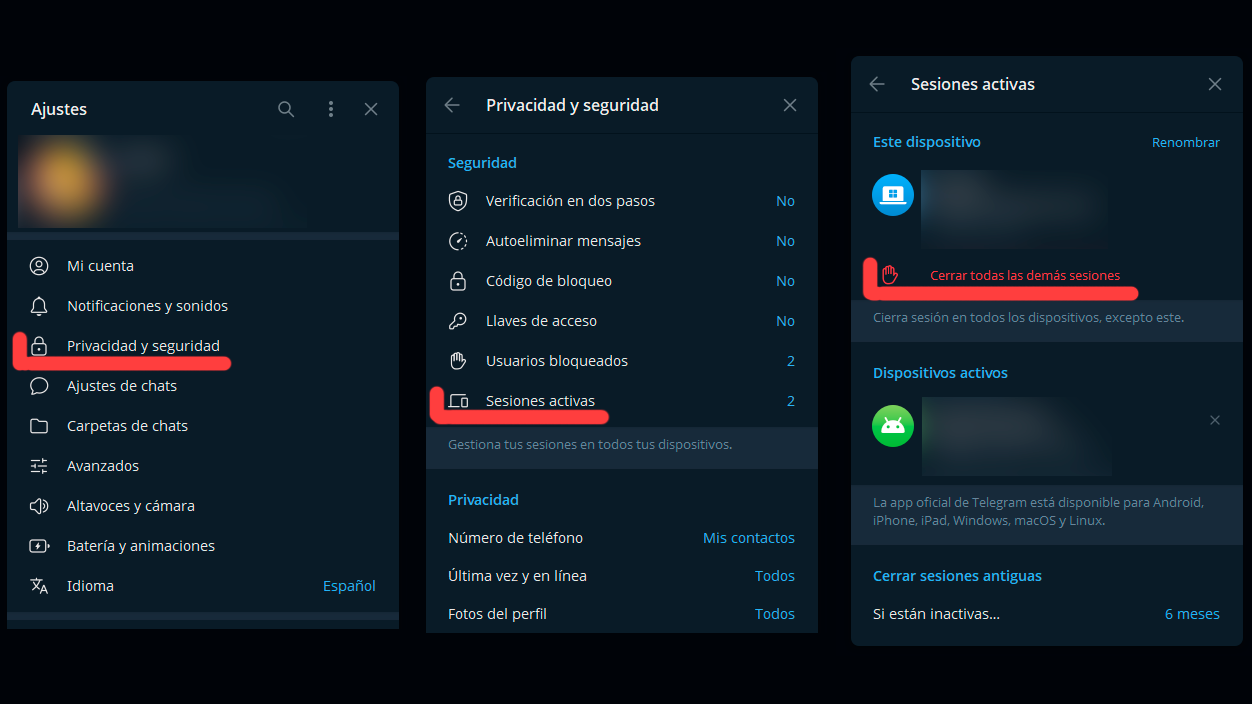
Cuando detectas un inicio de sesión que no identificas, o un dispositivo que ya no utilizas, lo más prudente es cerrar esa sesión cuanto antes. Telegram lo pone bastante fácil, tanto para hacerlo de forma individual como para «barrer» todo lo que no sea tu dispositivo principal.
Desde el móvil, entra en Ajustes > Dispositivos (o «Sesiones activas» según la versión). Allí verás tu dispositivo actual y, debajo, el resto. Si tocas sobre cualquier sesión concreta, se abre una ventana con la información detallada y un botón rojo que dice «Cerrar sesión». Pulsa ahí y la sesión se terminará en ese equipo de inmediato.
Si lo que quieres es hacer una limpieza a fondo porque tienes demasiados aparatos conectados y no te apetece ir uno por uno, dentro de ese mismo apartado verás la opción «Cerrar todas las demás sesiones». Al usarla, se mantiene activa únicamente la sesión del dispositivo que estás usando y se cierra la sesión en todos los demás.
Este cierre masivo no borra ningún chat ni archivo de la nube de Telegram. Simplemente, expulsa a todos los dispositivos conectados y, si quieres volver a usar alguno de ellos, tendrás que iniciar sesión de nuevo. Es muy útil si llevas años con Telegram y ya has perdido la cuenta de en qué ordenadores, tablets o móviles entraste alguna vez.
En el cliente de escritorio y la versión web el mecanismo es muy parecido: desde los ajustes, entra en Sesiones activas o Dispositivos, revisa la lista y pulsa sobre las sesiones que quieras cerrar o utiliza el botón de cerrar todas las demás si quieres empezar de cero.
Iniciar sesión en Telegram con código QR

Además de gestionar las sesiones abiertas, el panel de dispositivos te sirve también para iniciar sesión rápidamente en un nuevo equipo utilizando un código QR, sin depender del clásico SMS o llamada con el código numérico.
En la app móvil, dentro del apartado de Dispositivos, verás el botón «Enlazar dispositivo de escritorio» (o similar), que abre directamente el escáner de QR. Al mismo tiempo, en el ordenador o tablet donde quieras iniciar sesión solo tienes que abrir Telegram Desktop o Web y elegir la opción de entrar mediante código QR.
El proceso es sencillo: el cliente de escritorio muestra un código QR único en la pantalla y, al escanearlo con el móvil desde la sección de Dispositivos, tu cuenta quedará iniciada al instante en ese nuevo equipo. Es una forma más cómoda y, además, evita que te la juegues con códigos que puedan ser interceptados por phishing.
Esta función es especialmente útil si usas Telegram en un PC compartido, en el trabajo o en un ordenador ajeno, ya que puedes iniciar y cerrar la sesión rápidamente desde el móvil sin necesidad de esperar mensajes de verificación.
Configurar las sesiones activas y limitar qué puede hacer cada dispositivo
Telegram no solo permite ver y cerrar sesiones, también ofrece un nivel extra de control: puedes ajustar qué tipo de actividades están permitidas en cada dispositivo donde tu cuenta está abierta. Es una especie de «reglaje fino» de seguridad.
Cuando entras en la ficha de una sesión concreta (tocando sobre ella en la lista de Dispositivos), además de ver el modelo del aparato, la IP y la ubicación aproximada, encontrarás interruptores para permitir o bloquear que ese dispositivo reciba llamadas o participe en chats secretos.
Por ejemplo, podrías tener Telegram en el PC del trabajo y decidir que no quieres que sonen llamadas ahí, o que no se puedan iniciar chats secretos desde ese equipo. Desactivando estas opciones el dispositivo seguirá funcionando para chatear, pero no podrá recibir ese tipo de eventos entrantes.
En dispositivos de escritorio, como Telegram Desktop, puede que la opción de chats secretos ni siquiera aparezca, ya que los chats secretos están pensados para el móvil y su soporte en otros clientes es limitado. Aun así, la configuración de llamadas suele estar disponible en la mayoría de plataformas.
Jugar con estas opciones te ayuda a adaptar la seguridad a tu caso real: puedes dejar un dispositivo secundario con solo lo básico, mientras que tu móvil principal mantiene toda la funcionalidad y el control absoluto sobre la cuenta.
Cerrar sesiones inactivas de forma automática
Otra característica interesante es que Telegram incluye un sistema para cerrar automáticamente las sesiones que llevan un tiempo sin usarse. De este modo, si te olvidas de cerrar la sesión en un ordenador o móvil que ya no utilizas, la propia app se encarga de expulsarlo pasado un plazo.
Dentro del apartado de Dispositivos o Sesiones activas, en la zona inferior suele aparecer la opción «Cerrar sesiones automáticamente» o un ajuste similar, donde puedes elegir el periodo de inactividad a partir del cual se cancelarán las sesiones.
Los plazos que Telegram ofrece suelen ser de 1 semana, 3 meses, 6 meses o 1 año. Por defecto suele venir configurado en 6 meses, pero puedes acortarlo si sueles usar ordenadores públicos, dispositivos del trabajo u otros entornos donde no quieres dejar tu cuenta abierta mucho tiempo.
Esta función no se puede desactivar del todo: siempre habrá algún plazo máximo. La idea es que, si una sesión queda olvidada en un dispositivo que ya no controlas, esa puerta no se quede abierta para siempre. Cuando se alcance el periodo de inactividad configurado, la sesión caducará y será necesario volver a iniciar sesión.
Combinando el cierre automático con revisiones manuales periódicas de la lista de dispositivos, tienes prácticamente bajo control todas las sesiones abiertas en tu cuenta, reduciendo bastante el riesgo de accesos no deseados.
Qué hacer si detectas sesiones sospechosas o un hackeo

Si al revisar tus sesiones abiertas ves un dispositivo que no reconoces, o ya tienes casi claro que alguien ha entrado sin permiso, lo primero es cortar su acceso inmediatamente. Después, tendrás que reforzar la seguridad para que no vuelva a ocurrir.
El paso inicial es ir a Ajustes > Dispositivos > Cerrar todas las demás sesiones. Así mantienes solo la sesión del móvil que tienes en la mano y expulsas a cualquiera que esté conectado desde otro equipo. Si prefieres, también puedes ir sesión por sesión y pulsar en «Cerrar sesión» únicamente en las que no te suenen.
A continuación, es muy recomendable activar o cambiar la verificación en dos pasos si aún no la tenías configurada. De esta forma, incluso si un atacante consigue un código de inicio de sesión por SMS o llamada, no podrá entrar sin conocer la contraseña adicional que tú mismo has elegido.
Después de asegurar las sesiones, conviene revisar tus chats recientes y la actividad en la cuenta. Mira si hay mensajes enviados que no recuerdas, si has sido añadido a canales o grupos sospechosos, o si tus datos de perfil han cambiado sin tu intervención.
En el caso de que un atacante haya usado tu cuenta para enviar phishing, es buen gesto avisar a tus contactos de lo ocurrido. Un simple mensaje explicando que tu cuenta estuvo comprometida y que ignoren cualquier mensaje extraño reciente puede ahorrarle problemas a más de uno.
Recuperar una cuenta de Telegram si ya no tienes acceso
Puede ocurrir que no detectes el ataque a tiempo y el estafador termine cerrando todas tus sesiones activas, dejándote fuera. En ese escenario, aún tienes algunas opciones para recuperar el control de tu cuenta, siempre que actúes con rapidez.
La primera vía es intentar iniciar sesión de nuevo con tu número de teléfono desde la app oficial de Telegram. Introduce tu número, pide el código por SMS y, cuando lo recibas, introdúcelo en la aplicación. Si tenías activada la verificación en dos pasos, también te pedirá la contraseña adicional.
Si logras entrar, ve directo a Ajustes > Dispositivos y usa la opción de cerrar todas las demás sesiones para expulsar al atacante. Ten en cuenta que, en cuanto introduzcas tu número, todos los dispositivos conectados a esa cuenta recibirán una notificación de que se está intentando iniciar sesión, así que el delincuente sabrá que estás tratando de recuperarla.
Si por algún motivo no consigues recuperar el acceso con el SMS, puedes contactar con el soporte de Telegram. Desde la app, ve a Ajustes y pulsa en «Hacer una pregunta». Esto abre un chat con el bot de voluntarios de soporte, que primero dará respuestas automáticas y, si quieres hablar con una persona, puedes elegir algo como «Omitir y contactar a los voluntarios» o escribir tu problema y pedir que te redirijan.
En caso de haber perdido el acceso por completo y no poder usar la app, tienes la opción de rellenar un formulario de contacto en la web oficial de Telegram, indicando tu número de teléfono, correo y explicando la situación con detalle. La respuesta puede tardar, pero es un canal adicional cuando ya no tienes sesiones propias abiertas.
Si todo falla y no hay forma de recuperar la cuenta, la alternativa extrema es eliminar la cuenta asociada a tu número y crear una nueva. Eso sí, esto implica perder definitivamente el historial de chats y los permisos de administrador en grupos y canales donde estuvieras al mando.
Refuerza la seguridad de tu cuenta: bloqueo, 2FA y hábitos
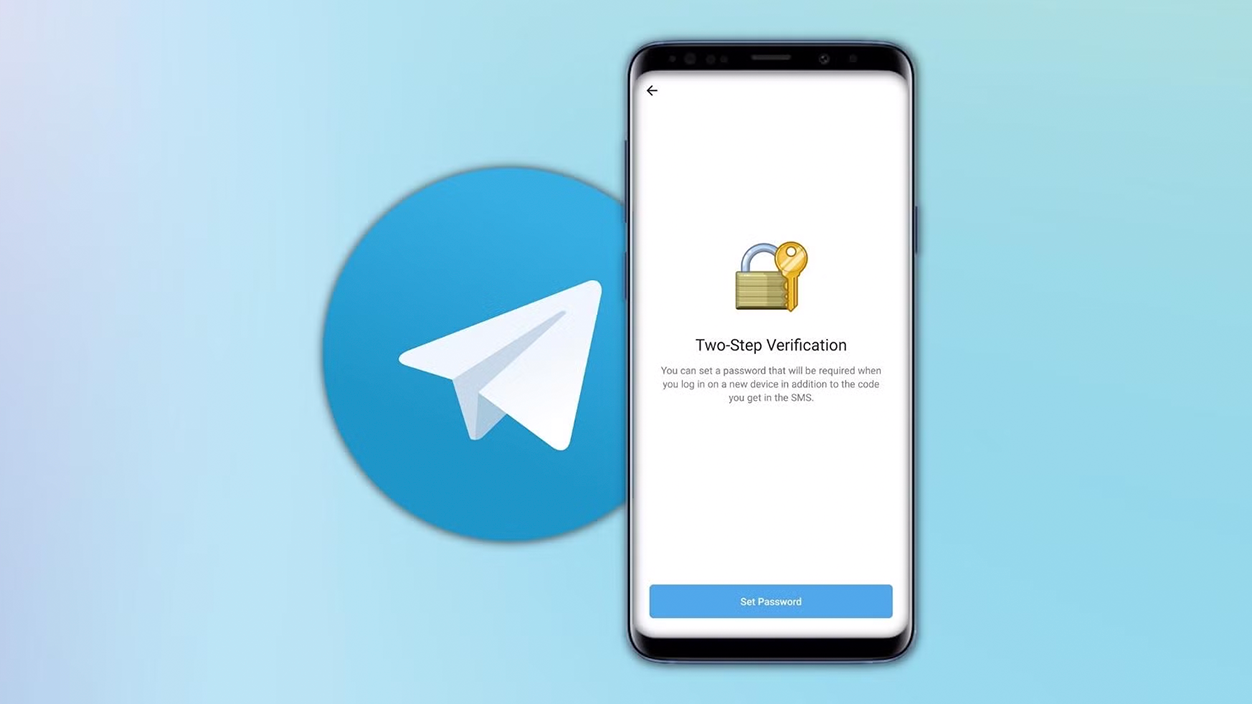
Más allá de gestionar las sesiones abiertas, es fundamental que pongas algunas capas extra de protección para que nadie pueda entrar en tu cuenta con facilidad, incluso si se hace con tu móvil o con un código de verificación.
En primer lugar, activa un código de bloqueo para la propia app. Telegram permite proteger el acceso con PIN, patrón o incluso métodos biométricos como huella o reconocimiento facial, según tu dispositivo. Es una barrera local: si alguien coge tu móvil desbloqueado, no podrá abrir Telegram sin ese código.
Sin embargo, este bloqueo local no impide que inicien sesión en tu cuenta desde otro aparato. Para eso necesitas la verificación en dos pasos (2FA). Puedes activarla en Ajustes > Privacidad y seguridad > Verificación en dos pasos. El proceso consiste en crear una contraseña adicional, indicar un correo de recuperación y confirmar un código enviado a ese correo.
Desde entonces, cada vez que alguien quiera iniciar sesión en tu cuenta desde un dispositivo nuevo, además del código que llega por SMS o a Telegram, tendrá que introducir esa contraseña que solo tú conoces. Esto complica muchísimo la vida a los atacantes que se basan en robar códigos puntuales mediante phishing.
Te conviene usar una contraseña única y robusta, que no reaproveches en otros servicios. Si sueles olvidarlas, plantéate usar un gestor de contraseñas, de forma que puedas inventar claves largas y complejas sin necesidad de memorizarlas todas.
Por último, acostúmbrate a revisar de vez en cuando la sección de Dispositivos / Sesiones activas. Una comprobación rápida cada cierto tiempo te permitirá detectar inicios de sesión raros, sesiones que llevaban meses abiertas o aparatos que ya no usas y que conviene expulsar.
Mantener bajo control las sesiones abiertas en Telegram, activar el bloqueo de la app y la verificación en dos pasos, y estar atento a señales de phishing y de actividad extraña son pasos sencillos que marcan una gran diferencia; con estas medidas, tu cuenta seguirá siendo tuya aunque uses Telegram en múltiples dispositivos y durante años.

Soy un apasionado de la tecnología que ha convertido sus intereses «frikis» en profesión. Llevo más de 10 años de mi vida utilizando tecnología de vanguardia y trasteando todo tipo de programas por pura curiosidad. Ahora me he especializado en tecnología de ordenador y videojuegos. Esto es por que desde hace más de 5 años que trabajo redactando para varias webs en materia de tecnología y videojuegos, creando artículos que buscan darte la información que necesitas con un lenguaje entendible por todos.
Si tienes cualquier pregunta, mis conocimientos van desde todo lo relacionado con el sistema operativo Windows así como Android para móviles. Y es que mi compromiso es contigo, siempre estoy dispuesto a dedicarte unos minutos y ayudarte a resolver cualquier duda que tengas en este mundo de internet.