- Windows 11 impone requisitos estrictos (TPM 2.0, Secure Boot y CPU aprobada) que dejan fuera a muchos PCs aún potentes y funcionales.
- Forzar la instalación es posible mediante cambios en el Registro, comandos especiales o herramientas como Rufus, pero sin soporte ni garantías.
- En hardware no soportado aumentan los riesgos de fallos de drivers, bajadas de rendimiento, BSOD y posible pérdida de futuras actualizaciones.
- Seguir con Windows 10 hasta el fin de soporte o renovar equipo compatible suele ser más seguro que forzar Windows 11 en máquinas antiguas.
Si te ha salido el aviso de que tu versión de Windows ha llegado al final del servicio y que la siguiente parada es Windows 11 24H2, es normal que estés con la mosca detrás de la oreja: has oído que da problemas, que tu procesador no está “bendecido” por Microsoft, que si TPM 2.0, que si Secure Boot… y encima tu PC sigue funcionando tan ricamente. El dilema es claro: ¿actualizar, forzar, o aguantar con lo que tienes?
Muchos usuarios con ordenadores perfectamente válidos para el día a día se están encontrando con que, por un tema de requisitos y listas oficiales de procesadores, no pueden subir a Windows 11 de forma normal. Entre mensajes de “procesador no compatible”, miedo a quedarse sin parches de seguridad y el susto de pensar que te van a hackear solo por jugar online, es fácil perder la perspectiva. Vamos a poner orden, explicar riesgos reales, trucos para forzar la instalación y alternativas sensatas según el uso que le des a tu equipo. Vamos allá con una guía sobre si vas a forzar Windows 11 en equipos “no compatibles” tendrás que asumir estos riesgos.
Por qué tantos PCs “buenos” son incompatibles con Windows 11
El salto de Windows 10 a Windows 11 no es solo un cambio estético; Microsoft ha subido bastante el listón del hardware. El nuevo sistema pide un procesador de 64 bits (x64 o ARM64) con al menos 1 GHz y dos núcleos, 4 GB de RAM, 64 GB de almacenamiento interno y una gráfica compatible con DirectX 12 y controlador WDDM 2.0. Hasta aquí, muchos equipos de los últimos 10 años cumplen sin despeinarse.
El problema llega con las exigencias de seguridad y la lista de CPUs “oficiales”. Para que un PC sea apto según las reglas de Microsoft, la placa base debe usar firmware UEFI con Arranque Seguro (Secure Boot) y disponer de TPM 2.0 (o, como mínimo, TPM 1.2 en algunos escenarios tolerados). Además, el procesador tiene que figurar explícitamente en la lista de modelos compatibles, algo que deja fuera a multitud de CPUs anteriores a 2017, aunque en la práctica muevan Windows 11 sin grandes dramas.
Muchos ordenadores relativamente recientes tienen TPM y Secure Boot, pero o bien las opciones están desactivadas en la BIOS/UEFI, o bien su procesador ha desaparecido de las listas oficiales con las últimas revisiones de requisitos. Esto provoca falsos negativos: usuarios que cumplen a nivel técnico, pero que se topan con el mensaje de “no puedes instalar Windows 11” durante la comprobación previa.
En paralelo, la parte gráfica y de pantalla añade alguna traba extra: se exige una pantalla de al menos 9 pulgadas con resolución mínima de 720p, y para terminar de rematar, la instalación inicial requiere conexión a Internet y, en muchas ediciones, iniciar sesión con una cuenta de Microsoft. Todo esto refuerza la sensación de que el nuevo Windows está pensado para un parque de hardware bastante más moderno.
Cambios recientes en la lista de procesadores: el caos de 24H2
Con la gran actualización 24H2 de Windows 11, el panorama se ha complicado aún más. A principios de 2025, Microsoft revisó su listado de procesadores compatibles y decidió retirar de la lista a los Intel de octava, novena y décima generación para las nuevas certificaciones, pese a ser CPUs muy habituales en portátiles y sobremesa de gama media y baja.
¿Qué significa esto en la práctica para nuevos equipos? Que los fabricantes que quieran vender ordenadores con Windows 11 preinstalado deben montar, como mínimo, CPUs de undécima generación en adelante. Eso se traduce en menos variedad de modelos económicos y, en general, precios más altos al emplear hardware más reciente, aunque millones de PCs con esas generaciones sigan funcionando estupendamente.
Si ya tienes Windows 11 funcionando en un procesador “degradado” (por ejemplo, un Intel de 8ª, 9ª o 10ª generación), el sistema no deja de ir de golpe: seguirás arrancando, usando tus programas y recibiendo, al menos a corto plazo, actualizaciones. Lo que Microsoft deja caer, sin garantizar nada a largo plazo, es que el flujo de parches de seguridad podría verse limitado en el futuro y que no ofrece garantías plenas sobre ese hardware.
Esta estrategia ha levantado un debate intenso: muchos de esos procesadores cumplen sobradamente con TPM 2.0, tienen soporte de Arranque Seguro y potencia de sobra, pero aun así desaparecen de la lista oficial. Para muchos analistas, la jugada tiene más que ver con empujar la renovación de equipos que con una necesidad estrictamente técnica.
De rebote, también aprieta a los fabricantes, que ya no pueden reciclar series de procesadores anteriores para lanzar equipos con Windows 11 económico. El usuario final se encuentra cada vez más acorralado entre tres opciones: forzar la instalación en su máquina actual, quedarse en Windows 10 sabiendo que el soporte se acaba o pasar por caja para estrenar hardware.
Mensaje de “procesador no compatible” y papel del TPM / Secure Boot
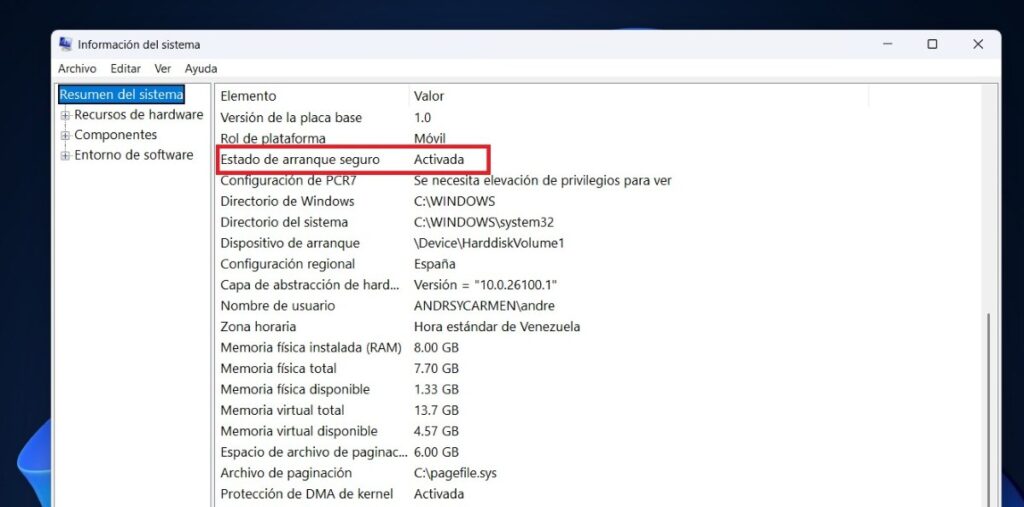
Cuando intentas instalar o actualizar a Windows 11, el asistente hace un escaneo rápido de los componentes clave: CPU, memoria, almacenamiento, versión de TPM, estado del Arranque Seguro, tipo de firmware… Si detecta que el procesador no está en la lista oficial o que TPM/Secure Boot no están presentes o activos, bloquea el proceso y muestra el famoso aviso de incompatibilidad.
En bastantes casos ese bloqueo se puede resolver “desde la BIOS”. Si tu placa dispone de TPM (a veces llamado Intel PTT o AMD fTPM) pero lo tiene apagado de fábrica, basta con entrar en la configuración UEFI del equipo, activar TPM 2.0 y Secure Boot y guardar cambios. En la siguiente comprobación, el instalador ya no se quejará por ese lado.
Otra historia es cuando, aun cumpliendo con TPM y Secure Boot, la CPU no aparece en la lista bendecida. Aquí es donde el mensaje de “procesador no compatible” es literal: el instalador sabe que tu procesador no figura entre los admitidos y corta por lo sano. En este punto, solo podrás seguir adelante recurriendo a los métodos “no estándar” que veremos más adelante.
Además, Microsoft está añadiendo mensajes cada vez más contundentes: en instalaciones forzadas puede aparecer una marca de agua en el escritorio indicando que tu dispositivo no cumple los requisitos, y en Configuración verás avisos claros de que el sistema no está soportado, invitándote a volver a Windows 10 si la experiencia no es satisfactoria.
Conviene recalcar que estos bloqueos son preventivos. Tu PC no explota por no estar en la lista, ni queda inutilizable. Sencillamente, Microsoft ha decidido, por seguridad y control de calidad (y, probablemente, por estrategia comercial), limitar el camino “oficial” solo a determinados componentes.
Qué dice Microsoft sobre instalar Windows 11 en hardware no soportado
En la documentación oficial, Microsoft no se anda con rodeos: no recomienda instalar Windows 11 en dispositivos que no cumplan los requisitos mínimos. Si usas alguno de los métodos tolerados (como el truco del Registro), el propio asistente te lanza un aviso legal dejando claro que tu equipo puede sufrir problemas graves de compatibilidad y que no tendrás soporte técnico.
Entre los riesgos que la propia compañía enumera están los fallos de estabilidad, errores con drivers, incompatibilidades de hardware, rendimiento inadecuado y, muy importante, la falta de garantía sobre la recepción de actualizaciones de seguridad y nuevas funciones. Es decir, hoy quizá te lleguen parches con normalidad, pero mañana pueden cortar el grifo sin previo aviso.
También detallan el tema de la responsabilidad y la garantía: si instalas Windows 11 en un PC no certificado y algo se rompe, ni Microsoft ni el fabricante del equipo tienen por qué hacerse cargo. El uso del sistema deja de ajustarse al escenario de soporte previsto, y tú aceptas expresamente ese riesgo al continuar con la instalación.
Otro detalle visible es la posible aparición de marcas de agua en el escritorio indicando que el sistema no cumple los requisitos. Esto no afecta al funcionamiento, pero sí es un recordatorio constante de que te has salido del “carril oficial”. Si la experiencia es mala, la recomendación formal es regresar a Windows 10 usando las opciones de recuperación.
En resumen, para Microsoft un PC no compatible es un ciudadano de segunda: puede funcionar con Windows 11, pero la empresa se reserva el derecho de no ayudar, de enviar menos actualizaciones o de introducir cambios futuros que, de facto, dejen de lado ese hardware. Aun así, millones de usuarios eligen asumir ese peaje con tal de subirse al nuevo sistema.
Métodos para forzar la instalación de Windows 11 en PCs no compatibles
Si pese a las advertencias quieres forzar Windows 11 en tu máquina, opciones hay, tanto apoyándote en herramientas de Microsoft como recurriendo a trucos más avanzados o utilidades de terceros. Todos tienen algo en común: saltarse o engañar las comprobaciones de requisitos.
La vía “más limpia” suele ser actualizar desde un Windows 10 activado usando una ISO oficial de Windows 11, combinada con una pequeña modificación del Registro. De esta forma mantienes tus archivos y programas, y no tienes que formatear. Eso sí, hay que tener paciencia y hacer antes una buena copia de seguridad por si algo sale mal.
Otra familia de métodos consiste en retocar los valores que el instalador comprueba justo en el momento en que lanza el aviso de incompatibilidad. Por ejemplo, creando claves en el Registro que le indican al sistema que debe ignorar TPM, RAM o Arranque Seguro, o ejecutando el archivo setup con ciertos parámetros especiales desde la consola.
También puedes ir por la vía del arranque desde USB, preparando un pendrive con la ISO de Windows 11 modificada para eliminar requisitos. Programas como Rufus facilitan esto con un par de clics, permitiendo cargar el nuevo sistema incluso en equipos muy antiguos que, oficialmente, ni se acercan a los mínimos exigidos.
Por último están las versiones recortadas y personalizadas, como Tiny11, que reducen al mínimo el bloatware, la telemetría y componentes poco usados para que Windows 11 se mueva de forma más ligera. Son muy populares para resucitar PCs veteranos, pero se mueven en una zona gris de soporte y seguridad de la que hay que ser muy consciente.
Método de Registro con AllowUpgradesWithUnsupportedTPMOrCPU
Una de las técnicas más conocidas se basa en añadir una clave específica al Registro para decirle al instalador que permita la actualización incluso si tu CPU no está en la lista aprobada o si solo dispones de TPM 1.2. Es un proceso delicado, pero si sigues los pasos al pie de la letra no tiene por qué dar problemas.
Primero necesitas descargar la ISO oficial de Windows 11 desde la web de Microsoft, siempre en su versión para sistemas x64 y en el idioma que prefieras. Guárdala en una carpeta fácil de localizar, ya que luego tendrás que hacer doble clic sobre ella para montarla como unidad virtual.
Después llega el turno del Editor del Registro. Desde el menú Inicio escribes “regedit”, lo abres con permisos de administrador y navegas hasta la ruta HKEY_LOCAL_MACHINE\SYSTEM\Setup. Si dentro de “Setup” no ves la clave “MoSetup”, la creas tú mismo con clic derecho → Nuevo → Clave y la llamas MoSetup tal cual.
Dentro de MoSetup hay que generar un nuevo valor DWORD (32 bits) llamado AllowUpgradesWithUnsupportedTPMOrCPU. Una vez creado, haces doble clic sobre él y cambias su valor de 0 a 1. Este simple número es el que desbloquea la ruta de actualización en equipos con TPM antiguo o CPU no certificada.
Con la clave ya lista, solo falta montar la ISO y lanzar la actualización. Haces doble clic en el archivo de imagen, se abre como si fuera una unidad de DVD virtual, entras y ejecutas setup.exe. Sigues los pasos del asistente, marcas la opción de conservar archivos y aplicaciones, y dejas que termine el proceso con los reinicios de rigor.
Usar un archivo .reg para automatizar la modificación
Si no te sientes cómodo tocando el Registro a mano, hay quien prefiere recurrir a pequeños archivos .reg que automatizan el cambio. Son ficheros de texto con instrucciones para crear la clave MoSetup y el valor AllowUpgradesWithUnsupportedTPMOrCPU=1 sin que tengas que navegar por ramas ni menús complicados.
El funcionamiento es simple: descargas el archivo .reg desde una fuente fiable, lo guardas en tu PC y haces doble clic. Windows te mostrará un aviso de seguridad advirtiendo de que vas a agregar información al Registro; si confirmas, aplica los cambios y al momento verás un mensaje de que la operación se ha completado correctamente.
A partir de ahí, el resto del proceso es el mismo que en la edición manual. Montas la ISO de Windows 11 con doble clic, entras en la unidad virtual y ejecutas el instalador. Puedes dejar que descargue actualizaciones durante el asistente o desconectar Internet para que se limite a lo que trae la imagen, según prefieras.
En el paso de elección del tipo de instalación es donde decides si conservar tus documentos y programas. Lo normal es optar por “Conservar archivos y aplicaciones” salvo que quieras un borrón y cuenta nueva. El tiempo total de actualización dependerá de la velocidad de tu disco y tu hardware, pero es habitual que tarde entre media hora y algo más de una hora.
Este método tiene la ventaja de usar únicamente elementos oficiales (Windows 10 activado, ISO de Microsoft y el propio setup), con la única “travesura” de la clave de Registro. Aun así, el resultado sigue siendo un sistema no soportado y sujeto a los mismos riesgos de actualizaciones limitadas o fallos de compatibilidad.
Truco del comando setup /product server desde la consola
Otro truco bastante comentado pasa por lanzar el instalador con un parámetro especial desde el Símbolo del sistema con privilegios de administrador. La idea es que el comando setup /product server hace que el asistente se comporte de manera diferente, relajando ciertas comprobaciones de hardware.
Para usarlo, primero debes tener a mano el medio de instalación de Windows: una ISO de Windows 11 montada o un USB de arranque preparado. Tomas nota de la letra de unidad que le ha asignado el sistema (por ejemplo, D: o E:) y luego abres la consola de comandos buscando “cmd” y eligiendo “Ejecutar como administrador”.
En la ventana negra navegas hasta la unidad del instalador usando el comando de cambio de unidad (por ejemplo, escribiendo D: y pulsando Enter) y, si hace falta, el comando cd para situarte en la carpeta donde está setup.exe. Una vez allí, escribes setup /product server y pulsas Intro para iniciar el asistente.
Desde este punto el proceso se parece mucho a una instalación normal, pero con la peculiaridad de que el instalador no aplica del mismo modo los filtros de compatibilidad. Sigues las pantallas de configuración, decides si conservar datos y dejas que se complete la actualización.
Conviene considerar este método como algo más experimental que la clave de Registro: funciona en muchos casos, pero no está documentado para este uso y se apoya en un comportamiento del instalador que Microsoft podría modificar en cualquier momento. De nuevo, todo el riesgo recae en ti.
Instalar desde cero, Rufus, Tiny11 y otras herramientas de terceros
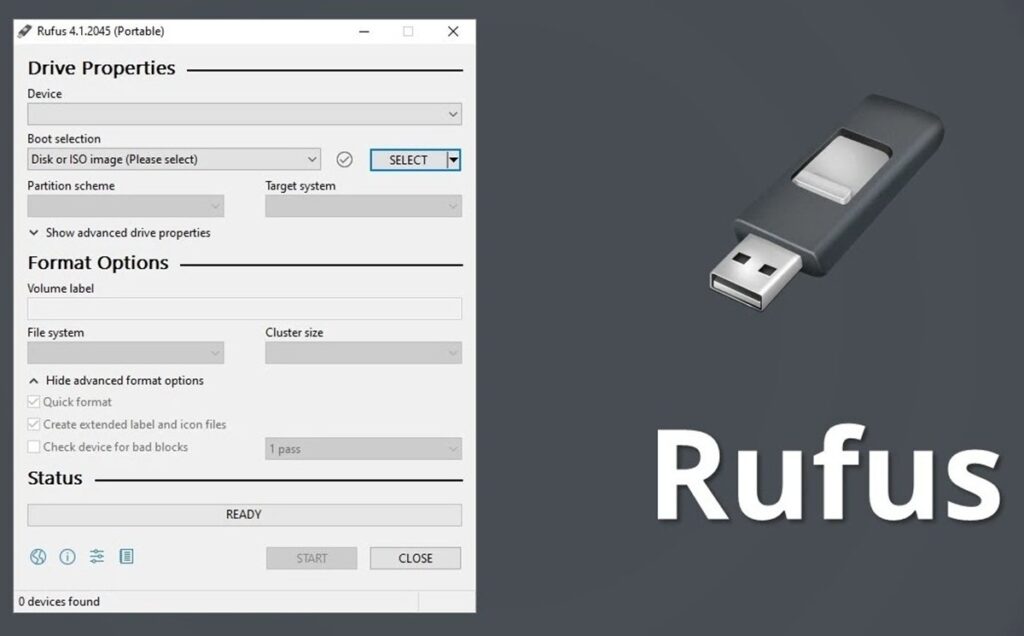
Si prefieres una instalación limpia en lugar de actualizar sobre Windows 10, puedes recurrir a un USB de arranque y a utilidades como la Media Creation Tool o Rufus. La ventaja es que partes de cero, sin arrastrar basura ni configuraciones extrañas; el inconveniente, que tendrás que reinstalar tus programas y copiar tus archivos de vuelta.
Rufus es especialmente interesante para equipos no compatibles. Cuando preparas un USB con una ISO de Windows 11, el programa te permite marcar opciones para omitir las comprobaciones de TPM, de CPU compatible, de Arranque Seguro e incluso el requisito de usar cuenta de Microsoft al configurar el sistema por primera vez.
Con estas casillas marcadas, el instalador se comporta como si Windows 11 fuese más permisivo y te deja completar la instalación en PCs que de otro modo serían bloqueados. Es una vía muy usada para dar nueva vida a ordenadores antiguos que solo se usan para tareas sencillas o juegos ligeros.
Otra alternativa son las imágenes modificadas como Tiny11, desarrollada por la comunidad (por ejemplo, por el creador NTDEV). Estas versiones recortan al máximo bloatware, apps preinstaladas y componentes prescindibles, reduciendo el consumo de RAM y disco para que Windows 11 sea mucho más ligero.
Además de Tiny11, existen herramientas como Flyoobe o NTLite que permiten crear tu propia ISO personalizada: puedes eliminar servicios, módulos, telemetría y hasta requisitos concretos, generando una instalación a medida para el hardware que tengas entre manos.
El gran “pero” de todas estas soluciones de terceros es la confianza. No están firmadas ni auditadas por Microsoft, y en el peor de los casos una ISO modificada podría llevar código malicioso o vulnerabilidades añadidas. Solo tiene sentido usarlas si sabes muy bien qué estás haciendo y descargas desde fuentes con reputación sólida.
Qué pasa con la licencia, las actualizaciones y la legalidad
Uno de los miedos habituales al forzar Windows 11 es perder la licencia. En la práctica, si tu Windows 10 es original y está activado, al actualizar a Windows 11 lo normal es que el nuevo sistema aparezca activado automáticamente en cuanto se conecte a Internet, porque la licencia digital está ligada a tu hardware o a tu cuenta de Microsoft.
No suele ser necesario introducir la clave de producto otra vez, salvo que cambies componentes clave como la placa base o que ya tuvieras una situación de activación un poco peculiar. En la gran mayoría de casos, Windows detecta que vienes de un sistema genuino y transfiere el estado de activación sin pedirte nada.
En cuanto a las actualizaciones, el discurso oficial es restrictivo: Microsoft se reserva el derecho de no enviar parches de seguridad ni nuevas funciones a los equipos que no cumplan con los requisitos. Lo curioso es que, en la práctica, muchos usuarios con hardware no soportado siguen recibiendo actualizaciones mensuales sin problemas… por ahora.
La situación legal no es el principal obstáculo siempre que partas de una licencia legítima. Forzar la instalación en sí no convierte tu Windows en pirata, ni va contra la ley. Donde sí te puedes quedar colgado es en el soporte: el fabricante de tu portátil o sobremesa puede negarse a tramitar garantías si detecta que llevas un sistema no certificado.
En definitiva, a nivel de licencia estás en terreno razonablemente seguro si usas claves originales, pero en soporte y responsabilidad estás solo ante el peligro. Cualquier problema derivado de la incompatibilidad no tendrá red oficial.
Riesgos técnicos reales al forzar Windows 11 en un PC no compatible
Más allá de lo que diga la letra pequeña de Microsoft, la experiencia de la comunidad ha ido sacando a la luz los problemas prácticos más habituales al instalar Windows 11 en hardware que va “al límite” de lo soportado.
Uno de los focos de conflicto más repetidos son los controladores. Algunos equipos sufren cortes de sonido por drivers de audio (por ejemplo, con ciertos Realtek HD), adaptadores de red Wi-Fi que pierden conexión de forma aleatoria o tarjetas antiguas para las que no existe driver optimizado para Windows 11, obligando a usar versiones más viejas con resultados irregulares.
En el terreno del rendimiento, hay casos claros de bajada de FPS en juegos, especialmente en títulos que cargan mucho la CPU o que aprovechan instrucciones modernas mejor soportadas en procesadores nuevos. Se han visto descensos de hasta un 20% en algunos juegos, algo que para quien solo quiere jugar online, como TF2 o similares, puede ser bastante frustrante.
También aparecen pantallazos azules (BSOD) y cuelgues esporádicos en equipos con memoria muy justa o con configuraciones peculiares de BIOS/UEFI. Windows 11 tiene más servicios en segundo plano y funciones de seguridad que ponen contra las cuerdas a PCs ajustados de RAM o mal refrigerados.
Un ejemplo reciente fue el caso de ciertas placas MSI Z690 y Z790, donde una combinación de actualización de BIOS para soportar CPUs Intel de 14ª generación y el parche KB5029351 provocaba pantallas azules con el mensaje “UNSUPPORTED_PROCESSOR”. En algunos casos, la solución provisional fue reiniciar varias veces hasta que Windows revertía automáticamente esa actualización problemática.
Tampoco conviene olvidar el software profesional y de virtualización. Programas como Hyper-V, VMware o VirtualBox pueden toparse con limitaciones en equipos donde faltan instrucciones modernas del procesador o donde las funciones de virtualización y seguridad no están plenamente soportadas, generando errores o rendimiento pobre.
Seguir con Windows 10: ¿hasta cuándo es razonable?
Si tu equipo funciona bien con Windows 10, no tienes por qué correr. Esta versión seguirá recibiendo actualizaciones de seguridad hasta octubre de 2025, así que aún queda margen para seguir jugando, navegando y trabajando con un sistema soportado.
Pasada esa fecha, Windows 10 dejará de recibir parches gratuitos, lo que aumenta el riesgo frente a nuevos malware y vulnerabilidades, especialmente si te conectas mucho a Internet o gestionas información delicada (datos bancarios, trabajo, etc.). Seguir usándolo no hará que el PC deje de funcionar, pero sí te deja más expuesto a ataques.
Para empresas y organizaciones, Microsoft ofrecerá soporte extendido de pago (ESU), permitiendo seguir recibiendo actualizaciones durante más tiempo a cambio de una cuota. Para usuarios domésticos, esta opción no suele ser atractiva ni económica, y está más pensada para entornos corporativos.
De cara a un usuario que solo quiera jugar online, ver YouTube o usar la nube, seguir en Windows 10 un tiempo prudencial puede ser una opción muy razonable. Bastará con extremar las precauciones conforme se acerque el fin del soporte: usar un buen navegador, evitar software dudoso y, llegado el momento, valorar seriamente un cambio.
Lo que no es necesario es caer en el alarmismo de “no te conectes jamás a Internet” el día después del fin de soporte. El riesgo aumenta, sí, pero un equipo bien configurado, con un antivirus decente (incluso el propio Defender de Microsoft), un usuario prudente y cierto aislamiento de datos sensibles puede seguir dando juego durante bastante tiempo.
¿Merece la pena forzar Windows 11 en tu caso concreto?
A muchos usuarios les pasa lo mismo que a quien tiene un portátil de 2018 con un i7‑7700HQ: el ordenador va bien, se usa sobre todo para juegos online vía Steam, algo de navegador, YouTube y poco más… pero la CPU es justo lo que impide subir a Windows 11 por la vía oficial.
Ante este escenario se abren tres caminos principales: forzar la actualización a Windows 11 con alguno de los métodos comentados, seguir con Windows 10 asumiendo los riesgos futuros de seguridad, o rascarse el bolsillo para comprar un equipo nuevo o pagar soporte extendido, si está disponible y tiene sentido económico.
Si no manejas mucha pasta y tu portátil sigue respondiendo bien, lo más razonable suele ser aguantar con Windows 10 mientras tenga soporte, hacer buenas copias de seguridad e ir vigilando cómo evoluciona la situación. Nadie te va a hackear automáticamente por jugar a TF2, pero sí conviene limitar el número de programas que instalas y mantener un comportamiento prudente online.
Forzar Windows 11 tiene sentido si de verdad necesitas alguna de sus funciones (integración con determinadas apps, novedades de seguridad, compatibilidad con programas específicos, etc.) y estás dispuesto a aceptar menos soporte, posible inestabilidad y más quebraderos de cabeza con drivers y rendimiento.
Para quienes no quieren renunciar a las últimas versiones pero tampoco quieren gastar en hardware nuevo, puede ser interesante probar primero Windows 11 en una máquina virtual. De este modo, puedes ver cómo responde tu hardware, aunque la VM siempre añade algo de sobrecarga y no es un reflejo perfecto del rendimiento real.
Y si con el tiempo tu PC se queda verdaderamente corto o se vuelve un dolor mantenerlo seguro, habrá que valorar en serio la compra de un equipo compatible o incluso el salto a alternativas como Linux o ChromeOS Flex, que permiten seguir sacando partido al hardware viejo sin depender de las decisiones de Microsoft.
Probar Windows 11 en máquina virtual antes de lanzarte
Una manera bastante segura de medir el impacto de Windows 11 en tu equipo es montarlo en una máquina virtual usando programas como VirtualBox, VMware Workstation o similares. No es perfecto, pero te da una idea de cómo se mueve el sistema con tus recursos.
Para ello, creas una VM con parámetros razonables (por ejemplo, asignando 4 u 8 GB de RAM si tu PC lo permite y varios núcleos de CPU) y usas la ISO oficial de Windows 11 para instalar. Si la experiencia es fluida, sin cuelgues graves ni ralentizaciones extremas, es buena señal; si va a pedales dentro de la máquina virtual, instalarlo “a pelo” en tu hardware real probablemente tampoco sea una maravilla.
Hay que tener en cuenta que algunas funciones de Windows 11, especialmente las ligadas a seguridad hardware o a inteligencia artificial, pueden no estar disponibles o rendir peor en entorno virtual. Pero como termómetro inicial para decidir si merece la pena dar el salto en tu equipo físico, cumple bastante bien.
Otra ventaja es que puedes hacer todas las pruebas que quieras sin tocar tu instalación actual. Si algo se rompe o no te convence, simplemente borras la máquina virtual y listo, sin impacto sobre tus archivos ni tu Windows 10.
Eso sí, si quieres seguir usando Windows 11 de forma permanente (aunque sea dentro de la VM), necesitarás una licencia válida para activarlo, igual que en una instalación normal. Para pruebas cortas puedes omitir la activación al principio, pero a la larga necesitarás regularizarlo.
Al final, forzar Windows 11 en un PC no compatible es una decisión de equilibrio entre riesgo, ganas de trastear y necesidades reales: hay métodos fiables para saltarse las restricciones, pero con ellos renuncias a parte del soporte, asumes posibles fallos de drivers, bajadas de rendimiento y un futuro más incierto en lo que respecta a actualizaciones. Quien prioriza estabilidad y tranquilidad suele optar por exprimir Windows 10 hasta el final de su soporte y planear con calma la renovación de equipo o el cambio de sistema; quien antepone tener lo último, en cambio, acepta convivir con los avisos de incompatibilidad y los problemas que puedan venir.

Apasionado de la tecnología desde pequeñito. Me encanta estar a la última en el sector y sobre todo, comunicarlo. Por eso me dedico a la comunicación en webs de tecnología y videojuegos desde hace ya muchos años. Podrás encontrarme escribiendo sobre Android, Windows, MacOS, iOS, Nintendo o cualquier otro tema relacionado que se te pase por la cabeza.