- Selecciona Silencio en Ajustes > Sonidos y vibración.
- Activa Silencio temporal y elige cuánto durará.
- Al terminar, el móvil recupera Sonido o Vibración.
- Usa No molestar si necesitas permitir ciertas llamadas.

Si vas a entrar en una reunión y no quieres olvidarte de volver a activar el sonido, puedes poner tu Samsung Galaxy en silencio durante un tiempo concreto. Abre Ajustes > Sonidos y vibración, selecciona Silencio y activa Silencio temporal. Después, elige cuánto quieres que dure.
Cuando termine la cuenta atrás, el móvil recuperará el modo que tenías antes. Si estaba en Sonido, volverá a ese modo; si estaba en Vibración, volverá a vibrar.
Cómo activar el silencio temporal en un Samsung Galaxy
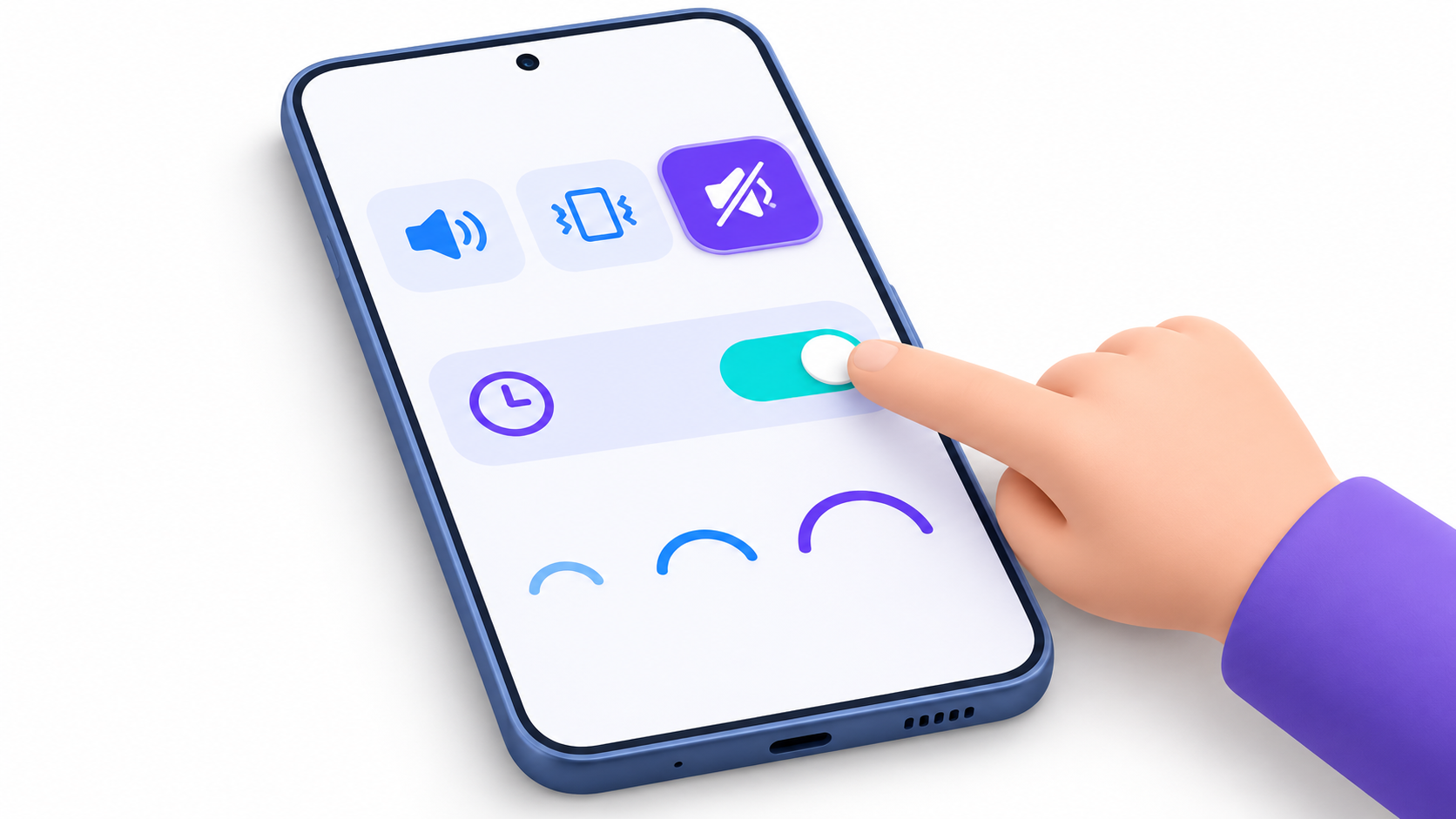
- Abre Ajustes > Sonidos y vibración.
- En el selector de modo de sonido, toca Silencio. La opción de silencio temporal aparece al seleccionar ese modo.
- Activa Silencio temporal y toca Silenciar durante.
- Elige uno de los intervalos disponibles o pulsa Personalizar para ajustar la duración. Por ejemplo, puedes poner una hora y media para una película.
Si la reunión termina antes de lo previsto, puedes recuperar el timbre sin esperar a que acabe la cuenta atrás: vuelve a Sonidos y vibración y selecciona Sonido. Si prefieres que el teléfono solo vibre, elige Vibración.
Qué se silencia y qué ocurre cuando termina el tiempo

Silencio temporal aplica el perfil Silencio durante el intervalo elegido. Mientras esté activo, las llamadas y notificaciones pueden seguir llegando, aunque no oigas el timbre ni los avisos. Al terminar, el Galaxy recupera el perfil anterior.
Si también quieres evitar que suene un vídeo al abrirlo, baja el volumen multimedia por separado. Y si tienes una alarma programada durante ese intervalo, revisa los ajustes de Reloj: la aplicación permite configurar si las alarmas se silencian cuando el sonido del sistema está desactivado.
Qué hacer si no aparece Silencio temporal

Comprueba primero que has seleccionado Silencio en Ajustes > Sonidos y vibración. La opción puede variar según el modelo del Galaxy y la versión del software.
Si no está disponible, prueba No molestar desde los ajustes rápidos. Mantén pulsado su icono para abrir la configuración y revisar las opciones de duración y las excepciones. También es la mejor alternativa si quieres silenciar la mayoría de los avisos, pero permitir las llamadas de determinados contactos.
Si necesitas repetir el silencio cada día o activarlo al llegar a la oficina, puedes poner el Samsung en silencio con Modos y Rutinas.
Índice

Soy un apasionado de la tecnología que ha convertido sus intereses «frikis» en profesión. Llevo más de 10 años de mi vida utilizando tecnología de vanguardia y trasteando todo tipo de programas por pura curiosidad. Ahora me he especializado en tecnología de ordenador y videojuegos. Esto es por que desde hace más de 5 años que trabajo redactando para varias webs en materia de tecnología y videojuegos, creando artículos que buscan darte la información que necesitas con un lenguaje entendible por todos.
Si tienes cualquier pregunta, mis conocimientos van desde todo lo relacionado con el sistema operativo Windows así como Android para móviles. Y es que mi compromiso es contigo, siempre estoy dispuesto a dedicarte unos minutos y ayudarte a resolver cualquier duda que tengas en este mundo de internet.