- Comparar Fotos y Siri ayuda a delimitar dónde falla la búsqueda.
- Fotos ya admite descripciones naturales con Apple Intelligence compatible.
- Los nombres, fechas y pies de foto permiten afinar los resultados.
- La sincronización pendiente puede explicar diferencias entre dispositivos.

Si Siri no encuentra una foto, devuelve resultados de internet o muestra imágenes que no corresponden, empieza repitiendo la búsqueda directamente en la app Fotos. Esa comparación ayuda a distinguir un problema con la petición al asistente de otro relacionado con la identificación de personas, los datos de las imágenes o el contenido disponible en la fototeca.
También conviene separar Siri, Siri AI y Apple Intelligence. La búsqueda de Fotos tiene sus propias funciones y puede ofrecer resultados útiles aunque no tengas disponible la nueva versión del asistente. Estas son las comprobaciones que merece la pena realizar antes de modificar ajustes generales o dar una imagen por perdida.
Comprueba primero si la foto aparece en la app Fotos

Abre Fotos y busca una imagen que conozcas utilizando un criterio sencillo: una fecha, un lugar o el nombre de una persona identificada. Después, prueba una petición equivalente con Siri.
Empieza con un solo criterio y añade detalles progresivamente. Si introduces a la vez una persona, un lugar, una actividad y una fecha, resulta más difícil saber qué parte está impidiendo encontrar la imagen.
| Resultado | Qué conviene revisar |
|---|---|
| Fotos encuentra la imagen y Siri no. | La petición al asistente, el idioma utilizado y las funciones disponibles. |
| La imagen se ve al recorrer la fototeca, pero no aparece al buscar. | Los datos asociados, las personas identificadas y el procesamiento pendiente. |
| La imagen tampoco aparece al explorar la fototeca. | La vista seleccionada, los elementos ocultos o eliminados y la sincronización. |
| Solo fallan las búsquedas de una persona. | La identificación de esa cara y el nombre asignado en Fotos. |
Estas pruebas orientan el diagnóstico; no demuestran por sí solas una causa concreta. Si la imagen aparece en Fotos, ya sabes que sigue disponible en esa fototeca y puedes centrar la siguiente comprobación en cómo intentas recuperarla.
Distingue Siri AI de la búsqueda inteligente de Fotos
La búsqueda con lenguaje natural ya está disponible en Fotos con Apple Intelligence en dispositivos y configuraciones compatibles. Permite describir imágenes y localizar determinados momentos de vídeos, además de utilizar criterios habituales de búsqueda.
Eso no significa que todas esas capacidades estén disponibles de la misma forma a través de Siri. La compatibilidad de Apple Intelligence, las funciones de Fotos y la nueva versión Siri AI deben comprobarse por separado.
A fecha de revisión, 20 de octubre de 2026, el soporte de Apple sigue indicando que Siri AI está disponible en inglés y que no está disponible para iOS, iPadOS y watchOS en la Unión Europea. Sí contempla su uso en Mac y Apple Vision Pro compatibles con la configuración correspondiente.
Si utilizas un iPhone en España, consulta por qué Siri AI no aparece en los iPhone españoles. Su ausencia no implica que tengas que renunciar al buscador de Fotos.
Si falla el nombre de alguien, revisa Personas y mascotas
Para buscar a una persona por su nombre, comprueba primero cómo está identificada dentro de Fotos. La aplicación reconoce caras y permite asignarles nombres; ese es el punto que interesa revisar cuando el resultado no corresponde.
- Entra en Fotos y abre Colecciones.
- Localiza Personas y mascotas, que puede aparecer como Personas si no hay mascotas identificadas.
- Abre la miniatura de la persona y comprueba el nombre asociado.
- Si falta el nombre o es incorrecto, utiliza las opciones disponibles para asignarlo o corregirlo.
También puedes abrir una foto concreta, tocar el botón Información y seleccionar la cara identificada. Apple ofrece desde ahí opciones para editar el nombre y las fotos asociadas.
Después, busca únicamente ese nombre en Fotos. Cuando los resultados sean correctos, añade otro criterio. Esta comprobación resulta más útil que repetir directamente una petición larga a Siri.
Si utilizas Fotos en iCloud, Apple indica que las personas nombradas y marcadas como favoritas se mantienen actualizadas entre tus dispositivos compatibles.
Prueba fechas, lugares, texto y descripciones por separado
Una búsqueda puede apoyarse en información distinta: datos guardados con la imagen, texto que hayas añadido o elementos reconocidos visualmente. Si una vía no ofrece resultados, prueba otra que puedas comprobar.
- Fecha: empieza por el mes o el año aproximado.
- Lugar: prueba una ciudad o un punto de interés relacionado con la imagen.
- Contenido: utiliza categorías sencillas, como playa o concierto.
- Texto reconocido: prueba una palabra o una dirección que se vea con claridad en la fotografía.
- Descripción natural: si tienes Apple Intelligence compatible, describe la escena con detalles concretos y verificables.
Por ejemplo, puedes empezar con «playa» y añadir después el año. Si buscas una escena, una descripción como «persona con camiseta roja junto a una bicicleta» ofrece detalles que puedes contrastar, aunque el reconocimiento no garantiza que aparezcan todas las coincidencias.
Ten en cuenta también la fecha que guarda la imagen. Una foto importada o escaneada puede no tener la fecha que recuerdas. Abre su información y comprueba ese dato antes de descartar los resultados.
La ubicación guardada y el reconocimiento de lugares son mecanismos diferentes. La búsqueda visual mejorada puede reconocer determinados monumentos y puntos de interés incluso en imágenes sin geolocalización. Activar la localización ahora no incorpora automáticamente coordenadas a todas tus fotos antiguas.
Si faltan resultados, comprueba el procesamiento y la sincronización
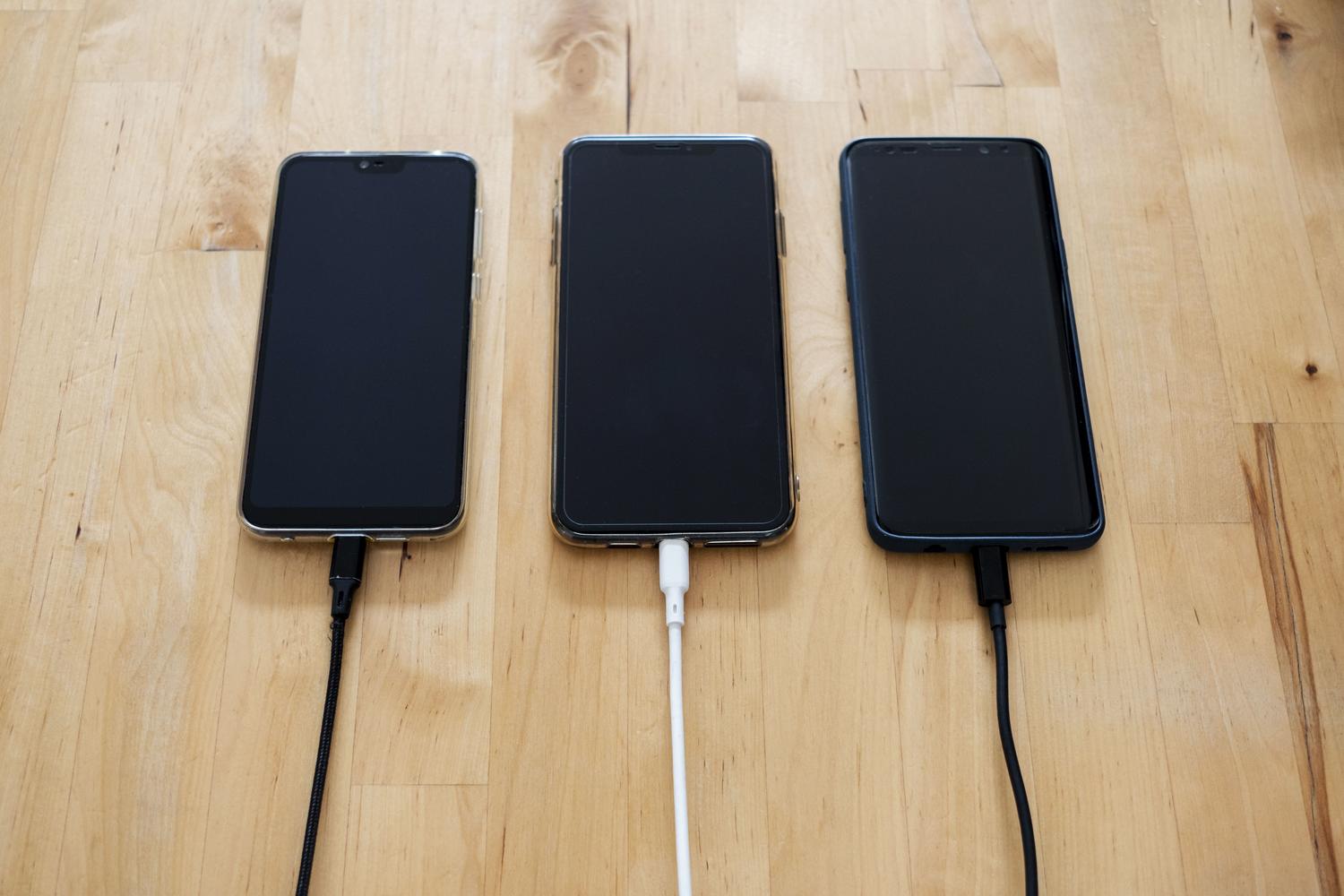
Después de configurar el dispositivo, actualizarlo o añadir mucho contenido, puede haber tareas pendientes. Apple explica que la indexación de Spotlight se actualiza con los cambios y puede tardar horas o días según los datos.
Mantener el dispositivo conectado a la corriente y sin uso favorece ese proceso. La conexión a internet también interviene cuando hay contenido pendiente de descargar. No conviene convertir estas condiciones en una regla según la cual todo el análisis de Fotos solo puede ocurrir con el iPhone bloqueado y conectado a wifi.
Si utilizas Fotos en iCloud, comprueba además:
- La cuenta: verifica que utilizas la misma cuenta de Apple en los dispositivos que estás comparando.
- El estado de la fototeca: en las versiones actuales, abre Colecciones y toca tu perfil para consultar si hay sincronización pendiente o pausada.
- La vista seleccionada: si participas en una fototeca compartida, revisa si estás mostrando la personal, la compartida o ambas.
- Los elementos ocultos o eliminados: consulta sus colecciones específicas si la imagen no aparece al explorar la biblioteca.
La sincronización y la búsqueda son comprobaciones diferentes: una imagen que todavía no ha llegado a un dispositivo no puede recuperarse allí del mismo modo que otra ya disponible.
Si aparece un aviso, conserva su texto exacto y consulta las instrucciones de Apple sobre sincronización pausada de Fotos en iCloud. Un mensaje de resultados incompletos no debe interpretarse automáticamente como una situación que se resolverá en unos minutos.
Añade pies de foto para introducir términos de búsqueda propios
No necesitas depender únicamente del reconocimiento automático. En el iPhone puedes añadir un pie de foto que ayude a localizar una imagen con palabras elegidas por ti.
- Abre la imagen en Fotos.
- Desliza hacia arriba o toca el botón Información.
- Localiza el campo del pie de foto.
- Introduce una descripción clara y guarda el cambio.
- Comprueba después si aparece al buscar un término de esa descripción en Fotos.
Puede ser útil para nombres de eventos, documentos o referencias que no se deducen visualmente. Por ejemplo, una foto de un mueble podría llevar la descripción «medidas del armario del dormitorio».
El pie de foto ayuda a la búsqueda dentro de Fotos. No debe presentarse como una garantía de que Siri interpretará siempre cualquier petición relacionada.
Palabras clave en Fotos para Mac
En Mac puedes utilizar palabras clave para organizar y recuperar imágenes:
- Selecciona una o varias fotos y abre su ventana de Información.
- Haz clic en el campo para añadir una palabra clave.
- Escribe el término y pulsa Retorno para incorporarlo.
- Busca después esa palabra desde el campo de búsqueda de Fotos.
Para gestionar etiquetas habituales también puedes abrir Ventana > Gestor de palabras clave. Es una herramienta de organización; no una reparación general de la integración entre Siri y Fotos.
Si Siri sigue mostrando resultados de internet

Utiliza una petición explícita sobre tu fototeca y empieza con pocos criterios. Como prueba, puedes pedir «muéstrame en Fotos imágenes de Madrid de 2025», adaptando el idioma al que tenga configurado el asistente.
Compara también voz y texto cuando esa opción esté disponible. Si al escribir funciona y al hablar no, revisa cómo se ha reconocido la petición, especialmente los nombres propios.
Si Fotos encuentra la imagen y Siri sigue sin hacerlo, anota la consulta exacta, el resultado obtenido y la versión del sistema. Si el asistente devuelve un error general de conexión o funcionamiento, corresponde revisar Siri por separado, en lugar de seguir modificando los datos de las fotografías.

Soy un apasionado de la tecnología que ha convertido sus intereses «frikis» en profesión. Llevo más de 10 años de mi vida utilizando tecnología de vanguardia y trasteando todo tipo de programas por pura curiosidad. Ahora me he especializado en tecnología de ordenador y videojuegos. Esto es por que desde hace más de 5 años que trabajo redactando para varias webs en materia de tecnología y videojuegos, creando artículos que buscan darte la información que necesitas con un lenguaje entendible por todos.
Si tienes cualquier pregunta, mis conocimientos van desde todo lo relacionado con el sistema operativo Windows así como Android para móviles. Y es que mi compromiso es contigo, siempre estoy dispuesto a dedicarte unos minutos y ayudarte a resolver cualquier duda que tengas en este mundo de internet.