Chceli by ste sa naučiť, ako presunúť riadok v tabuľke programu Word bez kopírovania a vkladania? Pomôže vám to zmeniť usporiadanie údajov v dlhom dokumente bez straty času alebo zmeny okrajov tabuľky či pôvodného zarovnania. Dnes Ukážeme vám niekoľko elegantnejších techník ťahania riadkov.Rýchlo a čisto. Takto ich môžete presúvať ako profesionál, bez toho, aby ste sa museli pozerať do schránky.
Ako presunúť riadok v tabuľke programu Word bez kopírovania a vkladania
Presunutie riadka v tabuľke programu Word bez kopírovania a vkladania Umožňuje vám zefektívniť si prácu. Áno, po veľkej námahe si uvedomíte, že ste umiestnili riadok na nesprávne miesto. Takmer inštinktívne vyberieme riadok, stlačíme Ctrl+C, klikneme na požadované miesto, stlačíme Ctrl+V na vloženie a potom pôvodný riadok odstránime. Hoci táto metóda funguje, je v skutočnosti časovo náročnejšia a náchylnejšia na chyby pri formátovaní.
Problém s kopírovaním a vkladaním riadka z tabuľky programu Word za účelom jeho presunutia je v tom, že Slovo snažte sa zachovať pôvodný formát (ohraničenia, tieňovanie, písma). A často skončíme s riadkom, ktorý sa úplne nezhoduje s ostatnými. Okrem toho, ak má vaša tabuľka automatické číslovanie, kopírovanie a vkladanie môže narušiť postupnosť.
Z týchto dôvodov, Technika ťahania je najlepšou voľbou Presunutie riadka v tabuľke programu Word bez kopírovania a vkladania. Pomocou tejto metódy môžete presunúť celý riadok aj s jeho obsahom a integrovať ich do nového umiestnenia bez dočasného duplikovania informácií alebo zmeny údajov. Nižšie vám ukážeme dve praktické, rýchle a spoľahlivé metódy (a tretiu alternatívu, ak používate notebook). Pozrime sa na to.
Metóda 1: Potiahnite riadok myšou
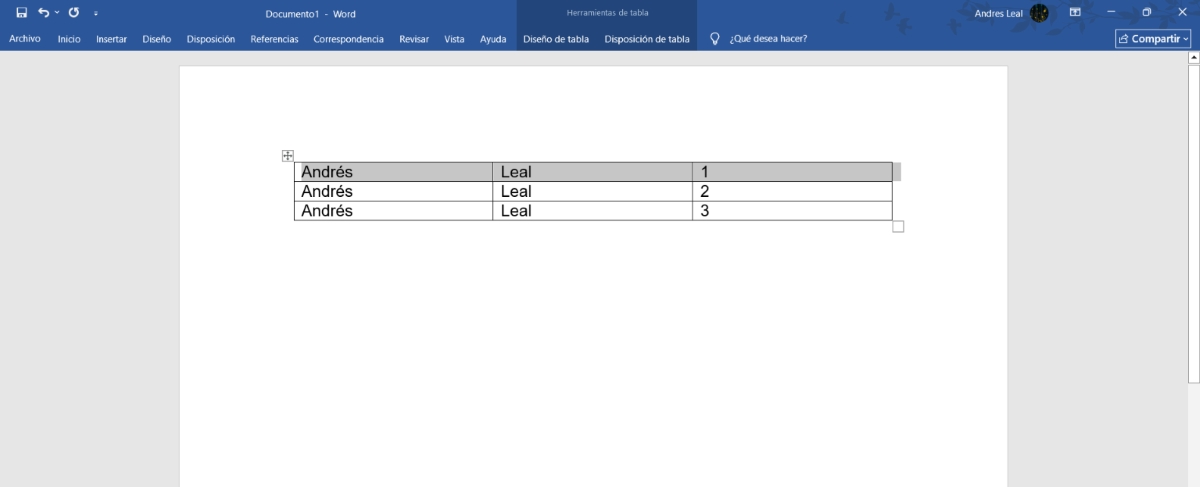
Prvá metóda na presunutie riadka v tabuľke programu Word bez kopírovania a vkladania je veľmi intuitívna a vizuálna. Myš používajte jednoducho pevnou rukou.Ak to chcete dosiahnuť, postupujte podľa týchto krokov:
- Vyberte riadok, ktorý chcete presunúť: Umiestnite kurzor mimo ľavého okraja riadka, ktorý chcete presunúť. Uvidíte, že ukazovateľ sa zmení zo šípky na bielu šípku smerujúcu doprava. Jedným kliknutím vyberte celý riadok.
- Kliknite a podržte ľavé tlačidlo myšiZobrazí sa vodorovná bodkovaná čiara, ktorá vám ukazuje, kam sa vložia riadky, a potom tlačidlo uvoľníte.
- Potiahnite riadok nahor alebo nadol do požadovanej polohy a uvoľnite tlačidlo.
Extra tip: Táto metóda je ideálna na presúvanie riadkov v rámci tej istej tabuľky. Ak má však tabuľka veľa riadkov a cieľ je mimo zobrazenia (hárok obsahujúci tabuľku), podržte stlačené tlačidlo myši a pomocou rolovacieho kolieska sa posúvajte v dokumente nahor alebo nadol. Word sa bude automaticky posúvať, kým podržíte riadok a uvoľníte ho na požadované miesto.
Metóda 2: Magická skratka (Alt + Shift + šípky)
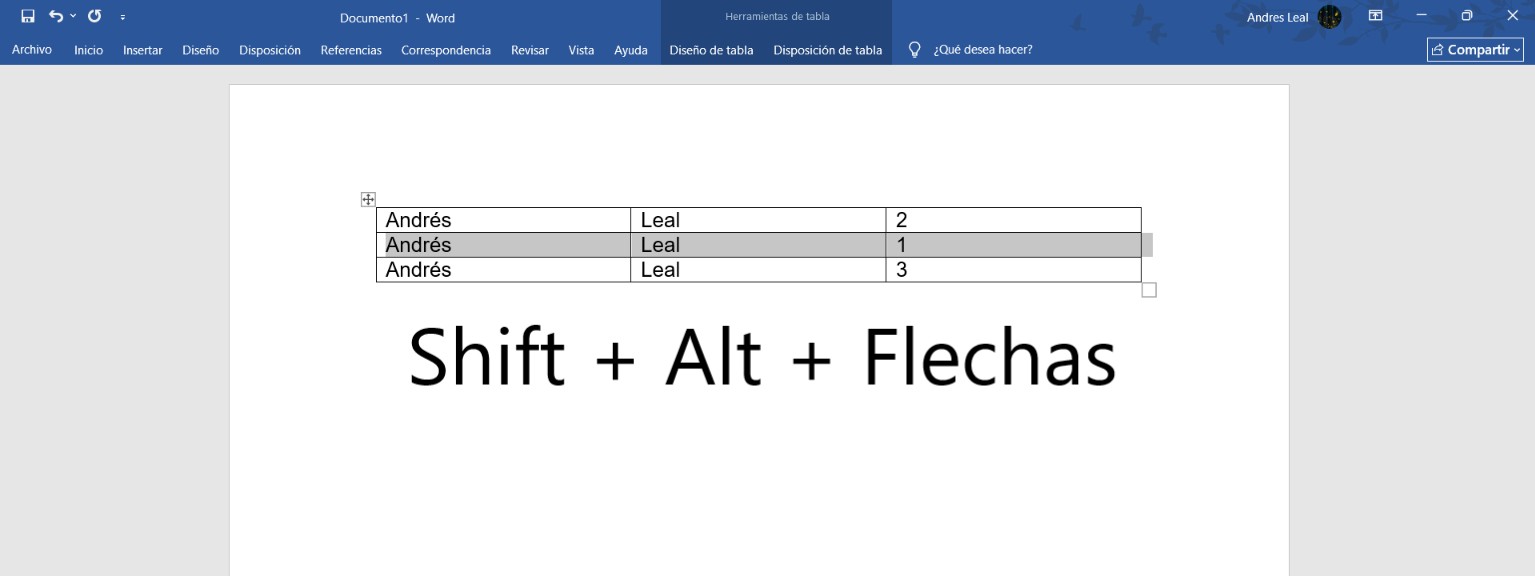
Ak radi používate klávesové skratky, táto metóda je pre vás ideálna. Pomocou tejto techniky presuňte riadok v tabuľke programu Word. Bude to oveľa rýchlejšie a presnejšie, než si predstavujete.Okrem toho je ideálne, ak je tabuľka, ktorú chcete upraviť, dlhá. Tu sú kroky, ktoré by ste mali dodržiavať:
- Vyberte riadok: Rovnako ako pri metóde s myšou, kliknutím mimo ľavého okraja vyberiete celý riadok. (Hoci to funguje aj vtedy, ak máte v bunke iba kurzor, výber riadka je bezpečnejší, aby ste sa vyhli riziku presunutia iba odseku v rámci neho.)
- Stlačte Alt + Shift + šípku nahor alebo nadol: Jednoducho použite kombináciu klávesov na posunutie riadku o jednu pozíciu nahor (Alt + Shift + šípka nahor) alebo na jeho posunutie nadol (Alt + Shift + šípka nadol).
Táto metóda je nekonečne lepší Ak chcete presunúť riadok v tabuľke programu Word bez kopírovania a vkladania, tento nástroj ponúka niekoľko výhod. Po prvé, je veľmi presný; riadok sa s každým stlačením klávesu presunie presne o jednu pozíciu. Po druhé, neexistuje riziko náhodného presunutia riadku na nesprávne miesto. A nakoniec, formátovanie tabuľky a údaje v nej zostávajú nedotknuté.
Majte však na pamäti, že ak túto kombináciu použijete v bunke s veľkým množstvom textu, Word ju môže interpretovať ako snahu presunúť odsek v rámci bunky. Preto Vždy sa odporúča najskôr vybrať celý riadok pomocou klávesovej skratky. Táto metóda však funguje najlepšie na presné odkazovanie na riadky tabuľky.
Metóda 3: Riešenie, ak používate notebook
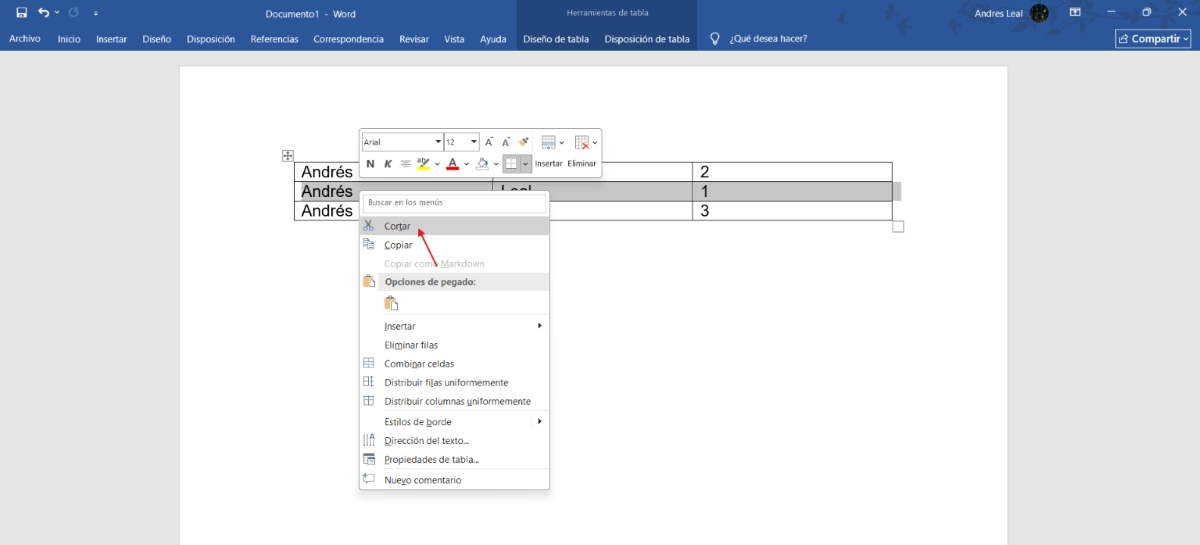
Ak však používate notebook, jeho touchpad pravdepodobne nie je taký presný ako myš. Preto, ak je pre vás metóda 1 príliš nepohodlná, metóda 2 je stále najlepšou možnosťou. Existuje však prechodný trik, ktorý by mohol fungovať: Vystrihnúť a vložiť na tú istú doskuJe pravda, že sme povedali „bez kopírovania a vkladania“, ale „vystrihnúť a vložiť“ je iné. Nezanecháva žiadne zvyškové kópie a je to čistejšie.
Ako ho môžem použiť na presunutie riadka v tabuľke programu Word?
- Vyberte riadok.
- Stlačte Ctrl + X (Vystrihnúť).
- Kliknite na riadok, kam chcete presunutý riadok vložiť (alebo tesne nadň, v závislosti od toho, či ho chcete vložiť pred alebo za).
- Stlačte Ctrl + V (Prilepiť).
Táto metóda je užitočná, ale Trvá to dlhšie a môže to spôsobiť nesprávne zarovnanie šírky stĺpcov. Ak má tabuľka nepravidelnú šírku, najlepšou možnosťou zostáva potiahnutie myšou a klávesová skratka Alt + Shift.
Ako vyriešiť bežný problém pri presúvaní riadka v tabuľke programu Word
Aj pri použití najlepšej techniky sa môžu pri presúvaní riadka v tabuľke programu Word vyskytnúť problémy. Napríklad, ak nemôžete riadok potiahnuť, uistite sa, že nie ste v režime „Presunutie“.Zobrazenie na čítanie» alebo «Webdizajn». Prepnúť na „Rozloženie tlače“ (Zobraziť – Rozloženie tlače).
Záverom možno povedať, že sa už nemusíte trápiť s myšou, aby ste mohli presúvať riadok v tabuľke programu Word bez kopírovania a vkladania. Ak sa naučíte Zvládnite klávesovú skratku Alt + Shift + šípkyEliminujete potrebu vytvárať dočasné kópie, znížite riziko poškodenia formátovania tabuľky a ušetríte cenné sekundy, ktoré sa premenia na hodiny produktivity.
Index
