Chceli by ste si môcť zvoliť hlasitosť, pri ktorej sa VLC otvorí? Môže to byť otravné alebo dokonca nepríjemné, keď otvoríte súbor a VLC ho prehrá s ohlušujúcou hlasitosťou. Existuje spôsob, ako tomu zabrániť? V tomto príspevku vám ukážeme, ako. ako upraviť toto správanie v najnovších verziách prehrávača.
Ako vybrať zväzok, s ktorým sa otvorí VLC
Už sa vám niekedy stalo, že ste otvorili súbor vo VLC a prehrávač sa spustil na ohlušujúcej hlasitosti, alebo naopak, na takmer nepostrehnuteľnej hlasitosti? Je to preto, že VLC je štandardne nakonfigurované na zapamätať si poslednú použitú úroveň hlasitostiPodobne sa môžu medzi reláciami vyskytnúť náhle zmeny hlasitosti v závislosti od operačného systému a modulu zvukového výstupu.
Našťastie, Prehrávač médií VLC Je to jeden z najprispôsobiteľnejších prehrávačov médií pre stolné počítače. Okrem mnohých ďalších možností vám umožňuje vybrať si hlasitosť, pri ktorej sa VLC otvorí, bez ohľadu na úroveň hlasitosti, pri ktorej sa naposledy zatvoril. Tu je postup. Podrobné pokyny na konfiguráciu tohto nastavenia A čo robiť, ak hráč ignoruje vašu preferenciu.
Krok za krokom: ako vybrať počiatočnú hlasitosť v nastaveniach VLC
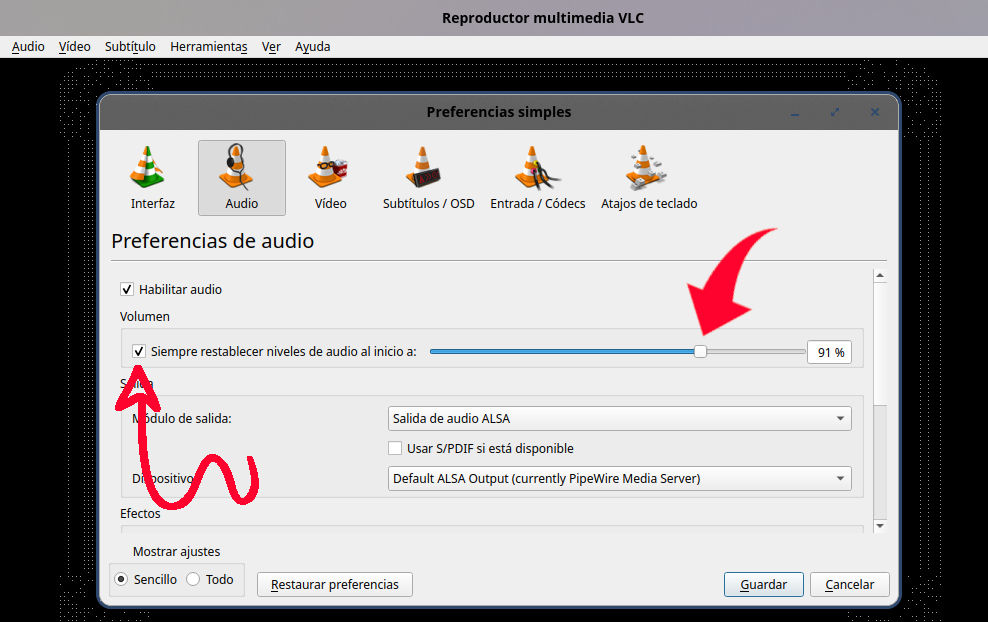
Najrýchlejší a najčistejší spôsob, ako vybrať hlasitosť, s ktorou sa VLC otvára, je prostredníctvom ponuky základných nastaveníStojí za zmienku, že na vykonanie zmeny nepotrebujete prehrávať žiadne video. Postupujte podľa týchto krokov:
- Otvorte prehrávač médií VLC v počítači.
- V hornom paneli kliknite na Nástroje a vyberte PredvoľbyToto okno môžete otvoriť aj priamo klávesovou skratkou Ctrl + P vo Windowse alebo Linuxe (alebo Cmd + Shift + P v systéme macOS).
- V hornej časti (alebo na bočnom paneli, v závislosti od verzie a témy) zadajte sekciu Zvuk.
- Uistite sa, že krabica Povoliť zvuk byť označený.
- V časti Hlasitosť začiarknite políčko Vždy resetujte úrovne zvuku na pôvodné nastavenia v:.
- Teraz posuňte posúvač ktorý sa zobrazí hneď vedľa neho až do vami zvoleného percenta.
- Stlačte tlačidlo Ponechať v pravom dolnom rohu a zatvorte a znova otvorte VLC, aby ste skontrolovali, či sa nová úroveň použije pri spustení.
Čo robiť, ak je možnosť „Vždy obnoviť úrovne zvuku na hodnoty pri spustení“ neaktívna
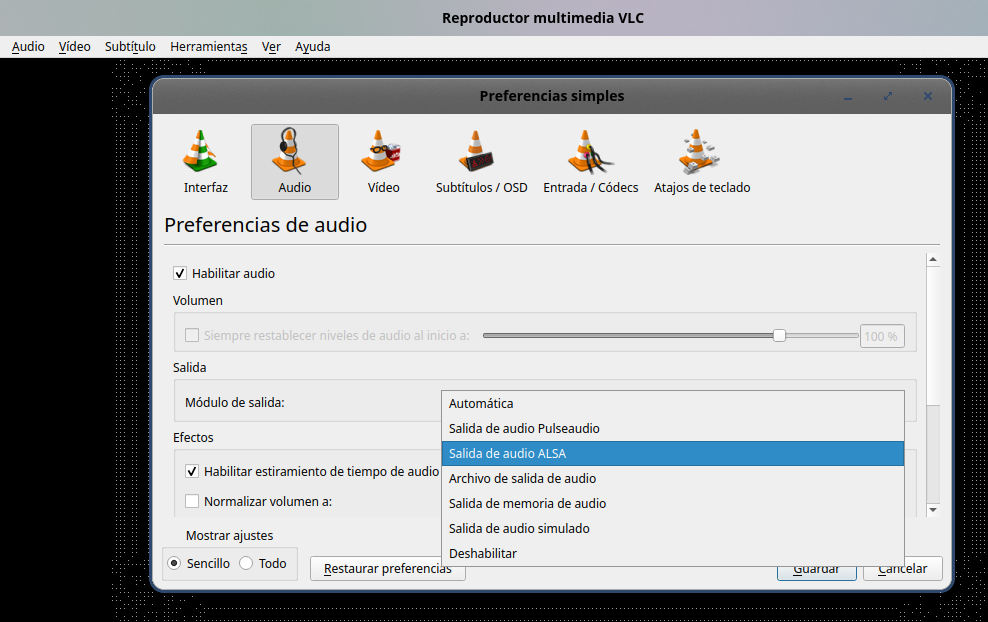
Čo ak sa teda možnosť „Vždy obnoviť úrovne zvuku na hodnoty pri spustení“ zobrazuje ako neaktívna? Je možné, že Políčko a posuvník sa zobrazia sivou farbou a nemôžete vybrať alebo upraviť úroveň hlasitosti. Prečo? Príčinou je takmer vždy to, že zvolený modul zvukového výstupu nie je s danou funkciou kompatibilný.
Inými slovami, ovládanie hlasitosti je zabezpečené vyhradeným modulom zvukového výstupu, čo bráni VLC v správe vlastného interného zosilnenia. Riešenie? Najefektívnejšie je... zmena modulu zvukového výstupu na taký, ktorý je kompatibilný s ovládaním hlasitosti VLC. Postupujte podľa týchto krokov:
- Otvorte VLC a zadajte Nástroje – Predvoľby – Zvuk.
- Na ďalšej obrazovke sa uistite, že horné pole Povoliť zvuk byť označený.
- V sekcii Výstup uvidíte sekciu Výstupný modul a rozbaľovaciu ponuku, ktorá je predvolene nastavená na Automaticky. Rozbaľte ju a vyberte konkrétny výstup kompatibilný s ovládaním hlasitosti VLC.
- Ak ste v OknáVyberte možnosť Výstup zvuku DirectX alebo Výstup zvuku Win32 WaveOut (namiesto Výstupu zvuku multimediálneho zariadenia systému Windows, ktorý zvyčajne deleguje ovládanie na mixážny pult systému Windows).
- En Linux, vyberte Zvukový výstup ALSA alebo Zvukový výstup PulseAudio.
- En macOS, vyberte zvukový výstup auHAL.
- Keď to urobil, krabica Úrovne zvuku vždy nastavte na pôvodný stav. Mení sa zo sivej na čiernu a umožňuje označenie.
- Nakoniec začiarknite políčko Úrovne zvuku vždy nastavte na pôvodný stav.Upravte požadované percento na posuvníku a stlačte Uložiť.
- Reštartujte VLC, aby sa nový modul použil.
Toto políčko je kľúčové pre výber hlasitosti, pri ktorej sa VLC otvorí. Ak ho začiarknete a nastavíte hodnotu, napríklad 60 %, VLC bude ignorovať posledný uložený zväzok a vždy otvorí každý nový súbor s touto presnou úrovňou.Majte však na pamäti, že to platí iba pre každé nové prehrávanie; ak ste v rámci zoznamu skladieb, hlasitosť medzi skladbami zostane rovnaká. Po reštartovaní prehrávača sa však vráti na nastavenú hodnotu.
Aké percento by ste si mali zvoliť na základe vášho bežného používania VLC?

Teraz, keď viete, ako zvoliť hlasitosť, pri ktorej sa VLC otvorí, aké percento by ste mali zvoliť? Vo väčšine prípadov... Nie je dobrý nápad nastaviť počiatočnú hlasitosť nad 100 %.Takto sa nielen vystavíte zbytočnému rušeniu, ale môžete tiež vniesť skreslenie alebo saturáciu do už aj tak náročných skladieb.
Vyvážený východiskový bod pre Všeobecné použitie na stolnom počítači alebo notebooku so vstavanými reproduktormi Je to medzi 40 % a 60 %. Takto počujete jasne bez toho, aby vás prekvapil náhly skok v hlasitosti. Na druhej strane, ak používate slúchadlá citlivý, Pracujete v noci Ak zvyčajne striedate hovory a systémové upozornenia, postačí 20 % až 35 %.
Na druhej strane, výber hlasitosti, pri ktorej sa VLC otvorí medzi 75 % a 100 %, by bol v poriadku, ak Uprednostňujete reguláciu konečného výkonu z celkového ovládania operačného systému?V konečnom dôsledku to bude vaše bežné používanie prehrávača, ktoré vám pomôže určiť počiatočnú hlasitosť pre každé nové prehrávanie.
Výber hlasitosti, s ktorou sa VLC otvára: vonkajší faktor
Nakoniec je dôležité pamätať na to, že VLC nie je jediným zvukovým systémom vášho počítača. Hlasitosť, ktorú vnímate, je kombináciou vnútornej hlasitosti VLC a celkovej hlasitosti operačného systému. Takže, ak je VLC na 100 %, ale zväzok systému Windows Je to na 10%, budete to počuť veľmi potichu.
Preto, ak je vaším cieľom tichý štart, nestačí len nakonfigurovať VLC; musíte tiež Musíte sa uistiť, že mixér hlasitosti systém nie je na vysokej úrovniIste, môžete začať výberom hlasitosti, pri ktorej sa VLC otvorí, z preferencií prehrávača; potom si môžete pohrať s celkovou hlasitosťou.
Index
