- Pripojenie HDMI prenáša zvuk a video, ale nie dáta cez USB, takže na aktiváciu rozbočovača monitora je potrebný ďalší kábel.
- Niektoré výpadky napájania v notebookoch môžu blokovať porty USB-C a HDMI, čo je možné vyriešiť vykonaním hlbokého resetu napájania.
- Funkcia výstupu videa a dát na portoch USB-C závisí od kompatibility so štandardom DisplayPort Alt Mode.
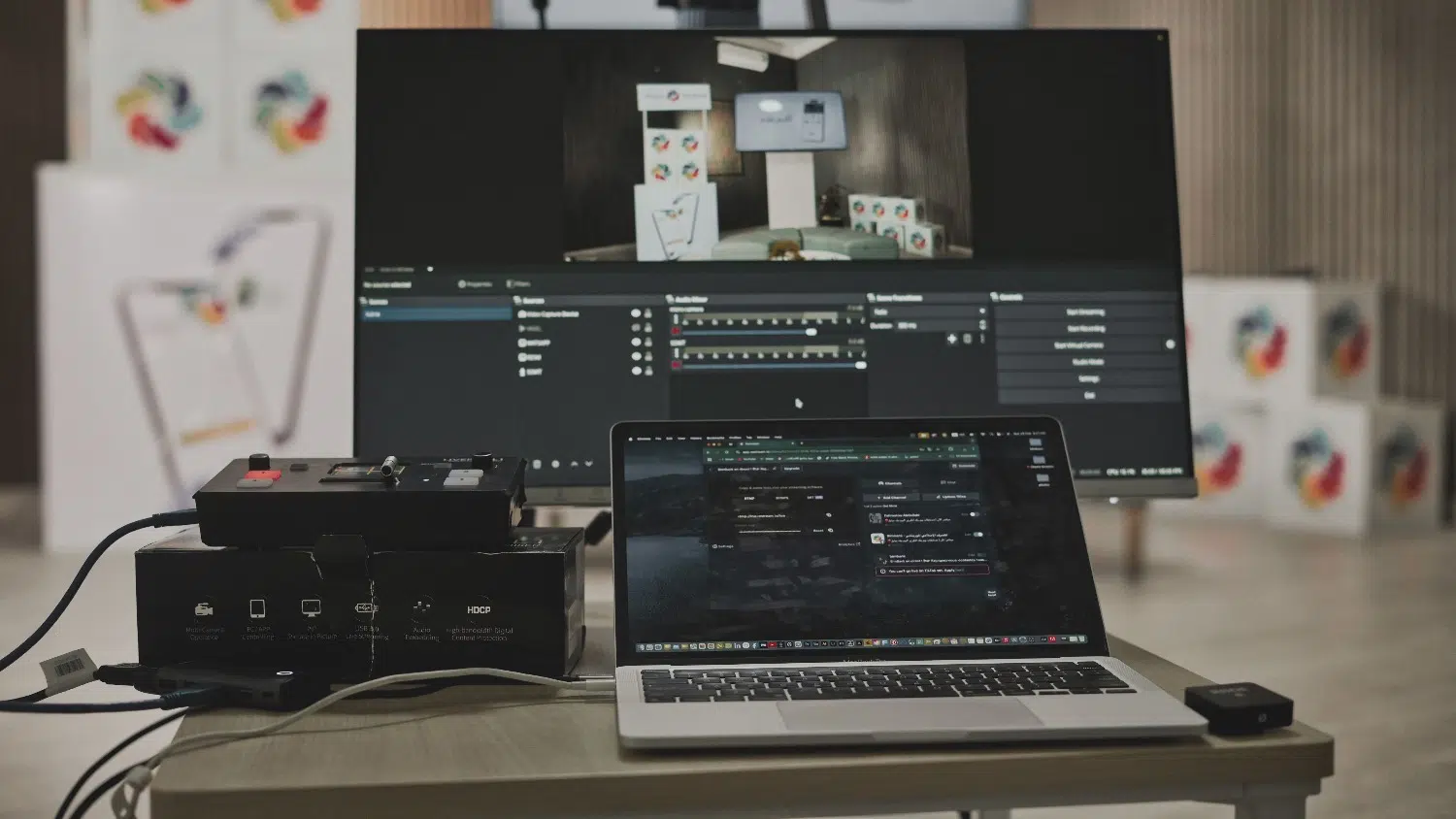
Prečo nefungujú USB porty na mojom monitore, aj keď je pripojený cez HDMI? Určite sa vám to už stalo: pripojili ste nový monitor pomocou kábla HDMI, obraz vyzerá skvele a zvuk je perfektný, ale keď sa pokúsite pripojiť myš alebo klávesnicu k USB portom monitora, absolútne nič sa nedejeJe to frustrujúca situácia, ktorá vás núti myslieť si, že monitor je pokazený alebo že ste si kúpili niečo nekompatibilné, pričom v skutočnosti ide zvyčajne o technické nedorozumenie o tom, ako sa informácie prenášajú cez káble.
Aby ste pochopili tento problém, musíte vedieť, že HDMI je protokol určený pre multimédiá, nie pre správu periférií. Ak chcete, aby monitor fungoval ako rozbočovač portov, musíte pochopiť, že dátový signál je nezávislý z videa. Nižšie uvádzame všetky dôvody, prečo sa to deje, a ako to opraviť, ak je problémom elektrická alebo konfiguračná chyba.
Veľký rozdiel medzi HDMI a USB-C
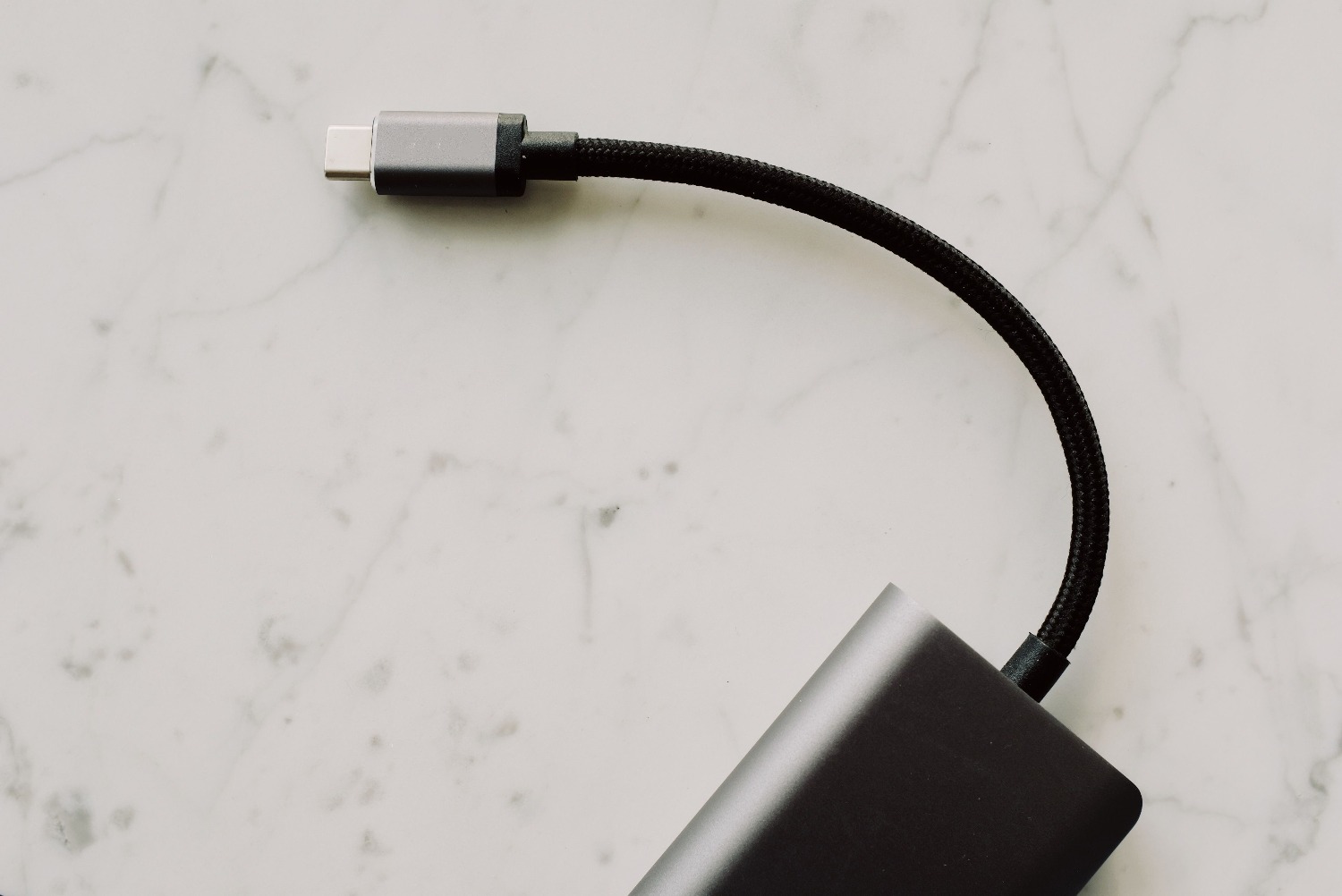
Mnoho ľudí predpokladá, že jeden kábel by mal zvládnuť všetko, ale HDMI je v tomto smere dosť obmedzený. Tento kábel prenáša iba zvuk a video; chýba mu schopnosť odosielať dáta pre fungovanie USB portov monitora. Aby fungoval USB rozbočovač monitora, Musíte pripojiť druhý kábel (zvyčajne kábel USB pre pripojenie k počítaču), ktorý vedie z monitora do portu USB na počítači.
Na druhej strane máme USB-C, ktorý je oveľa všestrannejší. Niektoré z týchto portov podporujú tzv. Alternatívny režim DisplayPortUSB-C je technológia, ktorá umožňuje súčasný prenos videa, zvuku a dát pomocou toho istého kábla. Ak je váš notebook kompatibilný, jeden kábel USB-C poskytne na monitore video aj aktívne porty USB. Nie všetky porty USB-C sú rovnaké.Ak váš monitor tento alternatívny režim nepodporuje, nebude prijímať video signál, ani keď kábel dokonale sedí.
Výpadky prúdu a zablokovanie systému
Niekedy problém nespočíva v chýbajúcom kábli, ale skôr v tom, že port počítača prešiel do chybového stavu. Toto sa môže stať pri niektorých počítačoch, najmä pri herných modeloch. blokovanie správy napájania V dôsledku toho porty USB-C alebo HDMI úplne nereagujú. Prejavuje sa to tak, že systém Windows opakovane vydáva zvuk zapnutia a vypnutia alebo keď Správca zariadení signalizuje, že všetko je v poriadku, ale napájanie nie je k dispozícii.
Ak sa ocitnete v tejto situácii, existuje trik, ktorý často robí zázraky: resetovanie napájania. Spočíva vo vypnutí zariadenia, odpojte úplne všetky káble (vrátane napájacieho zdroja) a podržte stlačené tlačidlo napájania približne 5 až 10 sekúnd. Tým sa vybijú kondenzátory na základnej doske a Resetujte ovládač napájania, čím sa zabezpečí, že porty po zapnutí počítača opäť správne dodávajú napájanie.
Softvérové riešenia a ovládače
Keď je hardvér v poriadku, vinníkom je zvyčajne softvér. Poškodené alebo zastarané ovládače videa môžu spôsobiť nepravidelnú komunikáciu s monitorom. To je kľúčové. aktualizujte ovládače grafickej karty priamo z webových stránok NVIDIA, AMD alebo Intel, pretože tie, ktoré systém Windows nainštaluje automaticky, sú niekedy generické verzie, ktoré spôsobujú problémy s kompatibilitou.
Tiež sa oplatí skontrolovať Správcu zariadení. Ak vidíte nejaké žlté trojuholníky, skúste... Odinštalujte všetky ovládače univerzálnej sériovej zbernice a reštartujte počítač. Systém Windows ich znova nainštaluje, čo môže vyriešiť konflikty napájania alebo chyby rozpoznávania zariadení, ktoré bránia aktivácii rozbočovača monitorov.
Diagnostika hardvéru a káblov
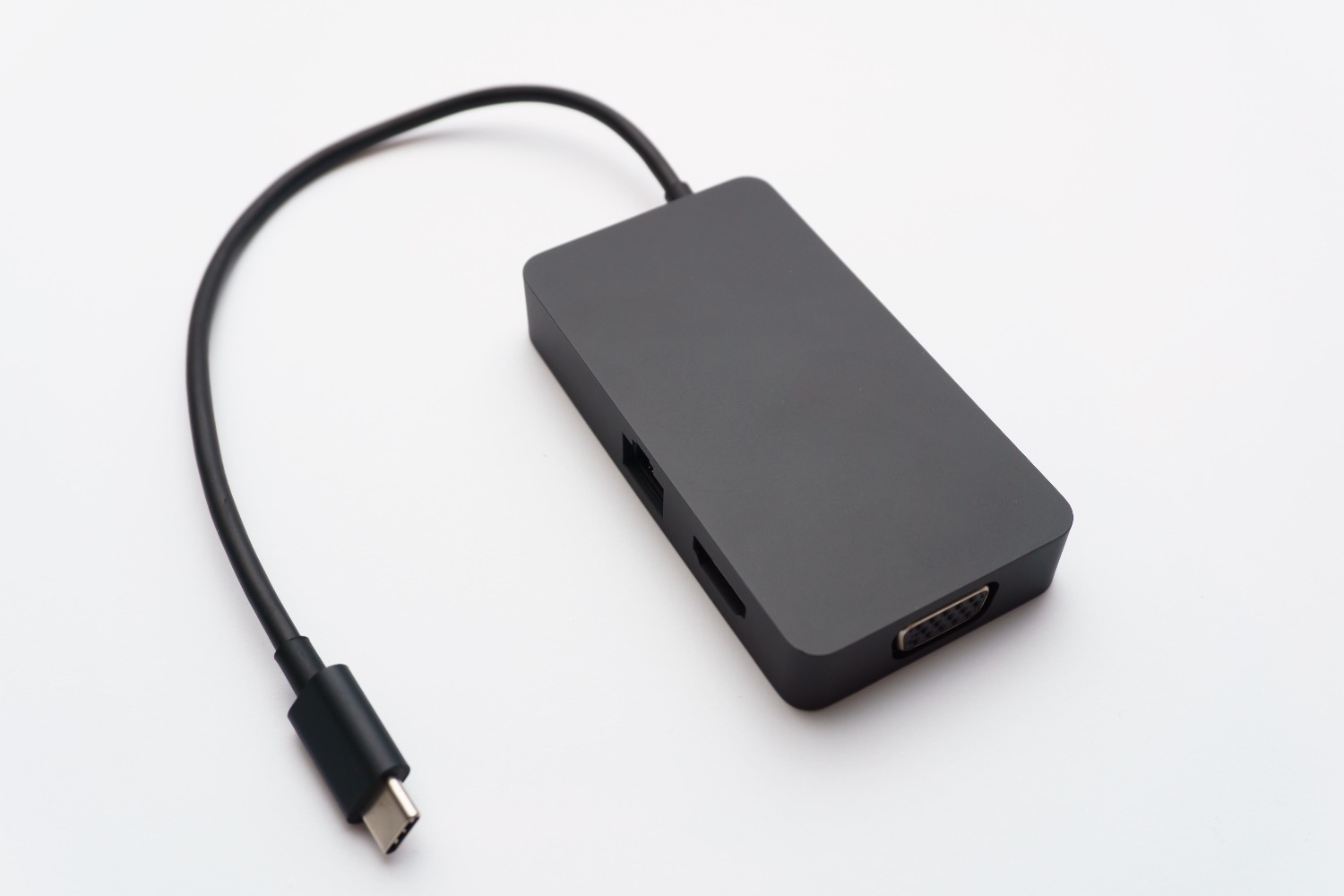
Nesmieme zabúdať, že káble sa opotrebúvajú. Kábel HDMI alebo USB-C s poškodeným vnútorným vodičom môže stále zobrazovať obraz, ale zlyhanie prenosu údajov alebo napájanie. Ak máte akékoľvek pochybnosti, je najlepšie vyskúšať iný kábel alebo pripojiť monitor k inému zariadeniu, aby ste vylúčili fyzickú poruchu v porte monitora.
V závažnejších prípadoch, ak počítač po vnútornom čistení alebo náraze nezobrazuje video signál alebo nerozpozná žiadne zariadenia USB, môže ísť o problém. porucha základnej dosky alebo grafickej kartyAk ste počítač vyčistili vysávačom alebo handričkami a potom prestal fungovať, existuje riziko elektrostatického výboja alebo pohybu súčiastky, čo si vyžaduje zásah profesionálneho technika, aby sa predišlo ďalšiemu poškodeniu.
Stručne povedané, na to, aby USB porty monitora fungovali s HDMI, potrebujete samostatný dátový kábel, zatiaľ čo s USB-C sa spoliehate na kompatibilitu s režimom DP Alt. Ak je všetko pripojené a stále to nefunguje, skúste vykonať reset napájania notebooku alebo preinštalovať ovládače grafickej karty, aby ste odstránili prípadné blokovania napájania alebo softvérové konflikty.
Často kladené otázky
Prečo má môj monitor porty USB, ale nefungujú, keď používam HDMI?
Kábel HDMI prenáša iba zvukové a obrazové signály, takže na prenos údajov je potrebné pripojiť ďalší kábel USB z monitora k počítaču.
Ako zistím, či mi môj port USB-C umožňuje výstup videa a používanie portov USB monitora?
Mali by ste skontrolovať, či je port kompatibilný s režimom DisplayPort Alt alebo Thunderbolt, a to tak, že na konektore zariadenia vyhľadáte ikonu blesku alebo písmena D.
Čo robiť, ak port USB-C môjho notebooku prestal napájať?
Odporúča sa vypnúť zariadenie, odpojiť napájanie a niekoľko sekúnd podržať tlačidlo napájania, aby sa resetoval interný zdroj napájania.
Musím aktualizovať ovládače grafickej karty, aby porty monitora fungovali?
Áno, pretože zastarané ovládače môžu spôsobiť zlyhania v detekcii monitorov a správe napájania externých portov.
Môže chybný HDMI kábel ovplyvniť USB porty monitora?
Kábel HDMI priamo neovplyvňuje porty USB, ale ak je problémom všeobecný nedostatok signálu, poškodený kábel by mohol zabrániť zapnutiu monitora.
Čo je technológia DisplayLink a na čo sa používa?
Ide o riešenie, ktoré umožňuje pripojiť externé monitory cez USB aj na počítačoch, ktorých porty USB-C nepodporujú natívny video výstup.
Index
