- Kalibrácia displeja zlepšuje reprodukciu farieb a znižuje únavu očí.
- Windows 11 ponúka vstavaný nástroj na úpravu gama, jasu a kontrastu.
- Pre optimalizáciu zobrazenia je možné prepínať medzi rôznymi kalibračnými profilmi.

Kalibrujte obrazovku v systéme Windows 11 Je to základný proces pre tých, ktorí hľadajú najlepšia kvalita obrazu v jeho monitor. Či už ste grafický profesionál alebo si len chcete vychutnať presné farby na svojom displeji, tento článok vás krok za krokom prevedie procesom kalibrácie pre optimálne zobrazenie.
Microsoft do Windowsu 11 integroval nástroje, ktoré tento proces uľahčujú. bez toho, aby ste museli využívať externé alebo platené aplikácie. Všetko vysvetľujeme tu:
Prečo je dôležité kalibrovať obrazovku?
Dobre nakalibrovaná obrazovka je životne dôležitá na získanie verného zobrazenia farieb a zlepšenie vizuálnej kvality. Kalibrácia zaisťuje presnosť farieb, nutnosť pre tých, ktorí pracujú s obrázkami, videami alebo grafickým obsahom.
Správna kalibrácia displeja v systéme Windows 11 tiež môže znížiť namáhanie očí, pretože nesprávne nastavenia môžu spôsobiť nepohodlie pri prezeraní obsahu po dlhú dobu. Umožňuje vám tiež lepšie si vychutnať filmy a videohry, pretože obraz bude vyzerať vernejšie pôvodnému zámeru režiséra alebo vývojára.
Metódy kalibrácie obrazovky v systéme Windows 11
Existuje niekoľko spôsobov, ako kalibrovať obrazovku v systéme Windows 11. V závislosti od toho, čo máte úroveň dopytu a v závislosti od vybavenia, ktoré používate, si môžete vybrať možnosť, ktorá najlepšie vyhovuje vašim potrebám:
- Kalibrácia softvéru: Windows 11 má vstavaný nástroj (vysvetlíme, ako ho používať nižšie), ktorý vám umožňuje vykonávať úpravy farieb, jasu a kontrastu bez potreby externých zariadení.
- Hardvérová kalibrácia: Ak hľadáte väčšiu presnosť, existujú zariadenia ako kolorimetre a spektrofotometre, ktoré vám umožnia profesionálne kalibrovať obrazovku.
- Profesionálna kalibrácia: Pre tých, ktorí vyžadujú maximálnu presnosť, niektorí špecialisti ponúkajú kalibračné služby prispôsobené špecifickým potrebám. Poskytujú vám oveľa viac možností, ako získame pri natívnej kalibrácii obrazovky v systéme Windows 11.
Ako kalibrovať obrazovku v systéme Windows 11 krok za krokom
Pri úprave kalibrácie monitora pomocou vstavaného nástroja systému Windows postupujte podľa nasledujúcich krokov:
- Najprv otvoríme Nastavenia obrazovky z ponuky Štart.
- Potom pristupujeme „Rozšírená obrazovka“.
- Tam sme si vybrali "Zobraziť vlastnosti grafického adaptéra".
- Ďalej prejdeme na kartu "Správa farieb" a klikneme na možnosť, ktorá má rovnaký názov.
- Nakoniec, na karte „Rozšírené možnosti“, vybrali sme "Kalibrovať obrazovku".
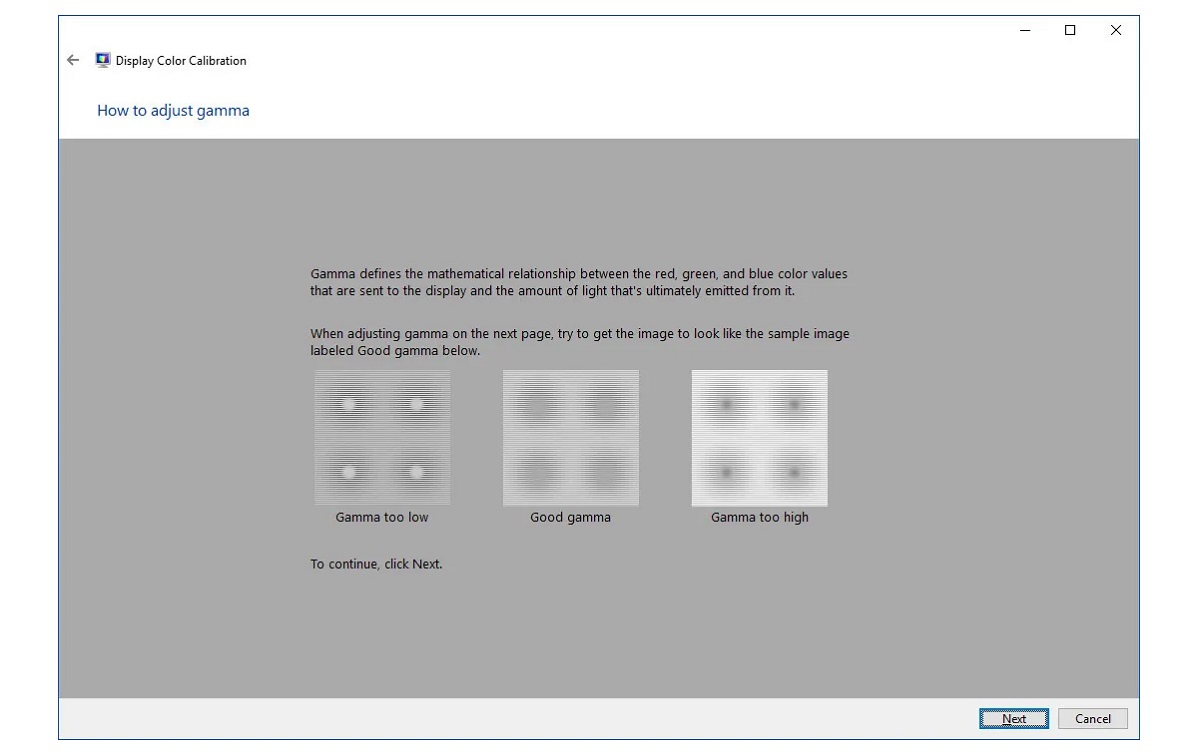
Po spustení sprievodcu kalibráciou nás systém Windows veľmi jednoducho prevedie rôznymi nastaveniami, ako je gama, jas, kontrast a vyváženie farieb RGB, aby sme doladili displej.
Optimalizácia textu pomocou technológie ClearType
Po kalibrácii obrazovky vo Windows 11 nám systém sám ponúkne možnosť aktivácie ClearType, technológia, ktorá zlepšuje čitateľnosť textu na LCD obrazovkách. Je to ideálny zdroj, okrem iného, na riešenie problému rozmazaná obrazovka. Ak ju chcete aktivovať, musíte urobiť nasledovné:
- Vyberte možnosť Povoliť ClearType na poslednej obrazovke sprievodcu kalibráciou.
- Podľa pokynov vyberte nastavenia textu, ktoré najlepšie vyzerajú na obrazovke.
Prepínanie medzi kalibračnými profilmi
Nakoniec, ak potrebujete prispôsobiť kalibráciu rôznym podmienkam použitia, môžete Prepínajte medzi viacerými stiahnutými alebo vlastnými profilmi farieb. Dá sa to dosiahnuť takto:
- Najprv si stiahnite ICC profily vytvorené pre váš model monitora zo špecializovaných stránok.
- Potom ich nainštalujte do ponuky Správa farieb v nastaveniach displeja.
- Nakoniec prepínajte medzi rôznymi profilmi v závislosti od typu obsahu, ktorý chcete zobraziť.
A dobre kalibrovaná obrazovka poskytuje presnejší a pohodlnejší vizuálny zážitok. Kalibrácia obrazovky v systéme Windows 11 alebo špecializovaných zariadeniach, úprava jasu, kontrastu a farieb monitora je kľúčom k dosiahnutiu najlepších vizuálnych výsledkov.

Redaktor špecializovaný na problematiku technológií a internetu s viac ako desaťročnými skúsenosťami v rôznych digitálnych médiách. Pracoval som ako redaktor a tvorca obsahu pre e-commerce, komunikáciu, online marketing a reklamné spoločnosti. Písal som aj na ekonomické, finančné a iné sektorové weby. Moja práca je zároveň mojou vášňou. Teraz prostredníctvom mojich článkov v Tecnobits, snažím sa každý deň preskúmať všetky novinky a nové možnosti, ktoré nám svet technológií ponúka na zlepšenie nášho života.