
Prispôsobenie nových miniaplikácií uzamknutej obrazovky v systéme Windows 11 vám umožňuje prístup k kľúčovým informáciám bez nutnosti odomykania zariadeniaOd predpovedí počasia až po dôležité oznámenia, tento nový systém vám dáva takmer úplnú kontrolu nad údajmi, ktoré vidíte. V tejto príručke vás prevedieme nastavením, organizovaním a pridávaním nových widgetov, ktoré vylepšia váš každodenný zážitok.
Prečo si prispôsobiť nové widgety uzamknutej obrazovky v systéme Windows 11?
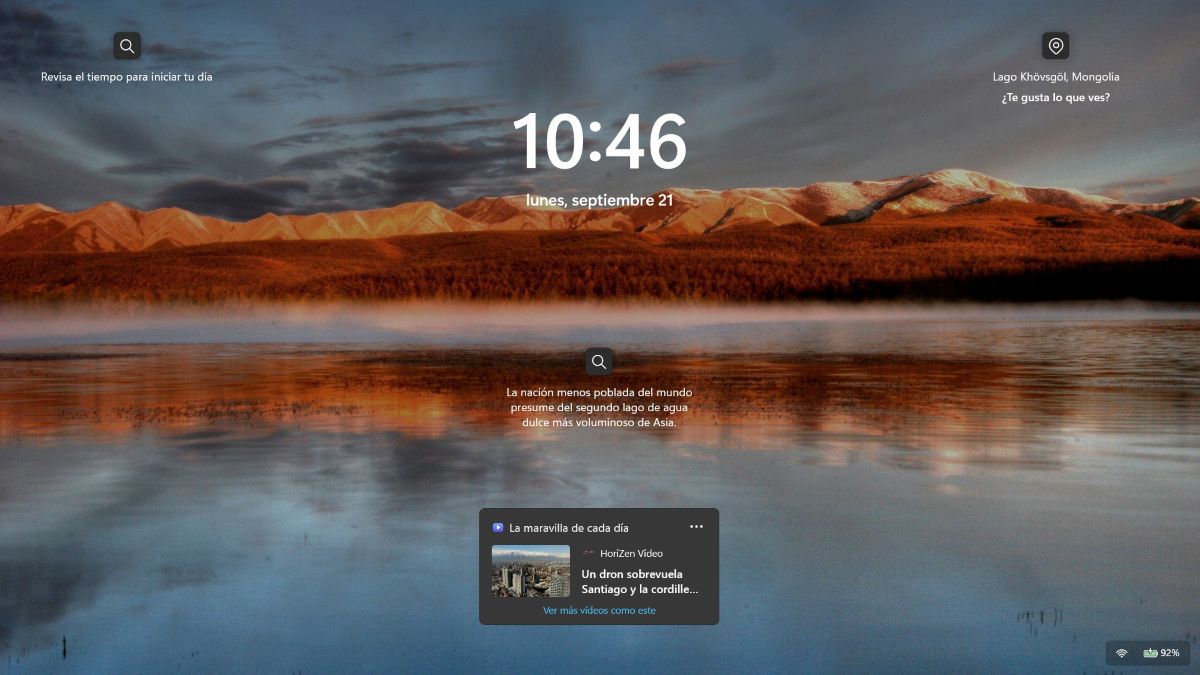
Teraz teda, Aký je účel prispôsobenia nových widgetov uzamknutej obrazovky v systéme Windows 11? Umožňuje vám prístup k užitočným informáciám na prvý pohľad bez nutnosti odomykania zariadenia. Medzi hlavné výhody využívania tohto nového systému patria:
- Okamžitý prístup k informáciám v reálnom čase: Napríklad si môžete pozrieť predpoveď počasia, najdôležitejšie správy, udalosti v kalendári, športové výsledky alebo zoznamy úloh hneď po zapnutí alebo prebudení obrazovky.
- Menej času, vyššia efektivita: Nemusíte sa prihlasovať ani kontrolovať aplikácie jednu po druhej, aby ste zistili rýchly fakt, ako je teplota alebo vaša najbližšia schôdzka.
- Súkromie a kontrola: Prispôsobenie nových miniaplikácií uzamknutej obrazovky v systéme Windows 11 vám umožňuje vybrať si, aké informácie sa zobrazia na obrazovke, keď je uzamknutá. To zabráni ostatným v prezeraní vašich osobných údajov a umožní im prístup iba k všeobecným údajom.
- Prispôsobenie vášmu pracovnému postupu: Umožňuje vám vybrať si karty podľa vašich každodenných potrieb: práca, štúdium alebo osobné použitie.
Ako prispôsobiť nové widgety uzamknutej obrazovky v systéme Windows 11
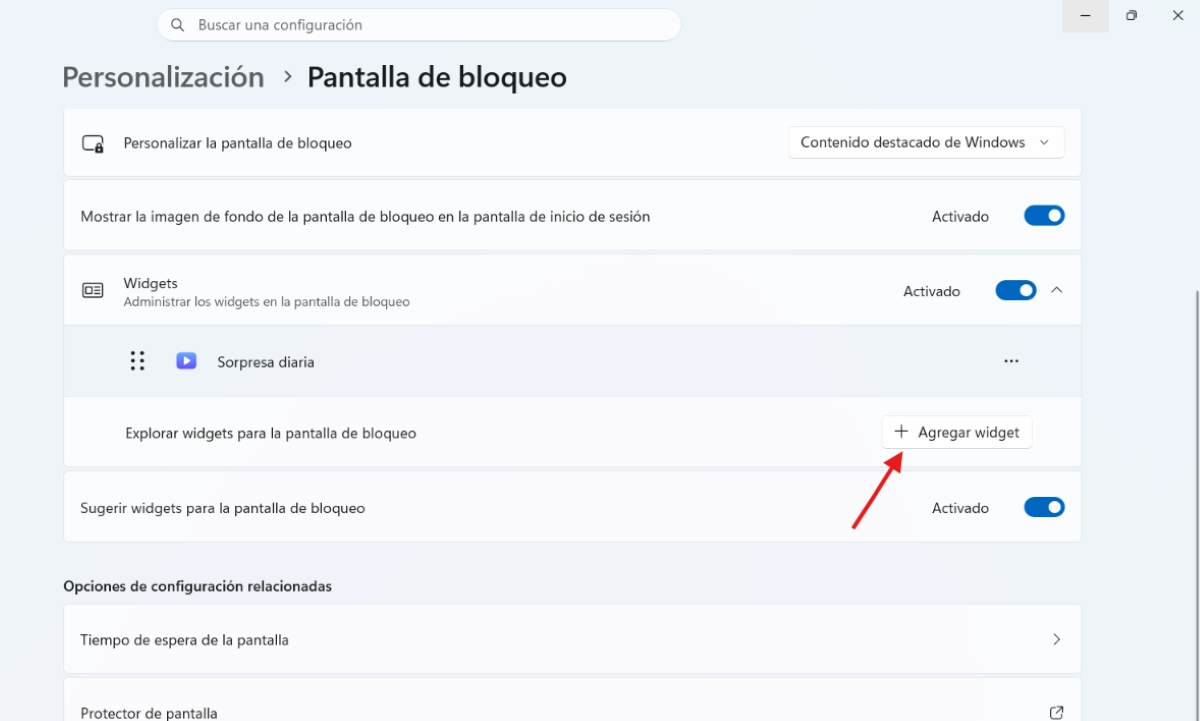
Rovnako ako ty môžeš Zabráňte otváraniu miniaplikácií systému Windows 11, keď na ne podržíte kurzor myši. Pre zlepšenie používateľského zážitku si môžete v systéme Windows 11 prispôsobiť, pridať, zmeniť usporiadanie alebo odstrániť nové miniaplikácie na uzamknutej obrazovke. Na to potrebujete prístup k systémovým nastaveniam. Sú to Kroky na prispôsobenie nových widgetov uzamknutej obrazovky v systéme Windows 11:
- Prístup k nastaveniam uzamknutej obrazovky: Stlačením kombinácie klávesov Windows + I otvoríte KonfiguráciaV ľavom bočnom paneli vyberte Personalizácia a potom sa to dotkne Uzamknutá obrazovka.
- Spravovať a pridávať widgety: Vyhľadajte sekciu Widgety (alebo sa môže zobraziť ako stav uzamknutej obrazovky):
- Ak chcete pridať widget: Vyberte možnosť Pridať widget Pod zoznamom sa zobrazí katalóg dostupných kompatibilných widgetov.
- Ak chcete odstrániť widget: Klepnite na tlačidlo s tromi bodkami napravo od widgetu, ktorý chcete odstrániť, a vyberte možnosť Odstrániť.
- Reorganizujte a prispôsobte každý widget:
- Reorganizovať: Poradie, v ktorom sa zobrazujú widgety, môžete zmeniť ich potiahnutím nahor alebo nadol v zozname. Poradie v zozname sa zhoduje s poradím zobrazeným na uzamknutej obrazovke.
- Prispôsobte si obsah: V widgetoch, ktoré to podporujú, môžete kliknúť na tri bodky a vybrať možnosť Prispôsobiť widget, ak chcete zmeniť parametre, ako napríklad hlavné mesto v čase alebo zoznamy sledovaných športov.
- Zakázať widgety: Ak uprednostňujete úplne čistú obrazovku bez akýchkoľvek informácií, ktoré pre vás nie sú užitočné, môžete zmeniť hlavný prepínač Widgety na Deaktivované.
Poznámka: Je možné, že keď vyberiete widget, ktorý chcete pridať, nebude k dispozícii (políčko „Pridať widget“ je neaktívne a zobrazuje sa sivé namiesto modrého). Je to preto, že iba aplikácie a integrácie, ktoré Podporujú formát malých widgetov a je možné ich zobraziť na uzamknutej obrazovke..
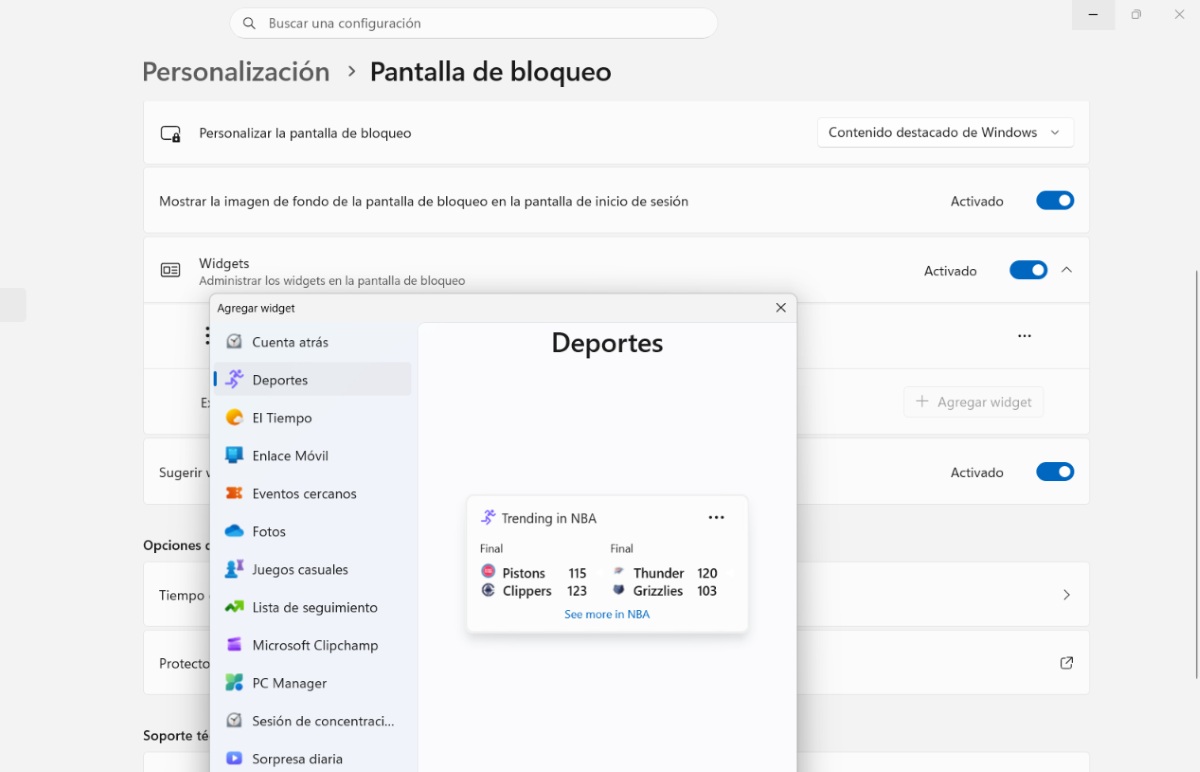
Ktoré aplikácie sú kompatibilné pri prispôsobovaní nových miniaplikácií uzamknutej obrazovky v systéme Windows 11?
Ako vidíme, jedným zo spôsobov prispôsobenia nových widgetov uzamknutej obrazovky v systéme Windows 11 je pridanie ďalších widgetov. Ktoré aplikácie tretích strán sú teda kompatibilné s týmito widgetmi? Kompatibilita s widgetmi tretích strán je podmienená dvoma kľúčovými faktormi:
- Po prvé, aplikácia musí byť univerzálna aplikácia pre Windows alebo upravená verzia nainštalovaná z Obchod Microsoft.
- A po druhé, aplikácia musí implementovať rozhranie Microsoft Adaptive Cards API nakonfigurované v malom formáte.
Hlavné kompatibilné aplikácie
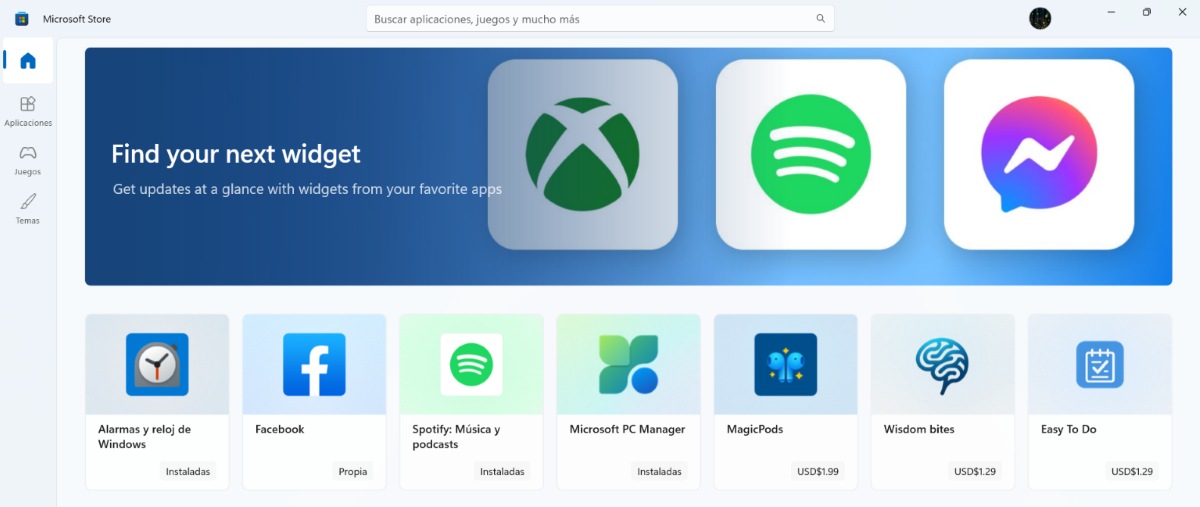
Aj keď je pravda, že natívny katalóg sa vďaka vývojárom stále viac rozrastá, medzi nimi aj Hlavné kompatibilné aplikácie a nástroje tretích strán ktoré môžete integrovať do uzamknutej obrazovky systému Windows 11, sú:
- Spotify: Ak si chcete prispôsobiť nové widgety na uzamknutej obrazovke v systéme Windows 11, Spotify je jednou z aplikácií, ktoré si môžete pridať. Zobrazia sa informácie o aktívnom prehrávaní, rýchly prístup k nedávnym zoznamom skladieb a možnosti rýchleho spustenia.
- Facebook: Zobrazujú sa rýchle upozornenia a nedávne stavy.
- BeWidgets: Umožňuje vám integrovať skratky, prispôsobiteľné hodiny alebo finančné karty priamo do systému widgetov.
- Inteligentné widgety alebo spúšťač widgetov: Ide o nástroje z obchodu Microsoft Store, ktoré generujú monitorovacie komponenty. Môžete si napríklad zobraziť využitie CPU, miesto na disku a pamäť RAM, ktoré sú kompatibilné s vaším systémovým panelom.
- Monitorovacie nástroje / Systémové pomôcky: Získate rýchly prístup k stavu pre rozšírené monitorovanie počasia, počítadiel a zdrojov zariadenia.
Ako nájdem a nainštalujem ďalšie kompatibilné aplikácie na prispôsobenie nových miniaplikácií uzamknutej obrazovky v systéme Windows 11?
- Zadajte Configuración – Personalización – Pantalla de bloqueo.
- Kliknite na Pridať widget.
- V dolnej časti rozbaľovacej ponuky vyberte možnosť Hľadať ďalšie widgety.
- Otvorí sa obchod Microsoft Store, ktorý priamo zobrazí aplikácie v katalógu, ktoré majú natívnu podporu pre widgety systému Windows 11. Uvidíte tie, ktoré už máte nainštalované v počítači, aj tie, ktoré si môžete nainštalovať.
- Hotovo! Widget aplikácie by sa teraz mal zobraziť na uzamknutej obrazovke.
Dôležitá poznámka: Je možné, že keď si z obchodu nainštalujete kompatibilnú aplikáciu, táto sa okamžite nezobrazí v zozname na uzamknutej obrazovke. Ak je to tak, jednoducho... Reštartujte počítač, aby systém Windows mohol zaregistrovať novú súčasť. y lo muestre.
En conclusión, personalizar los nuevos Widgets de la pantalla de bloqueo en Windows 11 transforma tu experiencia diaria, pues Optimalizujete prístup k dôležitým informáciám ešte pred prihlásenímPrispôsobením týchto kariet vašim potrebám dosiahnete ideálnu rovnováhu medzi produktivitou a súkromím. Obrazovka sa tak stane funkčným panelom prispôsobeným vašim špecifickým požiadavkám.

Od mladého veku ma fascinuje všetko, čo sa týka vedy a techniky, najmä tie pokroky, ktoré nám uľahčujú a spríjemňujú život. Rád sledujem najnovšie správy a trendy a delím sa o svoje skúsenosti, názory a tipy týkajúce sa zariadení a gadgetov, ktoré používam. To ma pred niečo vyše piatimi rokmi viedlo k tomu, že som sa stal webovým autorom, ktorý sa zameriava predovšetkým na zariadenia so systémom Android a operačné systémy Windows. Naučil som sa vysvetľovať zložité koncepty jednoduchými slovami, aby im moji čitatelia ľahko porozumeli.