- Aktivirajte potrditvena polja v Pogled → Prikaži → Potrditvena polja elementa.
- Izberite vsako datoteko, da jo dodate v izbor, ne da bi pritisnili tipko Ctrl.
- Za odstranitev polj se vrnite v isti meni.
- Če so še vedno vidni na prenosnem računalniku, se vrnite v način prenosnika.
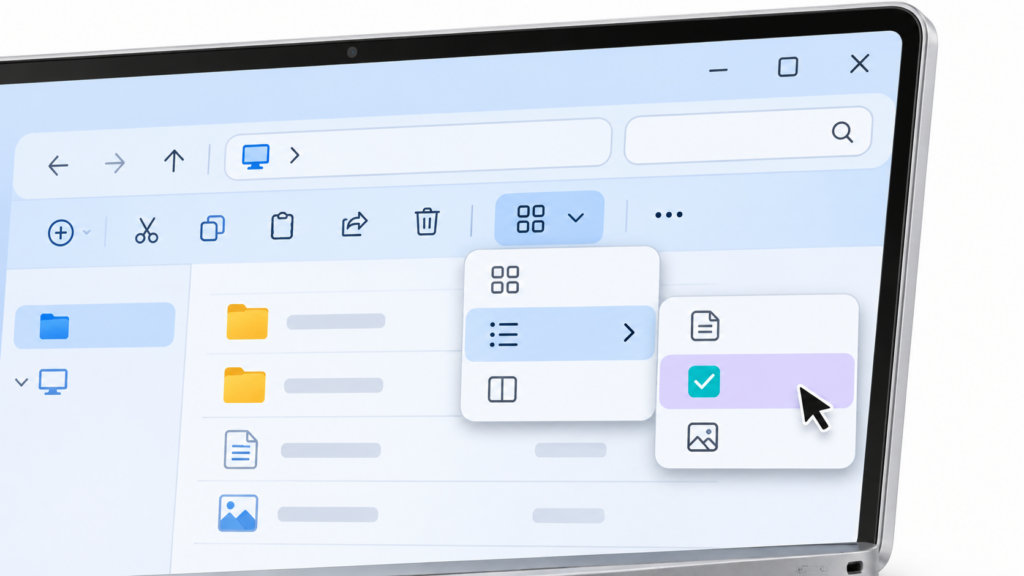
Želite kopirati več fotografij iz mape, vendar so razpršene po več deset datotekah. Če jih želite izbrati z miško, ne da bi držali tipko Ctrl, omogočite Potrditvena polja sistema Windows 11Vsako fotografijo lahko izberete posebej in kopirate vse izbrane hkrati.
Možnost je v Raziskovalec datotek → Pogled → Prikaži → Potrditvena polja elementovOnemogočite ga lahko v istem meniju. Če se polja po tem, ko jih počistite, še vedno prikazujejo, preverite, ali Windows uporablja vmesnik na dotik vašega računalnika.
Kako omogočiti ali onemogočiti potrditvena polja v sistemu Windows 11

- Pritisnite Windows + E , da odprete Raziskovalec in odprete mapo, kot je Dokumenti ali Prenosi.
- Kliknite na Glej v zgornji ukazni vrstici.
- Odpri podmeni Prikaži in izberite Škatle z elementi.
- Premaknite kazalec nad datoteko, da preverite, ali se poleg nje prikaže majhen okvirček.
Blagovna znamka poleg Škatle z elementi V meniju je prikazano, ali je funkcija omogočena. Če želite počistiti polja, se vrnite na Pogled → Pokaži in ponovno pritisnite možnost.
Isto nastavitev lahko spremenite tudi iz tri pike (…) → Možnosti → PogledV Napredne nastavitve, išče Uporabite potrditvena polja za izbiro elementovOznačite ali počistite polje, odvisno od tega, kaj želite storiti, in pritisnite Sprejmi.
Kako izbrati več datotek s potrditvenimi polji
Premaknite kazalec nad prvo datoteko, ki jo želite izbrati, in kliknite njeno potrditveno polje. Nato poiščite drugo datoteko in kliknite njeno potrditveno polje. Izbrani bosta dve datoteki tudi če so na seznamu ločene. Če se zmotite, znova kliknite potrditveno polje datoteke, ki jo želite odstraniti iz izbora.
Če imate na primer v mapi Prenosi več računov, pomešanih s slikami, izberite račune, ki jih želite shraniti. Preden jih kopirate, preverite Koliko elementov je izbranih? v spodnji vrstici Raziskovalca. Nato tapnite Ctrl + COdprite ciljno mapo in jo uporabite Ctrl + V.
V pogledu PodrobnostiPoiščite potrditvena polja poleg vrstic. V pogledu ikon se lahko prikažejo v kotu sličice, ko se z miško pomaknete nadnjo. Kliknite potrditveno polje, da datoteko dodate v izbor. Z običajnim klikom na ime boste zamenjali obstoječi izbor.
Kaj storiti, če se polja ne prikažejo ali jih ni mogoče odstraniti

- Meni je označen, vendar ne vidite nobenih polj. Odprite mapo z datotekami, preklopite na Ogled → Podrobnosti in premaknite kazalec nad vrstico. Nato se prijavite Možnosti → Pogled da je označena tudi možnost »Uporabi potrditvena polja za izbiro elementov«.
- Škatle se nenehno pojavljajo na prenosnem računalniku, ki ga je mogoče pretvoriti v računalnik. Če ima vaš računalnik snemljivo tipkovnico, jo ponovno pritrdite. Če ga lahko zložite in ga uporabljate kot tablični računalnik, ga vrnite v način prenosnika. Windows 11 samodejno spremeni vmesnik glede na usmerjenost računalnika ali priključeno tipkovnico. Pri nekaterih modelih lahko pogled na dotik ohrani polja vidna.
- Sprememba se ne odraža v trenutnem oknu. Zaprite Raziskovalec in ga znova odprite z Windows + EČe se meni še vedno ne odziva ali se sistem Windows zamrzne, znova zaženite računalnik in preverite, ali so na voljo posodobitve v Nastavitve → Posodobitev sistema Windows.
Če je to, kar vidite, zeleni krogi z oznako V stolpcu Stanje storitve OneDrive te ikone označujejo razpoložljivost datotek. Tiste z neprekinjenim zelenim krogom in belo kljukico označujejo, da datoteke ostanejo v napravi. Nastavitev Škatle z elementi Nadzira polja, ki jih lahko označite za izbiro datotek.

Kako izbrati datoteke brez označevanja polj
Če morate izbrati le določeno možnost, lahko uporabite miško in tipkovnico. Izberite način glede na to, kako so datoteke razporejene v mapi.
- Ločene datoteke. Pritisnite in držite tipko Ctrl in kliknite na vsako datoteko. S ponovnim klikom na katero koli od njih jo lahko odstranite iz izbora.
- Zaporedne datoteke. Kliknite na prvega, nato pritisnite in držite Caps Lock in kliknite na zadnjega. Raziskovalec bo izbral tudi tiste, ki so med njimi v trenutnem vrstnem redu seznama.
- Vsi elementi. Kliknite na seznam datotek in pritisnite Ctrl + AOdprete lahko tudi meni tri točke (…) in izberi Izberi vse.
Če se datoteke, ki jih iščete, prikažejo skupaj, ko mapo razvrstite po datumu ali imenu, Shift + klik Omogoča vam, da jih izberete vse hkrati. Če so pomešani z drugimi dokumenti, jih potrditvena polja omogočajo, da jih dodate med pregledovanjem seznama.


Kazalo