- Omogoča vam ustvarjanje izvornih Android aplikacij v Kotlinu in Jetpack Composeu z uporabo navodil umetne inteligence brez predhodnih namestitev.
- Ponuja potek dela, ki sega od izdelave prototipov v oblaku z emulatorji do objavljanja v konzoli Google Play.
- Omogoča integracijo sodobnih spletnih projektov v izvorne vsebnike z uporabo Capacitorja in Android Studia za ustvarjanje APK-jev.
- Omogoča dostop do naprednih funkcij strojne opreme, kot so GPS, Bluetooth in senzorji, prek izvornih Android API-jev.

Google AI Studio vam omogoča, da idejo opišete z besedami in jo spremenite v izvorni projekt za AndroidOgledate si ga lahko v emulatorju v brskalniku, če pa imate pri roki mobilno napravo, ga lahko namestite neposredno prek USB-ja. Za ta začetni preizkus vam ni treba prenesti Android Studia ali konfigurirati SDK-ja v računalniku.
To ne pomeni, da bo vsaka ideja takoj postala aplikacija, pripravljena za izdajo. Koristno je vedeti, kaj AI Studio ustvari, kaj lahko njegov emulator preizkusi in katere možnosti imate za prenos projekta v dejansko napravo. Tukaj bomo sledili specifičnemu postopku ustvarite in namestite aplikacijo za Android z Google AI Studio, brez mešanja s pretvorbo spletnih strani v APK.
Kakšne vrste aplikacij za Android ustvarja Google AI Studio?
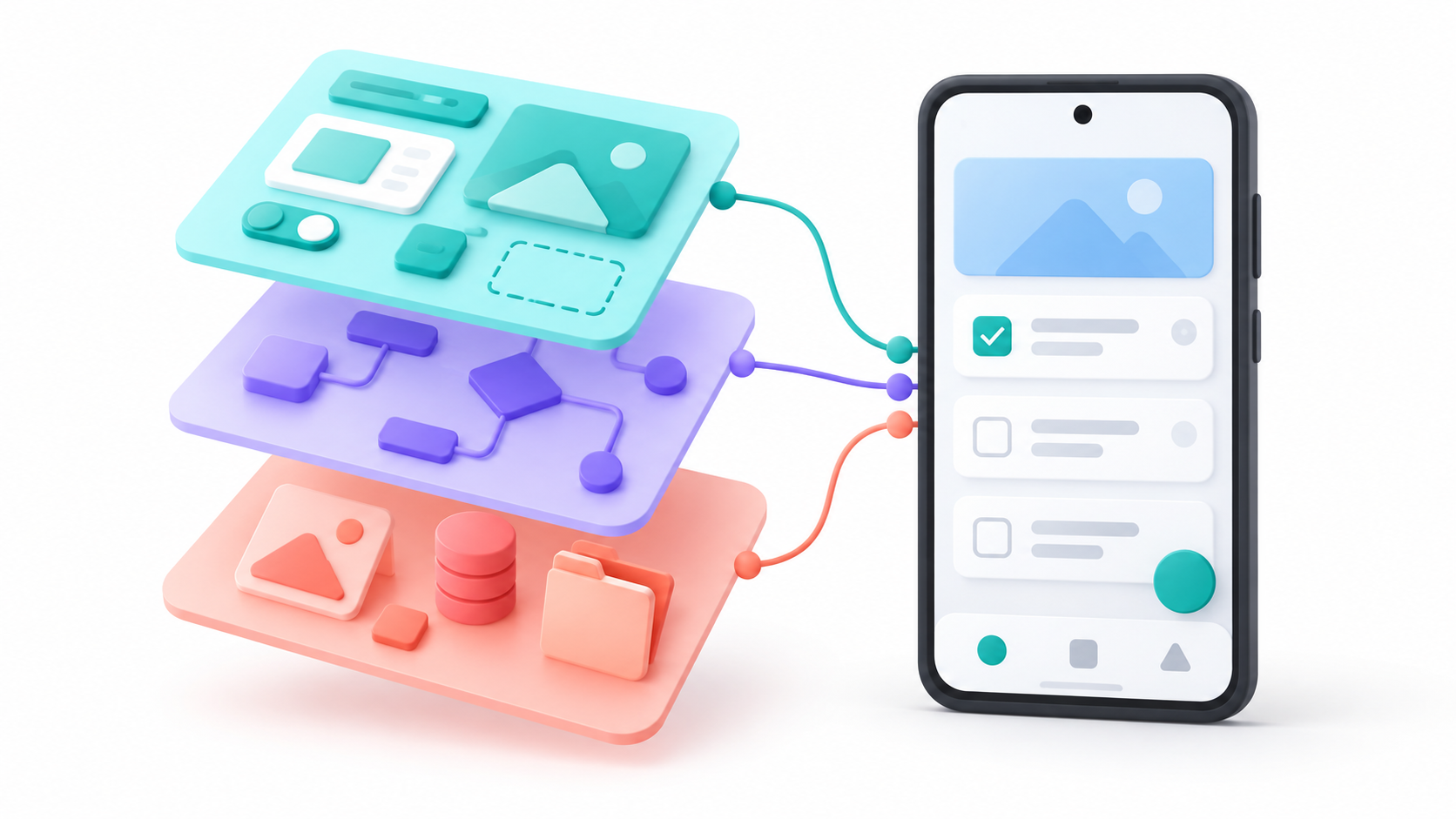
Ko v načinu gradnje izberete platformo Android, AI Studio uporabi agenta za ustvarjanje projekta v Kotlin in Jetpack ComposeNe gre zgolj za spletno stran, odprto v mobilnem oknu: rezultat vključuje konfiguracijske datoteke Gradle, vire in manifest za Android, ki ga lahko pregledate in uredite.
Najlažji način za začetek je, da zahtevate majhno, enostavno preizkusno funkcijo. Na primer: »Ustvarite aplikacijo za opravila s kategorijami, lokalnim shranjevanjem in gumbom za označevanje vsake naloge kot dokončane.« Ko bo izdana prva različica, lahko zahtevate določene spremembe, kot so dodajanje funkcije iskanja, prilagajanje barv ali odpravljanje neodzivnega gumba.
Orodje je zasnovano tako, da aplikacije za telefone in tablične računalnikeProjekti za Android, ustvarjeni s tem delovnim potekom, uporabljajo Jetpack Compose in strukturo z eno samo aktivnostjo in enim modulom. Trenutno ne podpira projektov za Wear OS ali Android TV, niti komponent, napisanih v jeziku C ali C++.

Za pripravo prve različice sledite tem korakom:
- Odprto Google AI Studio in se prijavite s svojim Google Računom.
- Vnesite Način gradnje in izberite Android v izbirniku platforme. Preverite tole: spletna možnost ustvari drugačen tip projekta.
- Opišite, kaj naj aplikacija počne, kako se bodo uporabljali njeni zasloni in katere informacije naj shranjuje. Bolj ko je zahteva specifična, lažje bo pregledati rezultat.
- Počakajte, da se projekt ustvari, in preizkusite aplikacijo v emulator, ki se prikaže v brskalnikuDotaknite se gumbov, vnesite podatke in zavrtite zaslon, če mora zasnova delovati v ležečem načinu.
- Če gre kaj narobe, vam bo v klepetu prikazal natančno vedenje. Za pregled ustvarjenih datotek lahko odprete tudi zavihek s kodo.
Emulator deluje v oblaku in prikazuje aplikacijo v vašem brskalniku, zato vam za to fazo ni treba namestiti lokalnega emulatorja. Uporaben je za preverjanje navigacije, obrazcev in vizualnih sprememb, vendar Ne nadomešča preizkusa na pravi mobilni napravi..
Ta emulator ne omogoča testiranja kamere, NFC-ja ali Bluetootha. Simulirana je lokacija in funkcije, ki so odvisne od storitev Google Play, niso testirane tako, kot bi bile na fizični napravi.
Kako namestiti aplikacijo neposredno na vaš mobilni telefon Android
Ko predogled deluje, lahko prevedeno različico pošljete v telefon iz programa AI Studio. Potrebujete USB-kabelbrskalnik, združljiv s WebUSB, kot sta Chrome ali Edge, in Odpravljanje napak USB aktivirano v sistemu Android.
- V mobilni napravi odprite Nastavitve in poiščite številka kompilacijeSedemkrat se ga dotaknite, da omogočite možnosti za razvijalce. Natančna lokacija menija je odvisna od proizvajalca.
- Vnesite Možnosti za razvijalce in aktivirajte Odpravljanje napak USB.
- Mobilni telefon povežite z računalnikom s kablom, ki omogoča prenos podatkov.
- V predogledni plošči AI Studio pritisnite Namestitev v napravo ali enakovredno možnost za namestitev na napravo.
- V brskalniku izberite telefon s seznama naprav USB. Če vas Android vpraša za dovoljenje za odpravljanje napak iz tega računalnika, ga sprejmite.
AI Studio bo prenesel in namestil APK ter odprl aplikacijo na mobilni napravi. Komunikacija poteka prek brskalnika prek WebUSB-ja, torej ADB-ja ni treba namestiti posebej Če želite uporabiti to možnost, je čas, da preverite funkcije, ki jih emulator ne more preveriti, in pregledate dovoljenja, velikost zaslona in funkcionalnost brez povezave, odvisno od tega, kaj vaša aplikacija počne.
Kako ga deliti z drugimi, da ga lahko preizkusijo
Če želite, da aplikacijo preizkusijo tudi drugi, vam jo lahko AI Studio pošlje Interni testni kanal v storitvi Google PlayČe želite to narediti, potrebujete račun razvijalca in izpolnjen profil v Konzoli Google Play.
Iz projekta, odpri Nastavitve > Objaviizberi Objavi v Trgovini Play in avtorizira povezavo z vašim razvijalskim računom. AI Studio poskrbi za podpisovanje APK-ja z upravljanim ključem, ustvarjanje začetne različice ali nalaganje nove različice in zagotavljanje povezave za preizkuševalce. Notranji kanal podpira do 100 preizkuševalcev.
Ta možnost se uporablja za interni testiČe boste pozneje želeli aplikacijo javno distribuirati, boste morali upravljati produkcijsko različico v konzoli Google Play. Preden pridete do te točke, aplikacijo temeljito preizkusite in preglejte dovoljenja ter podatke, ki jih obdeluje.
Izvozite projekt in nadaljujte v Android Studiu
Če prototip raste ali morate delati neposredno na kodi, prenesite Projekt za Android v formatu ZIP iz AI Studia. Ko ga razpakirate, ga lahko odprete v Android Studiu, pustite, da Gradle sinhronizira odvisnosti, in nadaljujete z razvojem z običajnimi orodji za Android.
V programu Android Studio lahko ustvarite Odpravljanje napak v APK-ju Za testiranje ali pripravo podpisane različice za izdajo. Podpisovanje je še posebej pomembno, če boste distribuirali zaporedne različice: da Android prepozna novo različico kot posodobitev že nameščene aplikacije, je treba ohraniti identiteto aplikacije in združljiv podpis. Organizirajte ta postopek, preden se premaknete s testiranja v AI Studiu na svojo lastno distribucijo.
Obstaja razlika, ki preprečuje številne napake: Neposreden izvoz v GitHub, kot je opisano za spletne projekte AI Studio, trenutno ni na voljo za vaše projekte Android.V tem primeru najprej prenesite datoteko ZIP, in če želite uporabiti GitHub, nato sami naložite projekt v repozitorij.
Katere omejitve morate poznati, preden razširite aplikacijo?
Aplikacije za Android, ustvarjene s tem potekom, so zaenkrat projekti na strani strankAI Studio jim ne zagotavlja lastnega strežnika. Funkcije, ki zahtevajo strežniško okolje, kot so upravljanje tajnih podatkov, nekatere integracije Firebase ali API-ji Google Workspace in izkušnje za več igralcev, spadajo v spletni aplikacijski cevovod platforme.
Če torej vaša ideja temelji na zasebnem ključu API, ga ne vključujte neposredno v ustvarjeno kodo za Android: ta koda bo končala v uporabnikovi napravi. Za bolj kompleksno aplikacijo boste morali zasnovati potrebno arhitekturo zunaj tega prototipa in pred objavo skrbno pregledati integracije.
Prav tako morate razlikovati med tem izvornim projektom in spletnim mestom, ustvarjenim v AI Studiu. Če že imate aplikacijo React, Vue ali Angular, Kondenzator lahko zapakira svoj spletni del za AndroidVendar pa ta postopek zahteva Node.js, projekt Android in lastno konfiguracijo. To niso koraki, potrebni za neposredno namestitev izvorne aplikacije, ustvarjene s Kotlinom in Jetpack Compose, na mobilno napravo.
Google AI Studio tako ponuja kratko in praktično pot: opišite aplikacijo, jo preizkusite v brskalniku in jo namestite na telefon, povezan prek USB-ja. Za prehod iz prototipa v distribuirani izdelek se delo nadaljuje s testiranjem v resničnem svetu, pregledom kode, strategijo podpisovanja in po potrebi nadaljnjim razvojem v Android Studiu.
Kazalo
- 1 Kakšne vrste aplikacij za Android ustvarja Google AI Studio?
- 2 Kako ustvariti aplikacijo in jo preizkusiti v brskalniku
- 3 Kako namestiti aplikacijo neposredno na vaš mobilni telefon Android
- 4 Kako ga deliti z drugimi, da ga lahko preizkusijo
- 5 Izvozite projekt in nadaljujte v Android Studiu
- 6 Katere omejitve morate poznati, preden razširite aplikacijo?
