
Kliknete na e-poštno sporočilo v Gmailu in sporočilo se odpre desno od seznama. Ali pa se prikaže spodaj, pri čemer najnovejša e-poštna sporočila ostanejo na zaslonu. Če vam je to neprijetno za branje, lahko Odstranite podokno za branje v Gmailu in obnovite pogled, kjer se seznam in sporočilo odpirata ločeno.
Najhitrejši način je, da v računalniku odprete ikono zobnika Gmail in izberete Bralna plošča → NerazdeljenoČe želite funkcijo onemogočiti v celotnih nastavitvah, lahko to storite na zavihku PrejetoNa voljo je tudi nastavitev, ki vam omogoča, da ohranite predogled in se odločite, kdaj označiti e-pošto kot prebrano.
Kako odstraniti podokno za branje Gmaila iz hitrih nastavitev
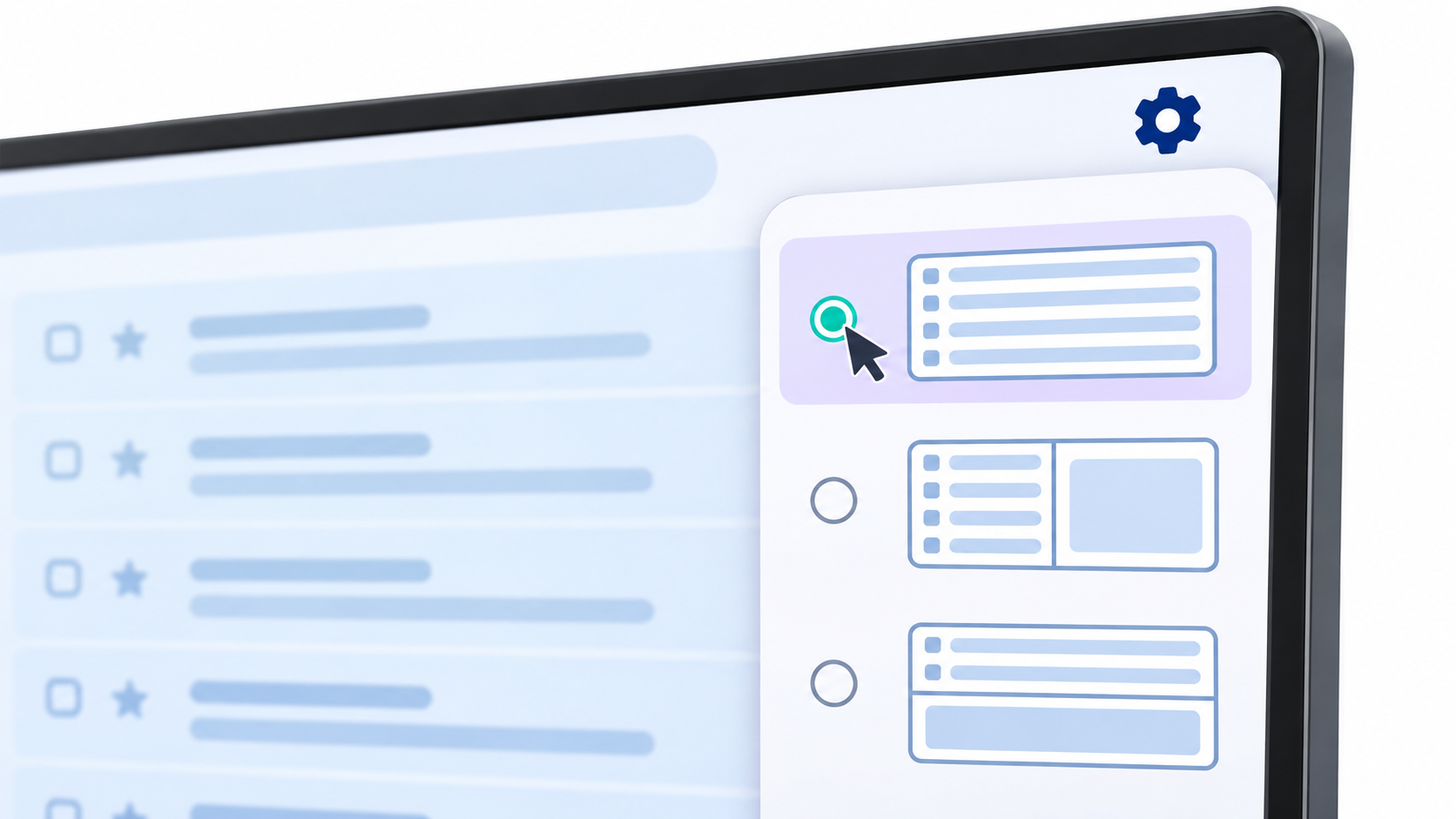
Če je vaša mapa »Prejeto« razdeljena na dva dela, lahko običajni pogled obnovite v istem meniju, kjer spremenite videz Gmaila.
- Odprto Gmail v brskalniku vašega računalnika in pojdite v mapo »Prejeto«.
- Kliknite na ikona zobnika, zgoraj desno.
- V meniju Hitre nastavitve, pojdi dol do Bralna plošča.
- Izberite Brez delitve in zaprite meni z nastavitvami.
Seznam sporočil bo ponovno zasedel prostor, ki ga je prej zasedal predogled. Če želite to preveriti, odprite e-pošto. Sporočilo bi moralo zapolniti glavno območje Gmaila, seznam pa bo med branjem izginil. Nanj se lahko vrnete z ... puščica za vrnitev ki se prikaže nad sporočilom.
Kako onemogočiti bralno ploščo v vseh nastavitvah
Če želite funkcijo onemogočiti neposredno, pojdite na celotne nastavitve Gmaila. Ta pot vam omogoča tudi, da preverite, kaj je izbrano, če je vaša mapa »Prejeto« še vedno razdeljena.
- Kliknite ikono zobnika in izberite Ogled vseh nastavitev.
- Odpri zavihek Prejeto.
- Išče Bralna plošča in se loči od drugih Omogočite bralno ploščo.
- Pomaknite se na dno strani in pritisnite Shrani spremembe.
Na tem zaslonu je zadnji korak tisti, ki uporabi spremembo. Če se vrnete v mapo »Prejeto« brez shranjevanja, bo Gmail morda ohranil prejšnje nastavitve. Pot lahko preverite v Uradna pomoč za Gmail glede predogledov e-pošte.
Kako ponovno aktivirati ploščo ali jo premakniti na drugo lokacijo
Če vas moti, da je seznam preozek, poskusite premakniti spodnjo ploščo, preden jo odstranite. Hitre nastavitve → Bralna plošča Izberete lahko, kako boste razdelili prostor.
- Desno od mape »Prejeto«. Seznam e-poštnih sporočil ostane na levi, izbrano sporočilo pa se odpre na desni. To je priročno na širokozaslonskem monitorju, če nenehno preklapljate med e-poštnimi sporočili.
- Pod mapo »Prejeto«. Seznam pustite na vrhu in sporočilo odprite na dnu. To vam omogoča, da prihranite več prostora za ogled pošiljateljev in zadev.
- Brez delitve. Glavni del namenite seznamu ali e-poštnemu sporočilu, ki ga odprete v tistem trenutku.
Če ste v celotnih nastavitvah odkljukali polje, se vrnite na Dohodna pošta → Bralna ploščaOmogočite funkcijo, izberite položaj in shranite spremembe.

Kaj storiti, če se možnost »Bralna plošča« ne prikaže
Najprej preverite, ali uporabljate Gmail v brskalniku vašega računalnikaČe želite aktivirati ploščo in je ne najdete, preverite, katero obliko ste izbrali v Hitre nastavitve → Vrsta mape »Prejeto«Gmail onemogoči predogled, ko uporabljate Več map »Prejeto«Če ga želite dobiti nazaj, izberite drugo obliko, na primer Vnaprej določeno, in se vrne k iskanju prilagoditve.
Če ste že izbrali Brez delitve In če na desni še vedno vidite ozek stolpec, poglejte, kaj vsebuje. Ikone Koledarja, Keepa in Opravil pripadajo stranska vrstica aplikacijČe imate odprto eno od teh aplikacij, jo lahko zaprete z X na njeni plošči. Če želite strniti tudi stolpec z ikonami, uporabite kontrolnik v spodnjem desnem kotu.
Kako preprečiti, da bi predogled označil e-poštna sporočila kot prebrana
Če je težava v tem, da se e-poštno sporočilo takoj, ko ga izberete, neha prikazovati krepko, lahko obdržite ploščo in spremenite to vedenje. Ko je plošča omogočena, pojdite na Ogled vseh nastavitev → Splošno in poiščite razdelek o predogledČe se prikaže meni Označi pogovor kot prebranizberi Nikoli in shranite spremembe.
Poskusite z neprebranim e-poštnim sporočilom. Izberite ga, da si ga ogledate v plošči, in preverite, ali je zadeva po premiku na naslednje sporočilo še vedno krepka. Če je sporočilo že označeno kot prebrano, izberite njegovo potrditveno polje na seznamu in pritisnite [ime gumba]. Označi kot neprebrano v zgornji vrstici.


Kazalo
- 1 Kako odstraniti podokno za branje Gmaila iz hitrih nastavitev
- 2 Kako onemogočiti bralno ploščo v vseh nastavitvah
- 3 Kako ponovno aktivirati ploščo ali jo premakniti na drugo lokacijo
- 4 Kaj storiti, če se možnost »Bralna plošča« ne prikaže
- 5 Kako preprečiti, da bi predogled označil e-poštna sporočila kot prebrana