
Ste že kdaj opazili, da ko v Word vtipkate svoje ime, je podčrtano z valovito rdečo črto? To pomeni, da je označeno kot črkovalna napaka, čeprav ni. In resnično razumemo, kako frustrirajoče je to lahko, še posebej, če ste ga vtipkali že neštetokrat. V tem članku Pokazali vam bomo, kako preprosto je preprečiti Wordu, da bi vaš priimek označil kot napako.Pa poglejmo.
Kako preprečiti Wordu, da bi vaš priimek označil kot napako
Zelo pomembno je, da Word neha označevati vaš priimek kot napako. še posebej, če je to redkoGre za besedo tujega izvora ali pa ima različice črkovanja. Očitno te urednik ne napada osebno. Preprosto je naletel na besedo, ki je ni v njegovem slovarju, jo podčrtal in označil kot napako.
Na srečo je zelo enostavno doseči, da Word ne bo več označeval vašega priimka kot napake, in to lahko storite na več načinov. Spodaj to razložimo korak za korakom. Kaj morate storiti, da se valovita rdeča črta neha pojavljati? vsakič, ko napišete svoj priimek. Začeli bomo z najhitrejšim in najpreprostejšim ter končali z najbolj dokončnim (a tveganim).
Najhitrejša rešitev: klik z desno tipko miške
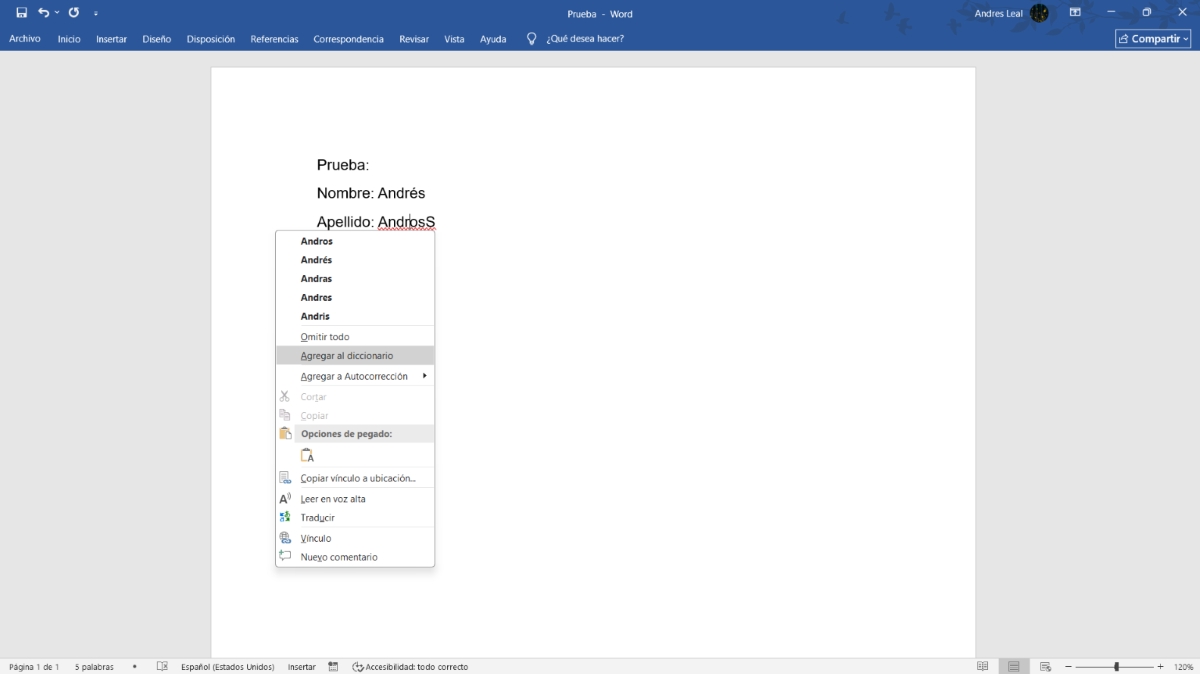
Če sredi pisanja dokumenta želite takoj utišati opozorilo, je najhitrejši način prek kontekstnega menija. Takole lahko preprečite, da bi Word označil vaš priimek kot napako:
- Žarek desni klik glede tvojega podčrtanega priimka.
- V meniju, ki se prikaže, boste videli možnost, ki pravi »Dodaj v slovar« (ali »Dodaj v slovar«, če imate Word v angleščini).
- Rdeča črta pod vašim priimkom bo samodejno izginila v tem in vseh prihodnjih dokumentih, ki jih boste odprli v tem računalniku.
Kaj se zgodi v Wordu, ko izberete to možnost? Word shrani vaš priimek v datoteko slovarja po meri (običajno imenovano CUSTOM.DIC ali kaj podobnega). Kot da bi Wordu neposredno povedali: »Lahko mi zaupaš; vem, kako se črkuje moje ime.« Vendar ne pozabite, da včasih Dokumenti se poškodujejo, ko jih delimo z drugo oseboTorej ga bo morda še vedno videla kot podčrtanega, če ga njen slovar nima registriranega. Vendar je to najboljša možnost za osebno uporabo.
Začasna rešitev: »Preskoči vse«
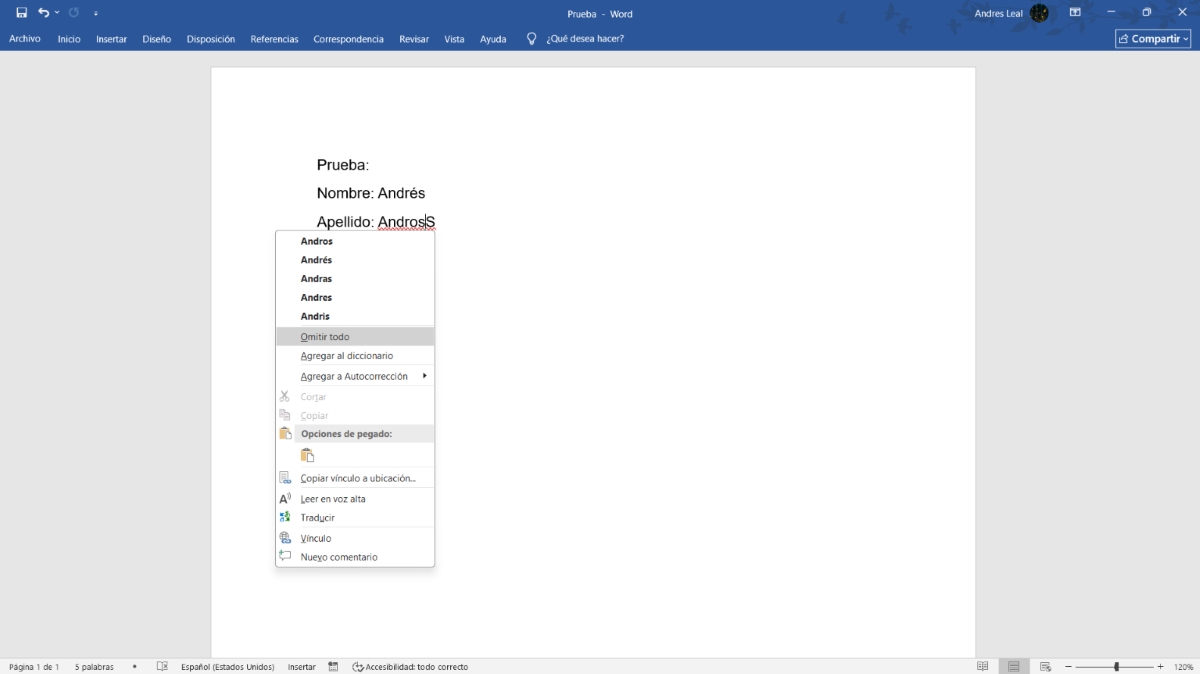
Vendar se situacija spremeni, ko računalnik, ki ga uporabljate, ni osebni, temveč skupni računalnik ali pisarniški računalnik. V tem primeru dodajanje priimka v slovar morda ni najboljši način, da preprečite, da bi Word označil priimek kot napako. Najbolje je uporabiti možnost »Preskoči vse«.
- Z desno miškino tipko kliknite označeni priimek in izberite to možnost. Posledično bo Word prenehal označevati to določeno besedo, vendar le v dokumentu, ki ga imate trenutno odprtega.
Morda boste videli dve možnosti: Preskoči ki prezre samo izbrani primerek in Preskoči vse ki prezre vse pojavitve te besede v trenutnem dokumentu. Zato smo rekli, da je ta možnost začasna, saj se bo rdeča podčrtaja ponovno pojavila, če datoteko zaprete in odprete novo. To je rešitev za nujne primere, vendar v resnici ne reši osnovne težave.
Tehnični pristop: upravljanje personaliziranega slovarja
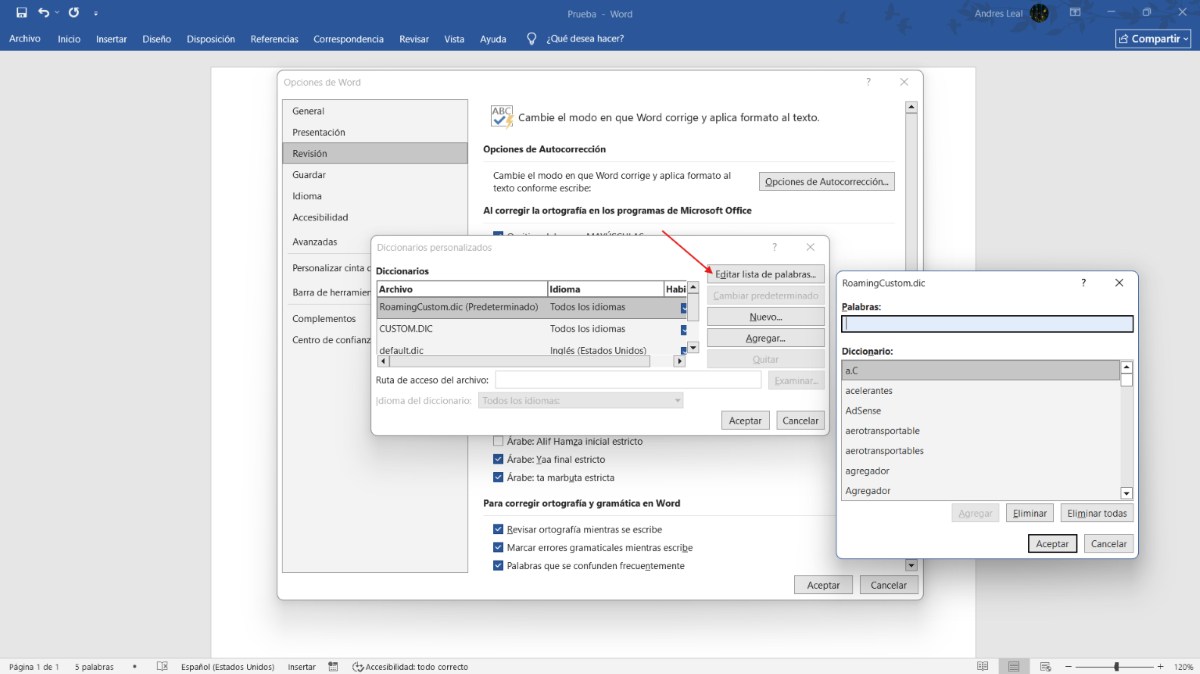
Obstaja še en ročni način, s katerim preprečite, da bi vaš priimek označil kot napako: dodajte besede iz plošče z možnostmiTa možnost je uporabna, če uporabljate spletna različica WordaDa bi to dosegli, sledite tem preprostim korakom:
- Odprite Word in pojdite na zavihek Arhiv v zgornjem desnem kotu.
- Kliknite na Možnosti na koncu seznama na levi.
- V oknu, ki se odpre, izberite kategorijo Revizija.
- Kliknite gumb Slovarji po meri (običajno ga najdete v razdelku »Pri popravljanju črkovanja in slovnice v Wordu«).
- Izberite aktivni slovar (običajno imenovan CUSTOM.DIC).
- Kliknite na »Uredi seznam besed«.
- V polje Word vnesite svoj priimek in kliknite na Dodaj, nato pritisnite Sprejmi v vseh odprtih oknih.
Pomemben opomnik: Da Word prepreči, da bi vaš priimek označil kot napako, ga je pomembno črkovati natančno tako, kot ga običajno, tudi če običajno pišete prvo črko z veliko začetnico. Upoštevajte, da slovarji v nekaterih kontekstih razlikujejo med velikimi in malimi črkami. Ta metoda je zelo uporabna, če želite hkrati dodati več priimkov ali pogosto uporabljenih tehničnih izrazov.
Razmislite o različicah svojega priimka
Druga pomembna podrobnost je če ima vaš priimek različiceČe je vaše ime napisano z naglasom ali brez njega oziroma v ednini ali množini, boste morda morali vsako različico dodati posebej. Če vaš priimek vsebuje poseben znak (na primer ñ), ga dodajte natančno tako, kot ste ga napisali. To bo uredniku preprečilo, da bi ga v prihodnje znova označil kot napako, in vam bo omogočilo, da ga popravite, če se zmotite.
Končno: izklopite preverjanje črkovanja

Obstaja še zadnja možnost, da preprečite Wordu, da bi vaš priimek označil kot napačen: popolnoma onemogočite preverjanje črkovanja. To storite tako, da sledite tej poti: Datoteka – Možnosti – Pregled y odznačevanje škatla "Med tipkanjem preverite črkovanje"Ta možnost je mamljiva, ker odpravi »napako« v vašem priimku, hkrati pa odstrani tudi vso zaščito pred dejanskimi napakami v celotnem dokumentu.
Zato ta možnost ni zelo priporočljiva, razen če gre za začasno in nujno potrebno prilagoditev. Čeprav rešuje težavo s prepoznavanjem nekaterih besed, Izpostavlja te večjim napakamPravzaprav je preverjanje črkovanja zelo dragoceno orodje. Če želite preprečiti, da bi Word označil vaš priimek kot napačen, je najbolje uporabiti eno od prvih možnosti, ki smo jih omenili.
Zaključek: Takole lahko preprečite, da bi Word vaš priimek označil kot napako
Skratka, da preprečite Wordu, da bi vaš priimek označil kot napako Ne bo trajalo več kot nekaj sekundKo boste naslednjič videli svoj priimek podčrtan, ne pozabite, da je to le algoritem, ki opravlja svoje delo, ne da bi poznal celoten kontekst. Dodajte ga v slovar ali kliknite »Prezri«. Navsezadnje ste vi tisti, ki ve, kako se črkuje vaš priimek.

Kazalo
- 1 Kako preprečiti Wordu, da bi vaš priimek označil kot napako