- WinSxS je repozitorij komponent; njegova navidezna velikost je zaradi trdih povezav zavajajoča.
- DISM in naloga StartComponentCleanup omogočata varno čiščenje nadomeščenih različic.
- ResetBase prihrani več prostora, vendar preprečuje odstranitev starih posodobitev.
- Čiščenje MSI/namestitvenega programa je napredno in prinaša tveganja; uporabljajte ga previdno.

Če se vaš računalnik z operacijskim sistemom Windows začne pritoževati nad pomanjkanjem prostora, je zelo verjetno, da boste naleteli na mapo WinSxS in se sprašujete, ali ga lahko izbrišete brez posledic. Kratek odgovor je ne, vendar lahko njegovo velikost varno zmanjšate z vgrajenimi orodji sistema. Tukaj boste našli vse, kar morate vedeti. Očistite mapo WinSxS, ne da bi pri tem ogrozili svoj Windows.
Preden začnemo, je vredno pojasniti nekaj ključnega: mapa WinSxS je skladišče komponent Windows. Vsebuje različice sistema, varnostne kopije za povrnitev posodobitev in elemente, ki omogočajo dodajanje ali odstranjevanje funkcij. Če ga izbrišete hote ali nehote, je to zanesljiv recept za katastrofo.
Kaj je WinSxS in zakaj zavzame toliko prostora?
WinSxS prihaja iz Vzporedna okna in deluje kot centralno skladišče za sistemske komponente. V C:\Windows\WinSxS Shranjene so binarne datoteke, manifesti, gonilniki in metapodatki, ki so bistveni za namestitev, uporabo in razveljavitev funkcij. posodobitve ali popravilo sistema Windows. Poleg tega Windows hrani prejšnje različice razumno dolgo, tako da se lahko vrnete na prejšnjo različico, če po posodobitvi pride do težav.
Precejšen del vsebine WinSxS niso "prave" podvojene datoteke, ampak trde povezave (trde povezave), ki kažejo na iste podatke na disku. Zato se vam lahko v lastnostih mape v Raziskovalcu zdi »Velikost« ogromna, medtem ko je »Velikost na disku« manjša. DISM prikaže tudi oceno »uporabnega« prostora za shranjevanje, pri čemer razlikuje med tem, kaj si deli s samim sistemom Windows, in tem, kaj bi se dejansko lahko uporabilo. terjatev.
Windows zdaj samodejno počisti zastarele komponente po določenem času (običajno po nekaj 30 dni od trenutka namestitve nadomestnega dela). To obdobje mirovanja omogoča razveljavitev, če gre kaj narobe. Če pa morate prostor porabiti zdaj, je priporočljivo Očistite mapo WinSxS sami.
Kako izmeriti dejansko velikost skladišča komponent
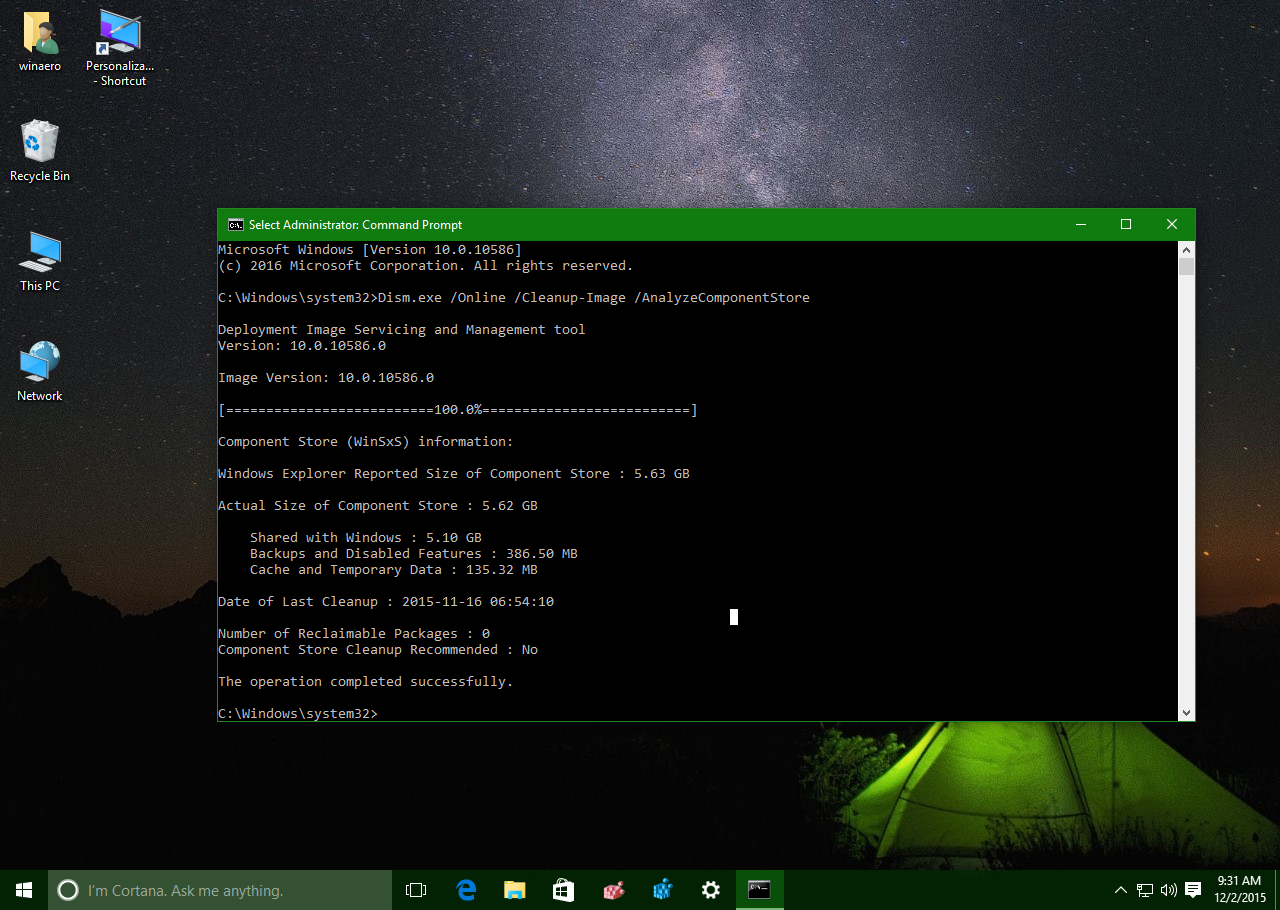
Da bi odpravili morebitne dvome in imeli zvesto fotografijo, uporabite DISMZ ukaznim pozivom s povišanimi pravicami lahko pregledate trezor in si ogledate kategorije, kot so »V skupni rabi z operacijskim sistemom Windows« (neobnovljivo), »Varnostne kopije in onemogočene funkcije« ter »Predpomnilnik in začasne datoteke«. Ta razčlenitev vam pove, ali je očiščen vredno.
Odprite Ukazni poziv kot skrbnik in zaženite:
Dism.exe /Online /Cleanup-Image /AnalyzeComponentStoreV izpisu boste videli podatke, kot so »Dejanska velikost skladišča«, »Datum zadnjega očiščen«, koliko paketov je mogoče obnoviti in ali je čiščenje priporočljivo. Če piše »Priporočeno čiščenje: Da«, kar izvolite: število je mogoče zmanjšati.
Varni načini za očistite mapo WinSxS na delujočem sistemu
Obstajajo trije glavni načini za poenostavitev ali čiščenje mape WinSxS z izvornimi orodji: Načrtovalnik opravil, Pripomoček DISM in Čiščenje diskaVsi se zanašajo na iste notranje mehanizme: odstranjevanje nadomeščenih paketov, stiskanje komponent in čiščenje nepotrebnih varnostnih kopij.
Samodejno čiščenje z nalogo StartComponentCleanup
Windows vključuje načrtovano opravilo, ki počisti računalnik, ko je nedejaven. Ko se zažene samodejno, počakajte vsaj 30 dni od trenutka namestitve nove komponente do odstranitve prejšnjih različic. Če ga zaženete ročno, traja približno 1 uro, zato morda ne bo vse popolnoma čisto že prvič.
Če ga želite zagnati iz vmesnika, odprite razporejevalnik opravil in se pomaknite do: Knjižnica razporejevalnika opravil \ Microsoft \ Windows \ Servisiranje \ StartComponentCleanupKo je element izbran, kliknite »Zaženi«. Zaženete ga lahko tudi iz ukazne vrstice:
schtasks.exe /Run /TN "\Microsoft\Windows\Servicing\StartComponentCleanup"Ta možnost je konzervativna in spoštuje obdobje mirovanja. Če se vam mudi z gigabajti, je naslednja metoda DISM preprostejša in ne nalaga tega obdobja mirovanja. preložitev.
Čiščenje z DISM: večji nadzor in brez premora
DISM (Deployment Image Servicing and Management) je uradno orodje za popravilo, vzdrževanje in optimizacijo slik sistema Windows, vključno z namestitvami v živo. /Čiščenje-slika Ponuja več dejanj, ki ob pametni uporabi v kratkem času obnovijo veliko megabajtov.
Da bi prisilili takojšnje čiščenje Za zamenjane komponente izvedite:
Dism.exe /Online /Cleanup-Image /StartComponentCleanupČe je vaš sistem stabilen in vam ni treba povrniti prejšnjih posodobitev, lahko trgovino združite z / ResetBaseTa modifikator odstrani vse nadomeščene različice posamezne komponente in pusti zadnjo nameščeno različico kot osnovo. Upoštevajte, da po tem ne boste več mogli odstranite stare posodobitve.
Utrditev osnova:
Dism.exe /Online /Cleanup-Image /StartComponentCleanup /ResetBaseV starejših sistemih s servisnimi paketi obstaja tudi možnost odstranitve varnostnih kopij datotek iz tega paketa, da prihranite več prostora. To vam preprečuje, da bi v prihodnje odstranili servisni paket, zato ga uporabite le, če ste prepričani, da ga lahko.
Ukaz za zavrženje kopij servisnega paketa:
Dism.exe /Online /Cleanup-Image /SPSupersededZgodovinska opomba: Rast WinSxS je bila znana v sistemu Windows 7. Na voljo je bil od servisnega paketa SP1. compcln.exe za združevanje komponent, kasneje pa so se pojavile enakovredne možnosti DISM. V sistemu Windows 10 in novejših različicah je vzdrževanje repozitorija veliko bolj izpopolnjeno in varno.
Zmanjšajte WinSxS s čiščenjem diska
Če imate raje grafični vmesnik za čiščenje mape WinSxS, vam bo v pomoč tudi klasični pripomoček Windows Space Cleanup. Pomembno je, da aktivirate »Windows Update« (ali »Čiščenje s posodobitvami sistema Windows«), ki dejansko vpliva na shrambo komponent. Skeniranje in odstranjevanje lahko trajata kar nekaj časa.
Koraki priporočljivo:
- pritisnite Windows + R, piše cleanmgr in sprejmite. V izbirniku pogonov izberite sistemski pogon (običajno C:).
- Ko se prikaže okno, pritisnite »Očistite sistemske datoteke” (potrebuje skrbniška dovoljenja) in čaka na analizo.
- Preverite »Posodobitve sistema Windows«, »Začasne datoteke«, »Dnevniške datoteke« in vse druge ustrezne kategorije. Potrdite z »OK".
V računalnikih z veliko posodobitvami lahko postopek čiščenja traja več ur. Normalno je, da disk deluje neprekinjeno; pustite, da se postopek dokonča, da utrdite prostor in se izognete nedoslednostim. skladišče.
Napredno čiščenje za skrbnike: Odstranjevanje funkcij in njihovega koristnega tovora
Na strežnikih in upravljanih računalnikih lahko prostor na disku dodatno zmanjšate tako, da odstranite funkcije sistema Windows, ki so na voljo, vendar niso nameščene (imenovane koristni tovori). To ne pomeni temeljitega čiščenja mape WinSxS. To sprosti nekaj sto MB ali nekaj GB, odvisno od primera, vendar ima vpliv: če želite to funkcijo namestiti pozneje, boste potrebovali Vir (WIM/ISO).
z PowerShell, navaja stanje vlog in funkcij:
Get-WindowsFeatureČe želite odstraniti koristni tovor določene funkcije, na primer Hyper-V:
Uninstall-WindowsFeature Hyper-V -RemoveZa prenos naenkrat vsi koristni tovori v stanju »Na voljo« (na voljo, vendar ni nameščeno):
Get-WindowsFeature | Where-Object { $_.InstallState -eq "Available" } | Uninstall-WindowsFeature -RemoveČe boste pozneje morali znova namestiti funkcijo, lahko to storite tako, da pokažete na medij za namestitev Windows. Na primer z uporabo slike WIM pogona D:
Install-WindowsFeature NombreDelServicio -Restart -Source wim:D:\sources\install.wim:4Vedeti kaj indeks ustreza vaši izdaji znotraj WIM-a, uporabite:
dism /get-wiminfo /getfile:D:\sources\install.wimTa pot vključuje tveganja To je še posebej pomembno, če v vaši organizaciji ni dobro dokumentirano. Uporabite ga pri upravljanju zlatih slik, strežnikov z zelo specifičnimi vlogami ali okolij VDI, kjer potrebujete lahke predloge in popoln nadzor nad tem, kaj je vključeno.
Drug vir prostora: C:\Windows\Installer in PatchCache
Če še vedno morate sprostiti več prostora in veste, kaj počnete, obstaja dodatna taktika, povezana z namestitvenimi programi MSI, za čiščenje mape WinSxS. C:\Windows\Installer Shranjuje namestitvene programe in popravke, ki jih aplikacije uporabljajo za vzdrževanje in odstranjevanje. Če se dotaknete tega mesta, je to lahko resno tveganje: nenadno brisanje vnosov lahko povzroči težave. odstranitve ali popravila programa.
Napredna tehnika je prilagajanje velikosti predpomnilnika PatchCache in njegovo nadzorovano praznjenje. To storite le, če ste zadovoljni s kompromisom in razumete, da lahko vpliva na nekatere namestitve MSI. Smernice (vedno v CMD s skrbniškimi pravicami) Skrbnik):
- stop storitev namestitvenega programa Windows:
net stop msiserver /y - Nastavite predpomnilnik popravkov na 0, da omogočite čiščenje:
reg add HKLM\Software\Policies\Microsoft\Windows\Installer /v MaxPatchCacheSize /t REG_DWORD /d 0 /f - Brisanje imenik predpomnilnika:
rmdir /q /s %WINDIR%\Installer\$PatchCache$ - Začni in znova ustavite storitev, da uveljavite spremembo:
net start msiserver /y net stop msiserver /y - Obnovi predpomnilnik na privzeto vrednost (na primer 10):
reg add HKLM\Software\Policies\Microsoft\Windows\Installer /v MaxPatchCacheSize /t REG_DWORD /d 10 /f - Začni spet storitev:
net start msiserver /y
Poudarjam opozorilo: upravljanje te mape in njenega predpomnilnika je namenjeno naprednim uporabnikom. Če aplikacija začne zahtevati MSI, ki ga ni več, boste morali zagotoviti originalni namestitveni program za popravilo ali odstranite pravilno.
Pogosto zastavljena vprašanja
- Ali lahko izbrišem mapo WinSxS? Ne. To je ključni del sistema. Pravilno je, da ga očistite z orodji, ki jih ponuja Windows in ki vedo, kaj je mogoče in česa ne morete odstraniti.
- Zakaj Explorer prikazuje veliko večjo »Velikost« kot DISM? Ker WinSxS uporablja trde povezave, Explorer večkrat sešteje velikosti povezanih datotek, medtem ko DISM izračuna "dejanski" prostor in ga razvrsti v kategorije, ki jih je mogoče ponovno pridobiti, ali kategorije, ki jih je mogoče deliti.
- Kaj točno naredi /ResetBase? Konsolidirajte svoj repozitorij tako, da izbrišete vse nadomeščene različice. Pridobili boste prostor, vendar boste izgubili možnost odstranitve starih posodobitev. To uporabite le, če ste prepričani o zdravju sistema.
- Pravkar sem očistil mapo WinSxS in njena velikost se ni spremenila, ali je to narobe? Ni nujno. Morda takrat ni bilo veliko obnovljivih paketov ali pa metrika, ki jo gledate, morda ne odraža dobro učinka (zaradi trdih povezav). Zanesite se na analizo DISM in preverite, ali so ostali še kakšni "obnovljivi paketi".
- Koliko prostora se lahko sprosti? Odvisno od zgodovine posodobitev in vlog. Na dobro uveljavljenih računalnikih je tipičen rezultat sprostitev od 15 % do 20 % navidezne velikosti WinSxS; v drugih primerih je razlika manjša.
- Kako dolgo traja? Od nekaj minut do ur. Čiščenje prostora z označeno možnostjo »Windows Update« je običajno najpočasnejše; DISM je bolj neposreden, vendar je rezultat odvisen od količine zamenjanih komponent.
Z vsem zgoraj navedenim že imate jasen zemljevid za očistite mapo WinSxSČe k vsem tem informacijam dodate še dobre prakse posodabljanja in v profesionalnem okolju odpravo koristnih obremenitev ter skrb za referenčne slike, postane nadzor nad skladiščem komponent le še en vzdrževalni postopek, brez strahov ali težav. tveganja nepotrebno.

Urednik, specializiran za tehnološka in internetna vprašanja, z več kot desetletnimi izkušnjami v različnih digitalnih medijih. Delal sem kot urednik in ustvarjalec vsebin za podjetja za e-trgovino, komunikacije, spletni marketing in oglaševanje. Pisal sem tudi na spletnih straneh s področja ekonomije, financ in drugih sektorjev. Moje delo je tudi moja strast. Zdaj pa skozi moje članke v Tecnobits, poskušam raziskati vse novosti in nove priložnosti, ki nam jih svet tehnologije ponuja vsak dan za izboljšanje našega življenja.