
Es realmente frustrante ver una película o estar en una videollamada y sentir que estamos viendo una película mal doblada: las voces se adelantan o se atrasan. ¡Qué fastidio! La desincronización audio-vídeo en Windows a veces ocurre en el PC. Hoy veremos varias alternativas para encontrar la solución a la desincronización audio-vídeo desde la configuración de Windows 11.
Solución a desincronización audio-vídeo desde la configuración de Windows 11
Experimentar un desfase entre la imagen y el sonido en Windows 11 puede arruinar por completo nuestra experiencia multimedia. Este inconveniente, por lo general, es causado por controladores viejos o mejoras de audio mal configuradas. Con todo, la solución a la desincronización audio-vídeo desde la configuración de Windows 11 es más sencilla de lo que crees.
A continuación, veremos algunos ajustes clave en el sistema para devolver normalidad a tus vídeos. La mayoría de estas medidas las podrás tomar desde la propia configuración de Windows. También, veremos qué más puedes hacer si el problema persiste.
Desactivar las Mejoras de audio
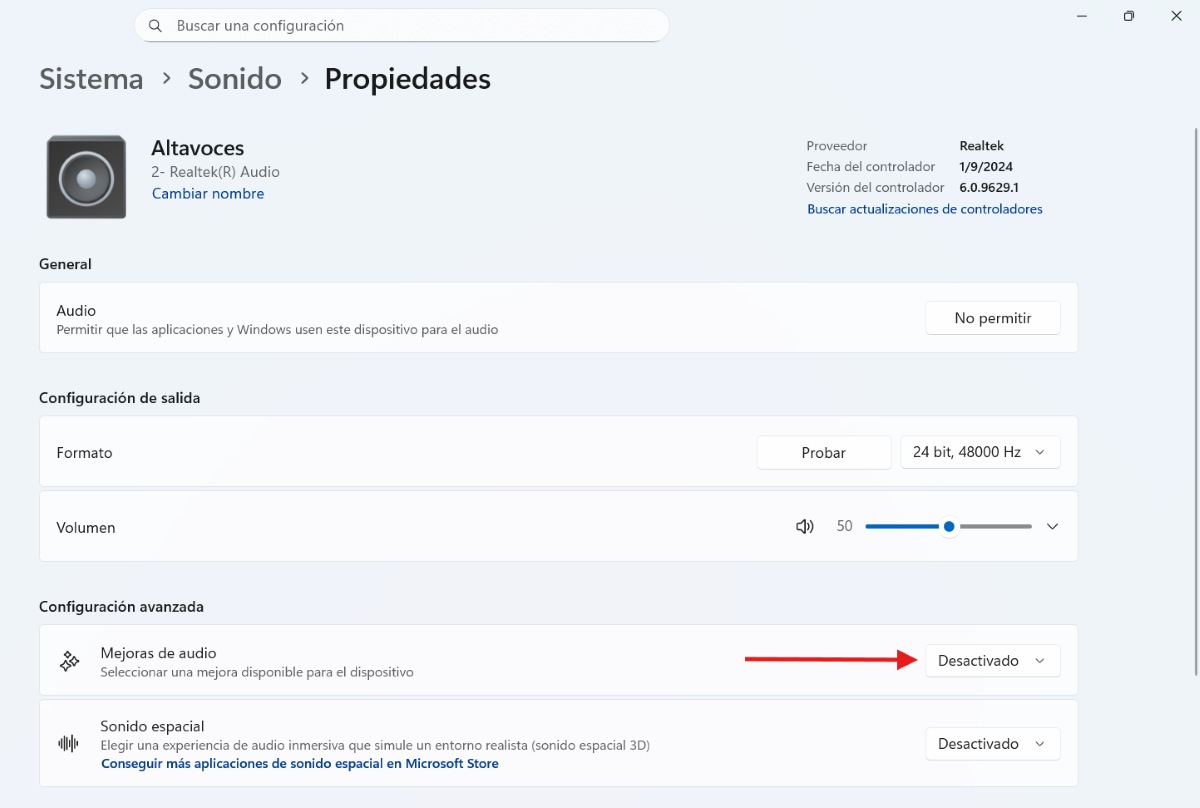
La causa número 1 de la desincronización audio video en Windows 11 son las Mejoras de audio. Aunque es cierto que Windows utiliza esta herramienta para embellecer el sonido, a veces el procesamiento tarda más que la imagen. Por eso, si el audio y video te están dando problemas, lo mejor es desactivarlas.
Pero, ¿desactivar las mejoras de audio no es contraproducente? La verdad, al desactivarlas el sonido fluye en tiempo real, lo que elimina el desfase con el video. Para desactivar las mejoras de audio, sigue estos pasos:
- Presiona Windows + I para abrir Configuración.
- Ve a Sistema – Sonido.
- En la sección Salida, haz clic en la flecha junto a tu dispositivo de reproducción (Altavoces o auriculares).
- Busca la opción mejoras de audio y cámbiala a Desactivado.
- También asegúrate de que el sonido espacial esté en modo desactivado para ver si el problema se arregla.
Cambiar el formato de salida (Hz)
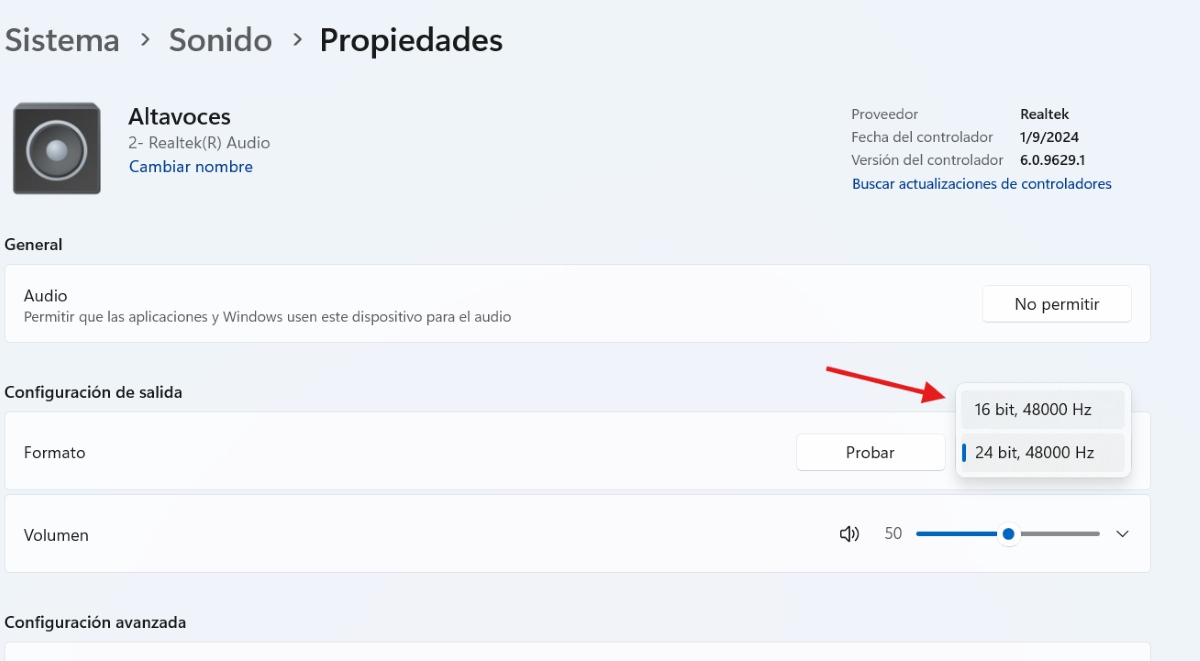
La desincronización audio-vídeo también puede deberse a que la frecuencia de muestreo es demasiado alta para tu hardware, lo que puede generar retrasos. Para solucionar el problema de desincronización audio-vídeo puedes probar bajando la calidad del formato de salida. A fin de lograrlo, sigue estos pasos:
- En la misma pantalla de propiedades de tu dispositivo (donde estabas en el paso anterior), busca Configuración de salida.
- En formato de salida, prueba bajando la calidad a 24 bits, 48000 Hz (Calidad de estudio) o incluso 16 bits, 44100 Hz (Calidad de CD).
Usar el solucionador de problemas
El solucionador de problemas de Windows también te puede ayudar cuando hay desincronización audio-vídeo. Esta herramienta ha mejorado bastante para reiniciar los servicios de audio colgados. Para ejecutarlo, haz lo siguiente:
- Ve a Sistema – Solucionar problemas.
- Haz clic en Otros solucionadores de problemas.
- Busca Audio y haz clic en el botón Ejecutar.
Desactivar el modo de exclusividad
¿Sabías que algunas aplicaciones toman el control total de la tarjeta de sonido causando retrasos en otras tareas? Por ejemplo, si algún videojuego tiene acaparado el control del audio, las películas o las videollamadas podrían verse afectadas por la desincronización audio-vídeo. Para desactivar el modo exclusividad en Windows 11 haz esto:
- En Configuración – Sonido, baja hasta el final y selecciona Más opciones de sonido. Se abrirá la ventana clásica de Panel de control.
- Haz clic derecho en tu dispositivo predeterminado y elige Propiedades.
- Vea la pestaña Opciones avanzadas.
- Desmarca la casilla “Permitir que las aplicaciones tomen el control exclusivo de este dispositivo”.
Cuando usas auriculares Bluetooth
Ahora bien, si el problema viene solo cuando usas auriculares o manos libres Bluetooth, es posible que Windows 11 tenga conflictos con ese perfil. Normalmente, este tiene peor calidad y latencia. Si ese es tu caso, intenta desactivar el micrófono de tus auriculares Bluetooth. Esto puedes hacerlo siguiendo la ruta Configuración – Sonido – Entrada para forzar al sistema a usar solo el canal de audio de alta fidelidad.
Revisar Frecuencia de Actualización
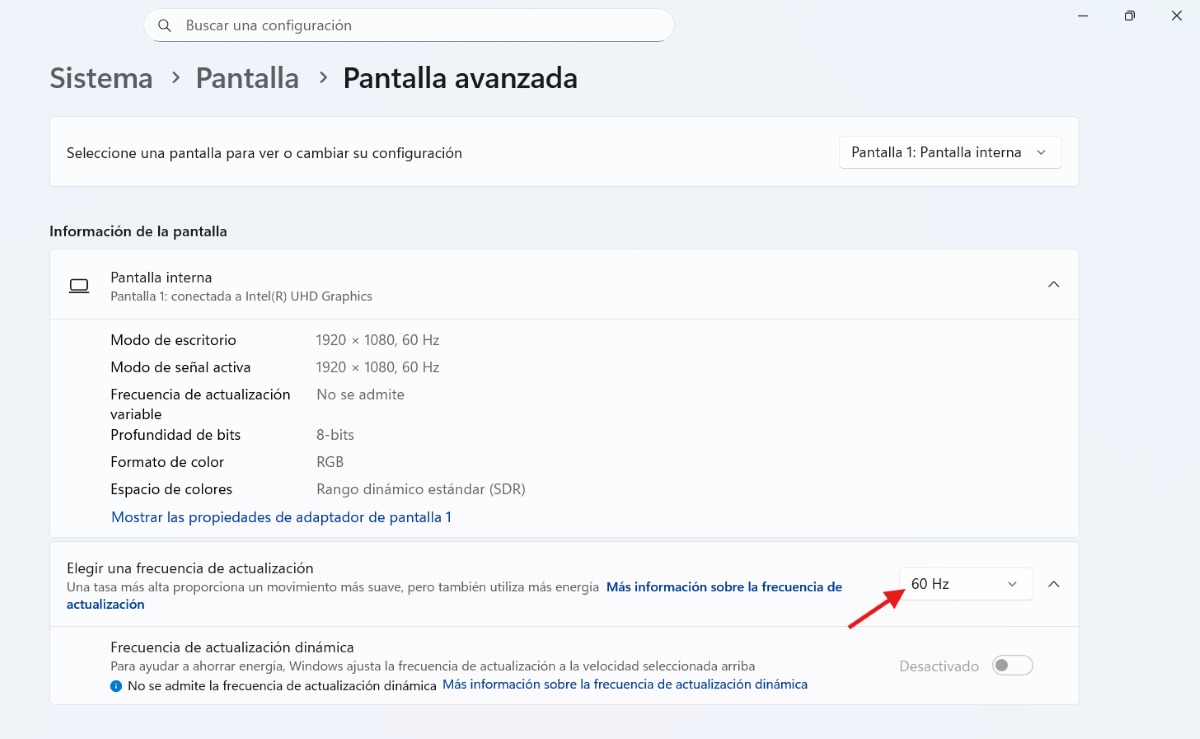
Para que no exista desincronización audio-vídeo en Windows 11 también es necesario que la frecuencia de actualización de tu pantalla sea la correcta. Por eso, es bueno que revises este aparado. Esto puedes lograrlo ingresando en Configuración – Sistema – Pantalla – Pantalla avanzada. Desde allí, asegúrate de que la frecuencia de actualización es la adecuada para tu monitor.
Reiniciar servicio de audio
Reiniciar los servicios de audio puede solucionar el problema cuando los ajustes básicos de configuración no funcionan. En ocasiones, el “motor” que gestiona el sonido del Windows se queda atascado procesando datos, lo que genera retraso, reiniciarlo es como darle un respiro al sistema. A continuación, te explicamos cómo hacerlo:
- Presiona Windows + R, escribe services.msc y pulsa Enter.
- Busca en la lista Audio de Windows.
- Haz clic derecho sobre él y selecciona Reiniciar.
- Haz lo mismo con el servicio llamado “Compilador de punto finales de audio de Windows”.
Actualizar controladores de audio y vídeo
Si el controlador de audio es muy viejo, no sabrá cómo comunicarse de manera eficiente con las nuevas actualizaciones de Windows 11, lo que causa latencia. Pero claro, el controlador de vídeo también influye: si tu tarjeta gráfica tarda en mostrar la imagen, el audio se adelantará a ella.
A la hora de actualizar estos controladores hay dos vías que puedes tomar:
- La vía rápida: Haz clic derecho en el botón de inicio, ve a administrador de dispositivos. Despliega controladoras de sonido, vídeo y dispositivos de juego. Haz clic derecho en tu tarjeta y elige Actualizar controlador – Buscar automáticamente.
- Vía efectiva (Windows Update): Ve a Configuración – Windows Update – Opciones avanzadas – Actualizaciones opcionales. Muchas veces los mejores controladores están disponibles allí.
¿Y si el problema principalmente en navegadores?
Cuando el problema de desincronización audio-vídeo ocurre principalmente en navegadores o plataformas como YouTube o Netflix, la culpa suele ser de la aceleración por hardware. Si tu controlador de vídeo no está bien, el navegador intentará usar la potencia de la tarjeta gráfica y falla, haciendo que el vídeo vaya más lento que el audio.
En caso de que tu controlador no tenga actualizaciones disponibles, entonces puedes desactivar temporalmente la aceleración de hardware en los ajustes de tu navegador, ya sea Chrome o Edge. Esto tal vez te solucione el problema de desincronización audio-vídeo que hay en tu equipo.

Desde muy joven he sentido una gran curiosidad por todo lo relacionado con los avances científicos y tecnológicos, en especial aquellos que nos hacen la vida más fácil y entretenida. Me encanta estar al tanto de las últimas novedades y tendencias, y compartir mis experiencias, opiniones y consejos sobre los equipos y gadgets que uso. Esto me llevó a convertirme en redactor web hace poco más de cinco años, enfocado principalmente a los dispositivos Android y sistemas operativos Windows. He aprendido a explicar con palabras simples aquello que resulta complicado para que mis lectores puedan entenderlo fácilmente.