- Implementación de bibliotecas externas mediante el mapeo correcto de volúmenes en Docker y la configuración de rutas en la administración del sistema.
- Optimización del reconocimiento facial y el procesamiento de metadatos mediante el ajuste de parámetros de machine learning y concurrencia.
- Gestión de permisos de archivos en Linux para evitar errores de lectura y escritura en discos duros externos o unidades NAS.
- Sincronización eficiente de dispositivos móviles mediante la configuración de copias de seguridad en segundo plano y el uso de redes VPN como Tailscale.

Si te has cansado de pagar mensualidades por almacenamiento en la nube y de que grandes corporaciones husmeen en tus recuerdos, montar tu propia instancia de Immich en un servidor local es, sencillamente, la mejor decisión que puedes tomar. Se trata de una alternativa open source potentísima que imita casi a la perfección las funciones de Google Fotos, pero con la diferencia fundamental de que tú tienes el control absoluto de dónde residen tus archivos y quién tiene acceso a ellos. De hecho, muchos usuarios aprovechan para realizar una guía completa para migrar de Google Fotos a Immich y recuperar su privacidad.
A pesar de que la aplicación ha alcanzado una madurez increíble con su versión estable, es normal que al principio te encuentres con algún que otro muro técnico o errores inesperados, como que el sistema no detecte imágenes nuevas o que aparezcan fallos al cargar las miniaturas. No te agobies, que la mayoría de estos problemas suelen ser fallos de permisos o rutas mal configuradas en Docker que se solucionan con un par de ajustes bien hechos.

Cómo solucionar el problema de las fotos que no aparecen
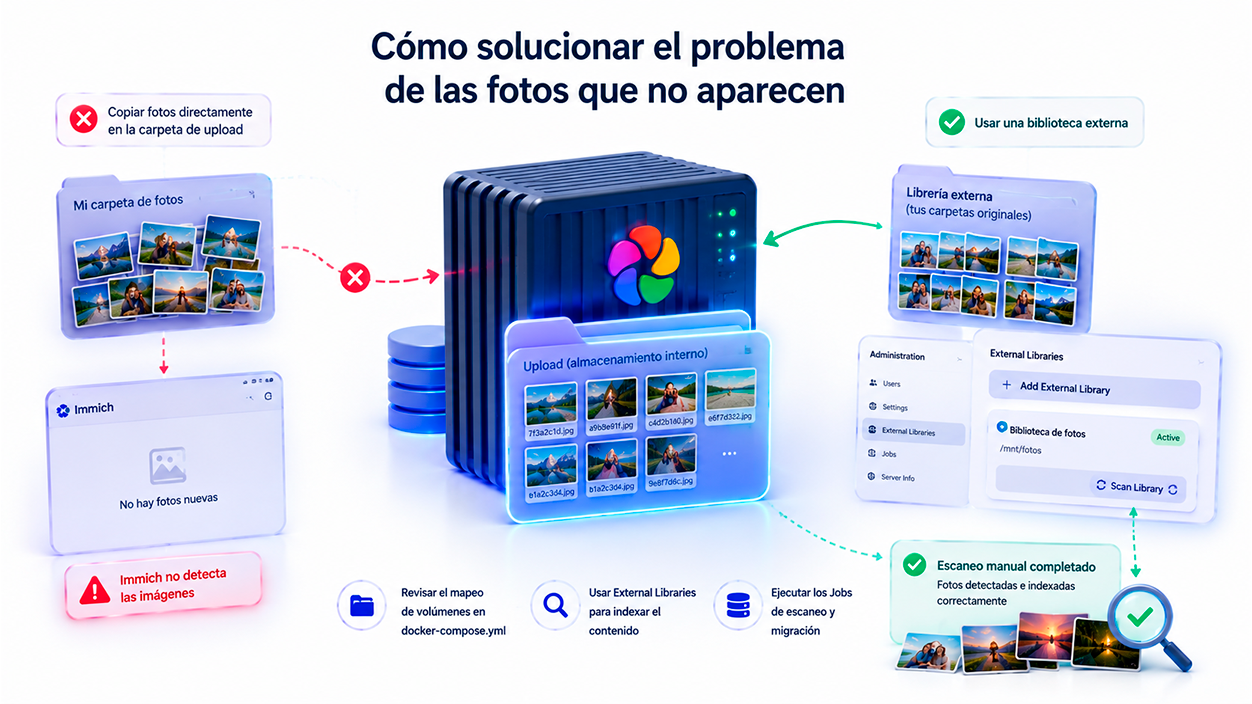
Un error muy común entre los usuarios que vienen de organizar sus carpetas manualmente es copiar las fotos directamente en el directorio de Immich esperando que aparezcan por arte de magia. Debes saber que Immich gestiona sus propios archivos en una estructura aleatoria dentro de la carpeta de subida para evitar conflictos de nombres. Si quieres mantener tu propia jerarquía de carpetas, no debes mover los archivos a la ruta de upload, sino configurar una biblioteca externa desde el panel de administración.
Cuando el servidor no «ve» las imágenes, lo primero es revisar el mapeo de volúmenes en el archivo docker-compose.yml. Si has montado un disco duro externo o una carpeta de tu NAS, debes asegurarte de que la ruta del host y la ruta del contenedor coincidan o estén correctamente vinculadas. Si los archivos están ahí pero Immich no los muestra, es probable que necesites ir a Administration > External Libraries, crear una nueva librería y lanzar el escaneo manual para que el sistema indexe el contenido.
Otro escenario frustrante es el error de «fallo al cargar la imagen» o la ausencia de miniaturas. Esto suele suceder tras una reinstalación o migración donde los metadatos de la base de datos de PostgreSQL no coinciden con la ubicación física de los archivos. Para arreglarlo, es fundamental re-ejecutar los trabajos de migración y escaneo desde el menú de tareas (Jobs), asegurándote de que el servidor tenga los recursos necesarios para procesar la cola de trabajo.
A diferencia de Google Fotos, Immich separa el almacenamiento físico de las imágenes de la información que utiliza para organizarlas. Las fotografías se guardan en el sistema de archivos mientras que los álbumes, personas identificadas, etiquetas, miniaturas y metadatos residen en PostgreSQL. Gracias a esta arquitectura, el sistema puede reconstruir gran parte de la biblioteca incluso después de migraciones o cambios de hardware, siempre que se conserven tanto los archivos originales como la base de datos.
Permisos de archivos: El talón de Aquiles de Docker
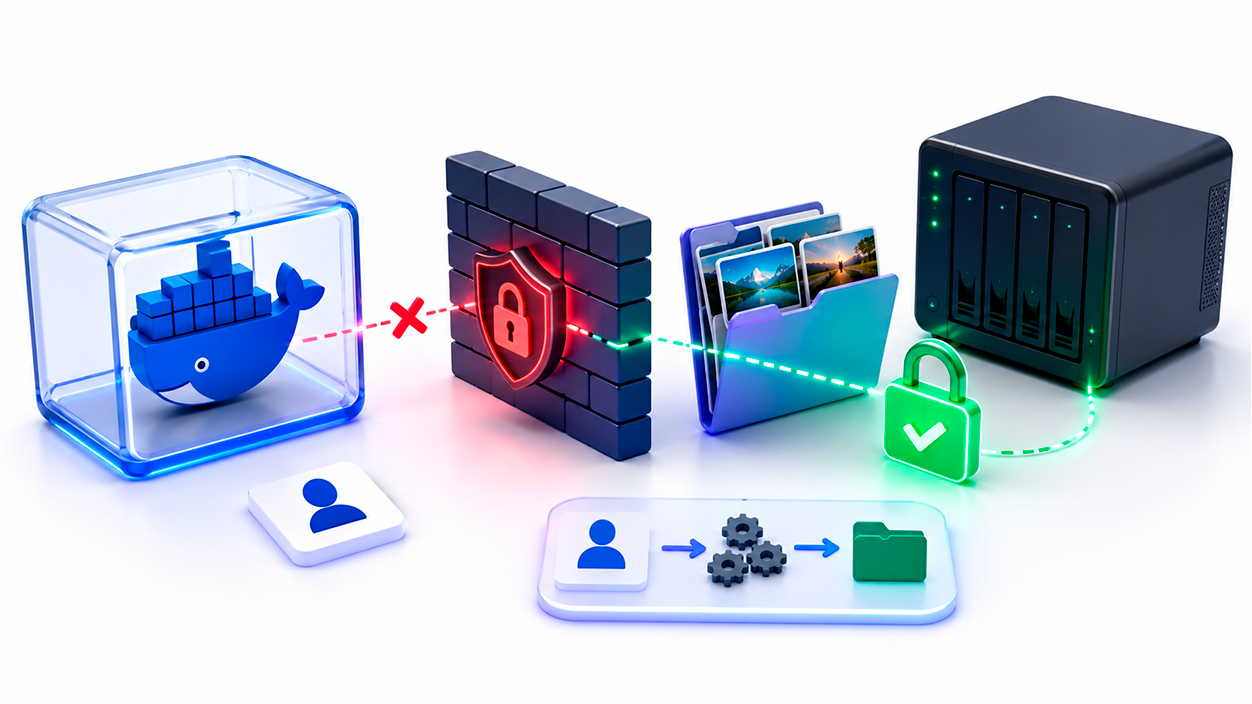
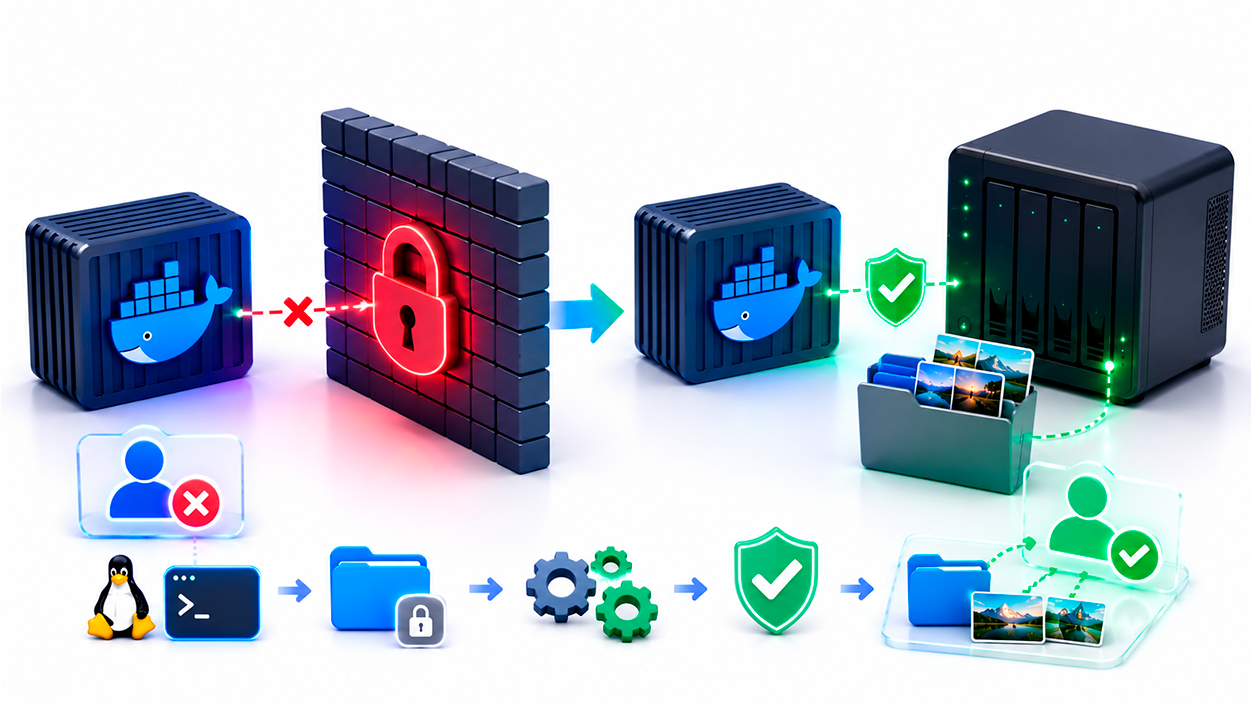
Si todo parece estar bien configurado pero sigues sin ver tus fotos, lo más probable es que tengas un problema de permisos de lectura y escritura. Docker suele ejecutar los contenedores con un usuario específico que puede no tener acceso a las carpetas de tu disco duro externo o de tu NAS UGreen o Synology. Esto provoca que Immich no pueda leer los archivos aunque la ruta sea la correcta.
Para solucionar esto de raíz, debes entrar en la terminal de tu servidor Linux y aplicar un cambio de propietario y permisos. Usando el comando sudo chown -R tu_usuario:tu_usuario /ruta/a/tus/fotos y posteriormente un sudo chmod -R 775 /ruta/a/tus/fotos, te aseguras de que el sistema de archivos sea accesible para el contenedor. Es un paso crítico que muchos olvidan y que suele ser la causa del 90% de los fallos de visibilidad de archivos.
Instalación y optimización del servidor
Para que Immich vuele, lo ideal es instalarlo sobre un Mini PC (como los basados en Intel N100) o un NAS con Docker. La arquitectura requiere un servidor con al menos dos núcleos y, aunque funciona con 4GB de RAM, lo recomendable para bibliotecas grandes es subir a 8GB o 16GB. Es vital que la base de datos de PostgreSQL y Redis residan en un disco SSD o NVMe para evitar cuellos de botella, dejando los HDD únicamente para el almacenamiento masivo de las imágenes.
En el archivo .env, presta especial atención a la variable UPLOAD_LOCATION. Esta ruta debe apuntar al lugar donde se guardarán las subidas directas desde la app móvil. Un truco importante es no colocar esta carpeta dentro de tu biblioteca externa, ya que podrías generar un bucle infinito de escaneo que saturaría el procesador de tu servidor sin dejar de encontrar «fotos nuevas».
Potenciando la IA y el Reconocimiento Facial

Una de las joyas de Immich es su capacidad para agrupar rostros y buscar objetos mediante IA. Si tienes miles de fotos, el primer escaneo puede tardar días. Para acelerar este proceso, puedes ajustar la concurrencia en los ajustes de Jobs, permitiendo que el servidor procese más tareas simultáneamente si tu CPU lo permite. Además, si dispones de una tarjeta gráfica NVIDIA, configurar la aceleración por CUDA reducirá drásticamente los tiempos de procesamiento.
Si notas que el reconocimiento facial no es preciso, puedes jugar con la distancia de reconocimiento máxima en los ajustes de Machine Learning. Un valor de 0.4 suele ser un buen equilibrio. Para bibliotecas masivas de más de 100.000 archivos, se recomienda subir la cantidad de caras mínimas reconocidas para evitar que el sistema cree miles de grupos pequeños con errores, y luego bajar el valor gradualmente para refinar la búsqueda.
Sincronización móvil y acceso remoto
La app de Immich es excelente, pero para que la copia de seguridad sea realmente automática, especialmente en Android, debes ir a los ajustes de batería de la aplicación y marcarla como «No restringida». De lo contrario, el sistema operativo matará el proceso en segundo plano y tus fotos no se subirán hasta que abras la app manualmente. En iOS, la experiencia es similar, aunque el sistema es más restrictivo con los procesos en fondo.
Para acceder a tus fotos desde fuera de casa sin exponer tu servidor a los peligros de internet, la opción más sencilla y segura es usar Tailscale. Esta herramienta crea una red VPN privada entre tus dispositivos, permitiéndote entrar en tu servidor usando una IP fija sin necesidad de configurar complejos reverse proxies o certificados SSL. Si quieres saber más, puedes ver cómo compartir una NAS con amigos mediante Tailscale para ampliar el acceso. Es la manera más rápida de tener tu propio «Google Fotos» disponible en cualquier lugar del mundo.
Mantener Immich al día es tan sencillo como ejecutar un docker compose pull y reiniciar los contenedores. No olvides realizar copias de seguridad periódicas no solo de tus fotos, sino especialmente de la base de datos PostgreSQL, ya que ahí es donde reside toda la organización, las etiquetas y las rutas de tu biblioteca. Un backup 3-2-1 (tres copias, dos soportes, una externa) es la única garantía real contra la pérdida de datos.

Soy un apasionado de la tecnología que ha convertido sus intereses «frikis» en profesión. Llevo más de 10 años de mi vida utilizando tecnología de vanguardia y trasteando todo tipo de programas por pura curiosidad. Ahora me he especializado en tecnología de ordenador y videojuegos. Esto es por que desde hace más de 5 años que trabajo redactando para varias webs en materia de tecnología y videojuegos, creando artículos que buscan darte la información que necesitas con un lenguaje entendible por todos.
Si tienes cualquier pregunta, mis conocimientos van desde todo lo relacionado con el sistema operativo Windows así como Android para móviles. Y es que mi compromiso es contigo, siempre estoy dispuesto a dedicarte unos minutos y ayudarte a resolver cualquier duda que tengas en este mundo de internet.