- Identificación de fallos en el registro del sistema o interferencias de software externo que ocultan los accesos directos.
- Implementación de herramientas de reparación integradas en Windows para corregir archivos corruptos del sistema.
- Evaluación de perfiles de usuario para descartar errores específicos de la cuenta actual.

A veces pasa que, de la nada, abrimos el menú de Inicio para lanzar nuestro software favorito y nos encontramos con que varios programas han desaparecido. Es una situación frustrante, sobre todo cuando sabemos que las aplicaciones están ahí porque aparecen en el panel de desinstalación, pero el sistema se niega a mostrarlas en la lista de «Todos los programas».
Este problema puede variar desde un simple error de actualización hasta interferencias provocadas por algún malware o fallos en el registro de Windows. Si te ha tocado lidiar con esto y estás cansado de tener que buscar la ruta de instalación manualmente o llenar tu barra de tareas de accesos directos, aquí tienes una guía detallada para poner orden en tu equipo.
Causas comunes de este fallo
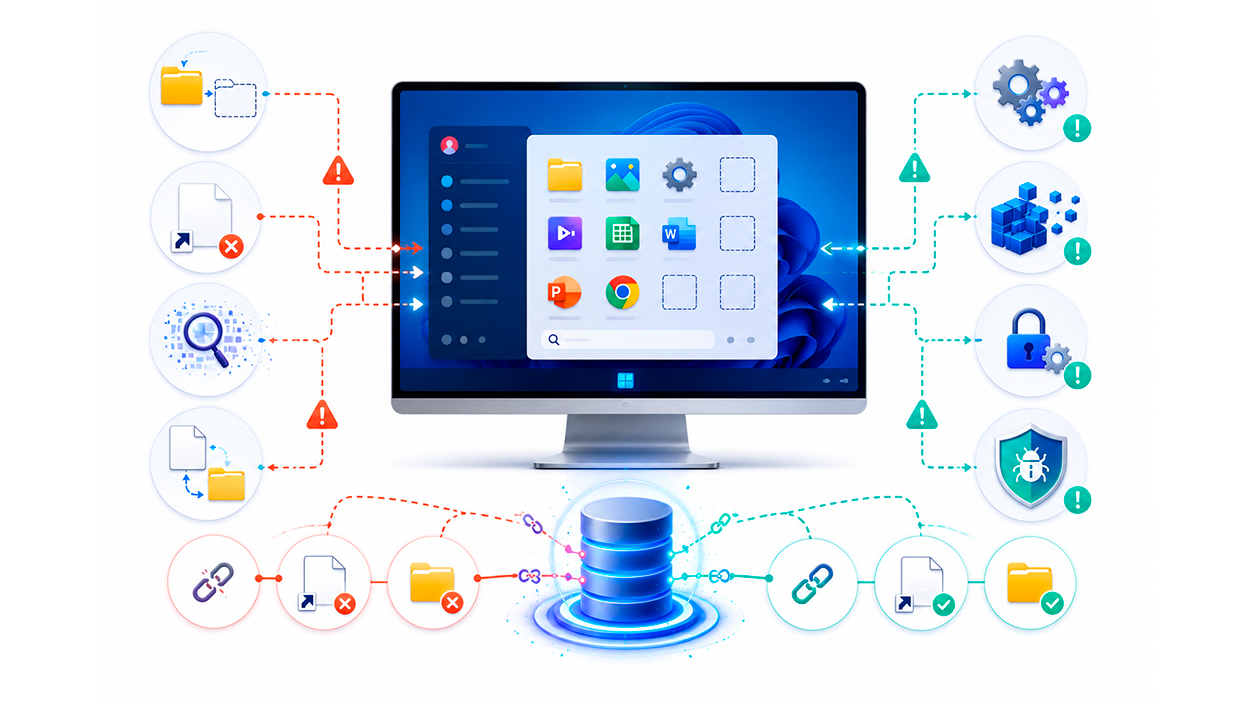
Cuando Windows deja de indexar los ejecutables en el menú de inicio, suele deberse a que la ubicación de los archivos ha cambiado o que el sistema ha perdido la referencia de dónde se encuentran. En situaciones más graves, algún proceso externo o un software malicioso podría haber modificado los registros del sistema, haciendo que el menú de Inicio ignore ciertas carpetas de aplicaciones.
También puede ocurrir que el sistema haya perdido la referencia a la ubicación de determinados ejecutables o que la indexación del menú de Inicio no funcione correctamente. En situaciones más graves, algún proceso externo, una configuración incorrecta o incluso software malicioso podrían haber modificado registros o permisos del sistema, haciendo que el menú de Inicio ignore ciertas carpetas de aplicaciones.
Pasos para solucionar el problema
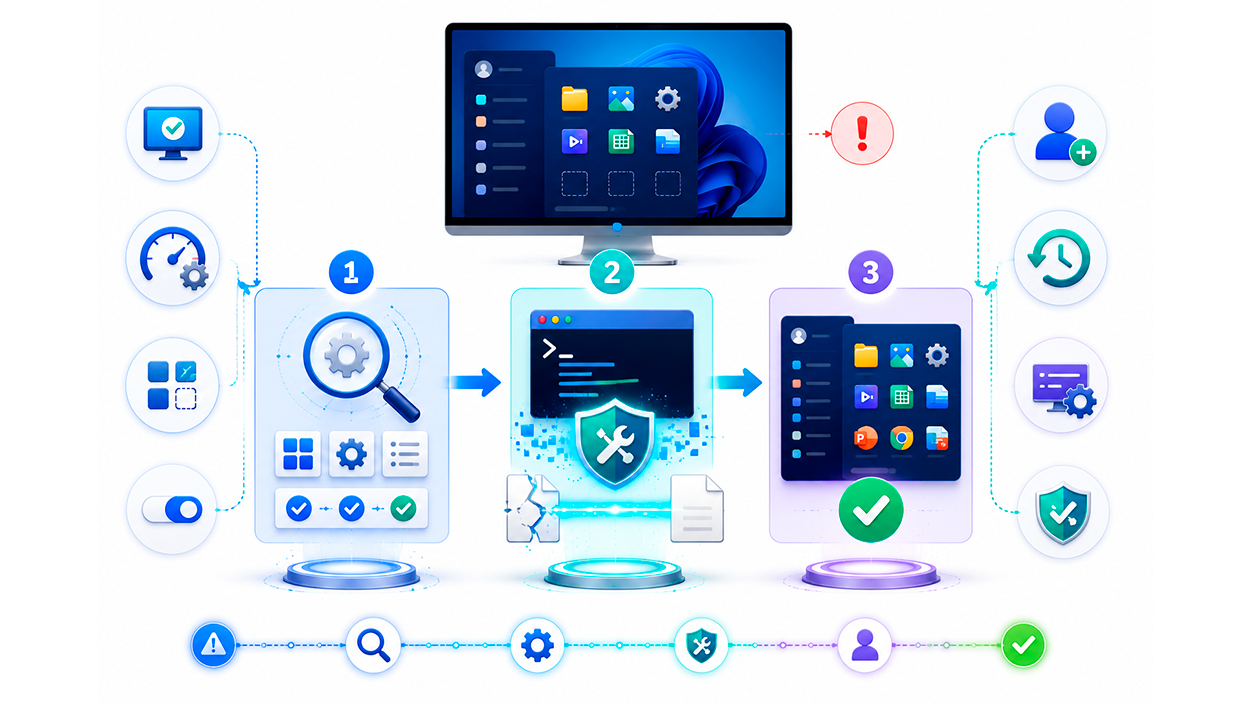
Antes de pasar a medidas drásticas, conviene probar algunas soluciones graduadas por complejidad para detectar el origen del fallo sin comprometer tus datos.
1. Ejecutar un inicio limpio
Para descartar que alguna aplicación de terceros esté haciendo trastos en el sistema y cause este conflicto, lo ideal es realizar un inicio limpio. Esto permite que Windows arranque solo con los servicios básicos y controladores esenciales, ayudándonos a ver si el problema persiste cuando no hay software externo interfiriendo en el arranque.
2. Herramientas de reparación del sistema
Si el problema es que Windows se ha «mareado» con sus propios archivos, podemos usar PowerShell para ejecutar una limpieza profunda. Para ello, abre PowerShell como administrador y lanza los siguientes comandos uno por uno, esperando a que cada uno termine antes de seguir con el siguiente:
- DISM.exe /Online /Cleanup-image /Scanhealth: Sirve para analizar si hay daños en la imagen del sistema.
- DISM.exe /Online /Cleanup-image /Restorehealth: Repara los errores encontrados en el paso anterior.
- sfc /scannow: Escanea y repara archivos corruptos del sistema. Es fundamental reiniciar el equipo justo después de ejecutar este comando.
- chkdsk /scan y chkdsk c: /f /r: Estos comandos analizan la salud del disco duro y corrigen sectores defectuosos que podrían estar afectando a la lectura de los accesos directos.
3. Verificación mediante un nuevo perfil de usuario
Si nada de lo anterior ha funcionado, es posible que tu cuenta de usuario esté corrupta. Para comprobarlo, crea una cuenta de administrador nueva y limpia. Si en este nuevo perfil todas las aplicaciones aparecen correctamente en el menú de Inicio, habrás confirmado que el error no es del sistema operativo en general, sino de tu perfil actual. En ese caso, la solución más rápida y efectiva es migrar tus documentos y configuraciones a la cuenta nueva y dejar de usar la anterior.
Si tras aplicar estas reparaciones el problema persiste, es probable que necesites añadir los accesos directos a mano en las carpetas de sistema de Windows o revisar que no haya un antivirus bloqueando la visibilidad de los ejecutables, asegurando así que el ecosistema de tu PC vuelva a la normalidad y recuperes la agilidad al lanzar tus herramientas de trabajo.

Soy un apasionado de la tecnología que ha convertido sus intereses «frikis» en profesión. Llevo más de 10 años de mi vida utilizando tecnología de vanguardia y trasteando todo tipo de programas por pura curiosidad. Ahora me he especializado en tecnología de ordenador y videojuegos. Esto es por que desde hace más de 5 años que trabajo redactando para varias webs en materia de tecnología y videojuegos, creando artículos que buscan darte la información que necesitas con un lenguaje entendible por todos.
Si tienes cualquier pregunta, mis conocimientos van desde todo lo relacionado con el sistema operativo Windows así como Android para móviles. Y es que mi compromiso es contigo, siempre estoy dispuesto a dedicarte unos minutos y ayudarte a resolver cualquier duda que tengas en este mundo de internet.