- Activa el intercambio y prueba texto en ambos sentidos.
- Instala Guest Additions dentro del invitado.
- Comprueba VBoxTray o el cliente gráfico de Linux.
- Separa los fallos de texto de las transferencias de archivos.

Si el portapapeles compartido de VirtualBox no funciona, empieza por comprobar la dirección del intercambio y las Guest Additions del sistema invitado. Activar una opción en el menú no sustituye la instalación de los componentes que permiten copiar y pegar entre ambos sistemas.
Conviene identificar también qué falla: copiar texto, pegar imágenes y transferir archivos son pruebas diferentes. Comprueba primero una frase sencilla entre dos editores para localizar el problema sin añadir otras variables.
Activa el portapapeles compartido y prueba texto en ambos sentidos
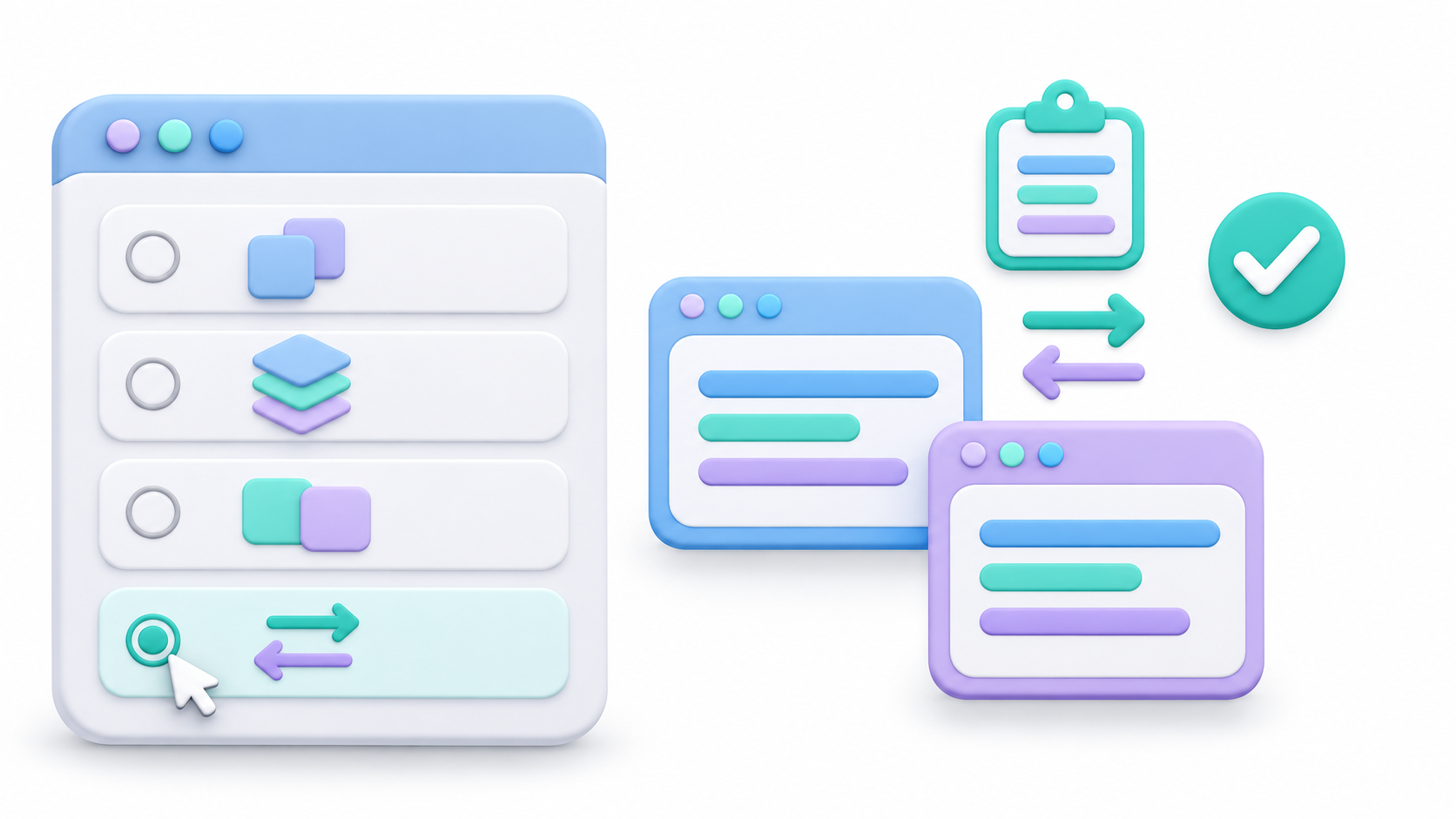
Con la máquina virtual iniciada, abre Dispositivos > Portapapeles compartido. Selecciona la dirección que necesitas:
- Inhabilitado: desactiva el intercambio.
- Anfitrión a invitado: permite copiar desde el ordenador físico hacia la máquina virtual.
- Invitado a anfitrión: permite copiar en sentido contrario.
- Bidireccional: permite ambas direcciones.
Para diagnosticar el fallo, selecciona Bidireccional, copia una frase nueva en un editor del anfitrión y pégala en otro del invitado. Repite la prueba en sentido contrario y anota si falla una dirección o las dos.
Utiliza los menús Copiar y Pegar si sospechas de los atajos: en algunas terminales, Ctrl + C tiene otra función. Si solo necesitas una dirección, puedes dejarla seleccionada después de la prueba. El modo bidireccional permite que el invitado lea y modifique el portapapeles del anfitrión.
Instala o actualiza las Guest Additions dentro del invitado

Las Guest Additions se instalan dentro de la máquina virtual. No las confundas con el Extension Pack del anfitrión.
- Inicia el sistema invitado.
- En la ventana de la VM, abre Dispositivos > Insertar imagen de CD de las Guest Additions.
- Abre la unidad óptica virtual desde el invitado.
- En Windows, ejecuta
VBoxWindowsAdditions.exey completa el asistente. - Reinicia el invitado y repite la prueba de texto.
En Linux, sigue el procedimiento de instalación correspondiente a tu distribución. Si utilizas los paquetes que esta proporciona, revisa sus instrucciones antes de mezclarlos con el instalador de Oracle.
Oracle recomienda mantener las Guest Additions en la misma versión que VirtualBox para obtener mejores resultados. Sin embargo, una diferencia de versiones no demuestra por sí sola la causa del fallo.
Qué comprobar si el invitado utiliza Windows
Dentro del Windows virtualizado, abre el Administrador de tareas y comprueba si aparece VBoxTray.exe. Si no está, busca el ejecutable instalado con las Guest Additions. Su ubicación habitual es:
C:\Program Files\Oracle\VirtualBox Guest Additions\VBoxTray.exeSi existe, ejecútalo y vuelve a probar. Si el archivo falta o falla al iniciarse, revisa o repara la instalación de Guest Additions.
Solo si has comprobado que iniciarlo manualmente recupera la función y que no arranca con tu sesión, revisa sus opciones de inicio. Puedes abrir shell:startup mediante Windows + R para añadir un acceso directo, evitando duplicar entradas existentes. Esta medida no sustituye una instalación correcta ni garantiza resolver otros errores.
Cómo revisar el portapapeles en Linux y Arch Linux

En un invitado Linux con sesión X11, comprueba los procesos del cliente de escritorio:
pgrep -a VBoxClientSi no aparece el componente del portapapeles, puedes intentar iniciarlo desde una terminal de tu sesión gráfica:
VBoxClient --clipboardEjecútalo con tu usuario, sin sudo, y evita lanzar copias repetidas. Si devuelve un error, conserva el mensaje antes de modificar servicios o permisos.
En Arch Linux, el paquete virtualbox-guest-utils incorpora utilidades de integración. Su inicio gráfico utiliza VBoxClient-all mediante XDG Autostart. Si tu gestor de ventanas no procesa ese mecanismo, revisa cómo configurar el inicio de las utilidades en tu entorno.
No reinstales módulos del kernel únicamente porque falle copiar y pegar. Primero comprueba las utilidades del invitado y el proceso que corresponde a la sesión gráfica.
Qué cambia si utilizas Wayland
Puedes consultar el tipo de sesión desde una terminal del escritorio Linux:
echo "$XDG_SESSION_TYPE"VirtualBox incorporó soporte de portapapeles para Wayland en la rama 7.1. Por tanto, Wayland no es incompatible en todos los casos, aunque el resultado depende de las versiones y del entorno utilizado.
Si el fallo aparece en Wayland, actualiza los componentes y consulta las incidencias de tu versión. Como comparación, prueba una sesión X11 si tu distribución la ofrece. El comando anterior de VBoxClient --clipboard corresponde al diagnóstico de X11 y no debe aplicarse como solución universal para Wayland.
Si puedes copiar texto, pero no archivos
La transferencia de archivos mediante el portapapeles tiene una opción independiente. Comprueba si tu versión ofrece Habilitar transferencias de archivos del portapapeles y verifica también la dirección del intercambio.
Oracle documenta limitaciones en Linux, como transferir un archivo por operación. Para mover carpetas o conjuntos de documentos, considera las carpetas compartidas. La función Arrastrar y soltar también se configura por separado.
Si el problema continúa, reúne las versiones del anfitrión, invitado, VirtualBox y Guest Additions, indica qué dirección falla y consulta VBox.log desde la opción de registros del administrador de VirtualBox. Esa información permite investigar el fallo con más precisión que repetir reinstalaciones sin un diagnóstico.

Soy un apasionado de la tecnología que ha convertido sus intereses «frikis» en profesión. Llevo más de 10 años de mi vida utilizando tecnología de vanguardia y trasteando todo tipo de programas por pura curiosidad. Ahora me he especializado en tecnología de ordenador y videojuegos. Esto es por que desde hace más de 5 años que trabajo redactando para varias webs en materia de tecnología y videojuegos, creando artículos que buscan darte la información que necesitas con un lenguaje entendible por todos.
Si tienes cualquier pregunta, mis conocimientos van desde todo lo relacionado con el sistema operativo Windows así como Android para móviles. Y es que mi compromiso es contigo, siempre estoy dispuesto a dedicarte unos minutos y ayudarte a resolver cualquier duda que tengas en este mundo de internet.