- El proceso FileHistory.exe puede provocar un consumo excesivo de recursos del sistema, afectando el rendimiento general y la estabilidad de la red.
- Ciertas actualizaciones de seguridad de Microsoft han causado fallos críticos que impiden la creación de copias de seguridad o la detección de discos externos.
- La funcionalidad de Historial de Archivos se considera actualmente una característica heredada, siendo sustituida gradualmente por OneDrive y Windows Backup.

Si de repente notas que tu ordenador va a pedales o que el disco duro no para de trabajar sin motivo aparente, es muy probable que te hayas topado con el estropicio que puede causar FileHistory.exe. Este componente de Windows, encargado de las copias de seguridad, a veces se vuelve loco y empieza a devorar los recursos del sistema, provocando desde que el monitor no se apague hasta que el navegador se cierre solo.
Lo más curioso es que este problema puede aparecer incluso si tienes la función desactivada en los ajustes, convirtiéndose en una especie de caballo de Troya interno que ralentiza todo. No es raro que los usuarios se vuelvan locos buscando malware cuando, en realidad, es un proceso nativo de Microsoft el que está haciendo de las suyas en segundo plano.

Impacto en el rendimiento y síntomas comunes
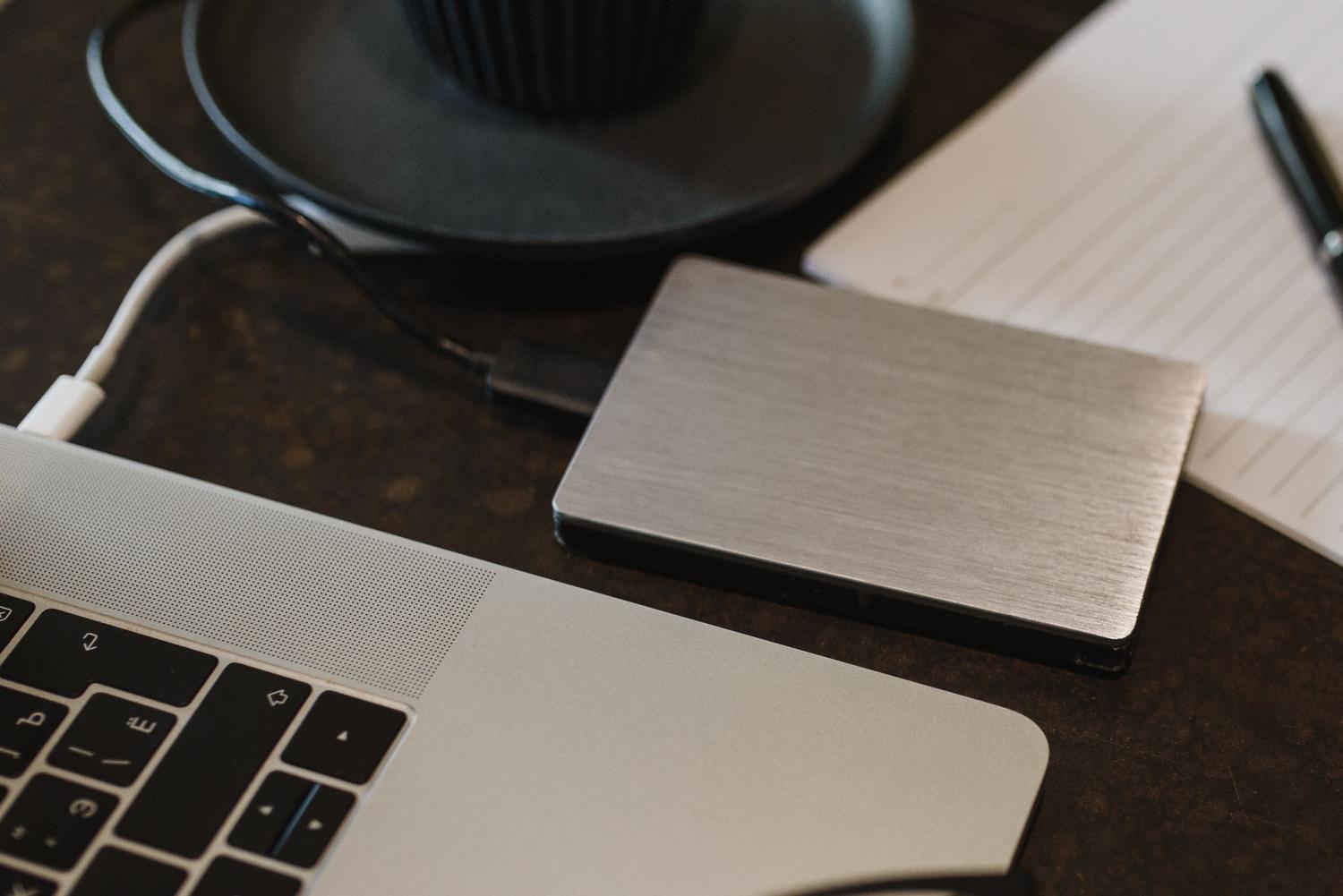
Cuando el ejecutable de File History falla, no solo se trata de que no haga la copia de seguridad. Hay casos reportados donde el tráfico de red y de disco se dispara, afectando a aplicaciones como Outlook o haciendo que las páginas web tarden una eternidad en cargar. Algunos usuarios han notado que el proxy se activa solo, lo que rompe la conexión a internet y genera una frustración tremenda.
Para detectar si este proceso es el culpable, lo ideal es echar un ojo al Monitor de Recursos de Windows. Si ves que FileHistory.exe está acaparando la mayor parte de la actividad del disco, matar el proceso desde el Administrador de Tareas puede solucionar el problema al instante, como si hubieras pulsado un interruptor mágico.
Problemas derivados de las actualizaciones de Windows
No todo es consumo de recursos; a veces el problema es que la herramienta sencillamente deja de funcionar. Se ha detectado que algunas actualizaciones de Patch Tuesday han roto el sistema de copias, lanzando errores que piden reconectar la unidad aunque el disco esté perfectamente enchufado. Esto afecta a múltiples versiones de Windows 10 y 11.
Para saber si te ha pasado esto, puedes entrar en el Visor de Eventos de Windows, filtrar los registros de aplicación por errores y buscar menciones a FileHistory.exe o KERNELBASE.dll. Si aparecen, es probable que necesites instalar una actualización opcional de vista previa (como las KB específicas para cada versión de Windows 11) para parchear el bug, ya que Microsoft trata esta herramienta como una función legacy y no siempre lanza los arreglos de forma automática para todos.
Cómo solucionar el error de inicio del servicio

Un fallo muy típico es el mensaje que indica que el servicio no puede iniciarse porque está desactivado o no tiene dispositivos asociados. En estos casos, el problema suele estar relacionado con el indexado de archivos. Para intentar arreglarlo, es fundamental asegurarse de que el servicio de Windows Search esté configurado en Automático (inicio diferido) desde la consola de Servicios.
Si esto no basta, se recomienda hacer una limpieza a fondo eliminando la carpeta de FileHistory tanto en la unidad externa como en la ruta local de AppData/Local/Microsoft/Windows/FileHistory. Borrar estos datos de configuración obliga al sistema a regenerar el archivo de configuración desde cero, lo que suele destrabar el proceso de inicio.
Errores al reconectar copias en discos NAS o nuevos HD

Cuando cambias de disco duro o intentas recuperar una copia desde un NAS, es frecuente encontrarse con el Evento 200, que indica que no se puede iniciar el ciclo de copia de seguridad. Muchos intentan usar la opción de «usar una copia de seguridad previa», pero el sistema se queda colgado o no hace nada al pulsar en «Ejecutar ahora».
En estas situaciones, pasos como ejecutar DISM para reparar la imagen de Windows o desactivar el cifrado de BitLocker pueden ayudar, ya que el cifrado a veces bloquea la comunicación con las unidades de red. A pesar de que el sistema a veces «recuerda» la configuración antigua incluso tras borrar carpetas, la clave está en limpiar profundamente las rutas de configuración local antes de intentar vincular la unidad NAS nuevamente.
Tener un sistema de copias estable es vital, pero parece que File History está perdiendo la batalla frente a OneDrive y Windows Backup. Si el proceso sigue dándote dolores de cabeza, la solución más drástica pero efectiva es monitorizar el proceso mediante el Monitor de Recursos y terminarlo manualmente al iniciar sesión, o migrar definitivamente a soluciones de respaldo más modernas que no comprometan la velocidad de tu equipo.


Soy un apasionado de la tecnología que ha convertido sus intereses «frikis» en profesión. Llevo más de 10 años de mi vida utilizando tecnología de vanguardia y trasteando todo tipo de programas por pura curiosidad. Ahora me he especializado en tecnología de ordenador y videojuegos. Esto es por que desde hace más de 5 años que trabajo redactando para varias webs en materia de tecnología y videojuegos, creando artículos que buscan darte la información que necesitas con un lenguaje entendible por todos.
Si tienes cualquier pregunta, mis conocimientos van desde todo lo relacionado con el sistema operativo Windows así como Android para móviles. Y es que mi compromiso es contigo, siempre estoy dispuesto a dedicarte unos minutos y ayudarte a resolver cualquier duda que tengas en este mundo de internet.