- El spooler de impresión en Windows gestiona, almacena y ordena los trabajos de impresión entre aplicaciones y dispositivos.
- Los fallos del servicio suelen deberse a controladores obsoletos, trabajos atascados o problemas de comunicación con la impresora.
- Es posible reparar muchos errores del spooler reiniciando el servicio, vaciando la carpeta PRINTERS o usando los solucionadores de problemas de Windows.
- En entornos corporativos, la supervisión proactiva del spooler y la alta disponibilidad son esenciales para evitar paradas masivas de impresión.

Cuando vas a imprimir en Windows y de pronto los documentos se quedan atascados, no salen de la cola o la impresora parece ignorarte por completo, casi siempre el responsable es el spooler de impresión de Windows. Este pequeño servicio del sistema operativo es mucho más importante de lo que parece y, cuando falla, puede dejar en jaque a toda una oficina.
Conocer bien qué es, cómo funciona y cómo se repara el spooler es clave para evitar pérdidas de tiempo, llamadas innecesarias al soporte técnico y, sobre todo, para mantener las impresoras funcionando con normalidad, tanto en ordenadores individuales como en servidores de impresión y entornos de red complejos.
Qué es exactamente el spooler de impresión en Windows
El spooler o cola de impresión de Windows es un componente de software del propio sistema operativo que actúa como intermediario entre las aplicaciones (Word, Excel, navegador, etc.) y las impresoras físicas o virtuales. Su función principal es recibir los trabajos de impresión de los programas, almacenarlos temporalmente, ordenarlos y enviarlos a la impresora cuando esta esté disponible.
En términos técnicos, la cola de impresión es un archivo ejecutable que se carga al iniciar Windows y permanece en ejecución hasta que se apaga el equipo. Durante todo ese tiempo gestiona tareas como localizar el controlador adecuado de cada impresora, cargarlo en memoria, poner en cola las órdenes de impresión, programar la salida de cada trabajo y eliminar los ficheros temporales cuando la impresión termina correctamente.
Cuando una aplicación envía algo a imprimir, crea un contexto de dispositivo de impresora (DC). En ese momento, el spooler localiza el driver correspondiente, lo carga y decide qué tipo de datos utilizará el trabajo (por ejemplo EMF, texto plano o datos RAW específicos de la impresora como PCL o PostScript). Todo ese proceso ocurre de forma transparente para el usuario.
El tipo de datos predeterminado que utiliza Windows para los trabajos de impresión es el metarchivo mejorado (EMF). Un registro EMF es una estructura compacta donde se almacenan las órdenes de texto, los gráficos de mapa de bits y el resto de instrucciones de dibujo que luego se convertirán al lenguaje que entiende la impresora.
Tan pronto como una aplicación llama a la función StartDoc, el spooler crea un archivo de cola y un archivo de datos en el sistema (normalmente bajo la ruta C:\Windows\System32\spool\PRINTERS) y empieza a guardar en ellos los registros EMF. Cada vez que el programa ejecuta una función de dibujo de GDI, se generan nuevos registros EMF que se van apilando en la cola hasta que la aplicación llama a EndDoc, momento en el que el trabajo queda delimitado y listo para enviarse a la impresora.

Tipos de datos y trabajos que maneja el spooler
El administrador de trabajos de impresión de Windows admite varios tipos de datos distintos, lo que le permite trabajar con muchos modelos y tecnologías de impresoras. Entre los formatos más habituales están:
- EMF (metarchivo mejorado), el formato intermedio nativo de Windows.
- Texto ASCII, para impresiones muy simples en texto plano.
- Datos RAW, que incluyen lenguajes de impresora como PostScript, PCL y formatos personalizados definidos por cada fabricante.
Los tipos de datos personalizados se amplían al instalar nuevos controladores o procesadores de impresión. Cada driver puede añadir su propio tipo de datos al sistema, permitiendo que la impresora reciba el trabajo exactamente en el formato que espera.
Un trabajo de impresión es, internamente, un documento codificado en uno de esos formatos que se guarda de forma temporal y puede abarcar una o varias páginas. Además, un mismo trabajo puede mezclar diferentes tipos de papel o formatos físicos; por ejemplo, es posible que un trabajo incluya un sobre y varias hojas A4, todo ello tratado como una única impresión delimitada entre las llamadas a StartDoc y EndDoc.
El archivo de cola que crea el spooler se utiliza para almacenar esos registros EMF, mientras que el archivo de datos asociado registra información importante como el tipo de formulario o papel usado, el tipo de datos, la impresora de destino, opciones de configuración, etc. Una vez que el documento se ha enviado correctamente a la impresora y esta ha terminado de imprimir, el spooler se encarga de borrar estos ficheros temporales para liberar espacio.
Diferentes spoolers: Windows, CUPS y otros
Aunque en entornos domésticos y de oficina el más popular es el Windows Print Spooler, no es el único sistema de cola de impresión que existe. En sistemas Unix y Linux, así como en macOS, lo habitual es utilizar CUPS (Common UNIX Printing System), otro spooler de impresión muy extendido que cumple una función similar: recibir trabajos, almacenarlos, procesarlos y comunicarlos a las impresoras.
La idea general es la misma en todos ellos: disponer de un servicio que centraliza la gestión de la impresión y que permite que el usuario siga trabajando sin tener que esperar a que la impresora termine. El sistema operativo se encarga de organizar y mantener el orden de la cola, independientemente de que la impresora esté conectada por USB, por red o que se trate de una impresora virtual (como PDF o XPS).
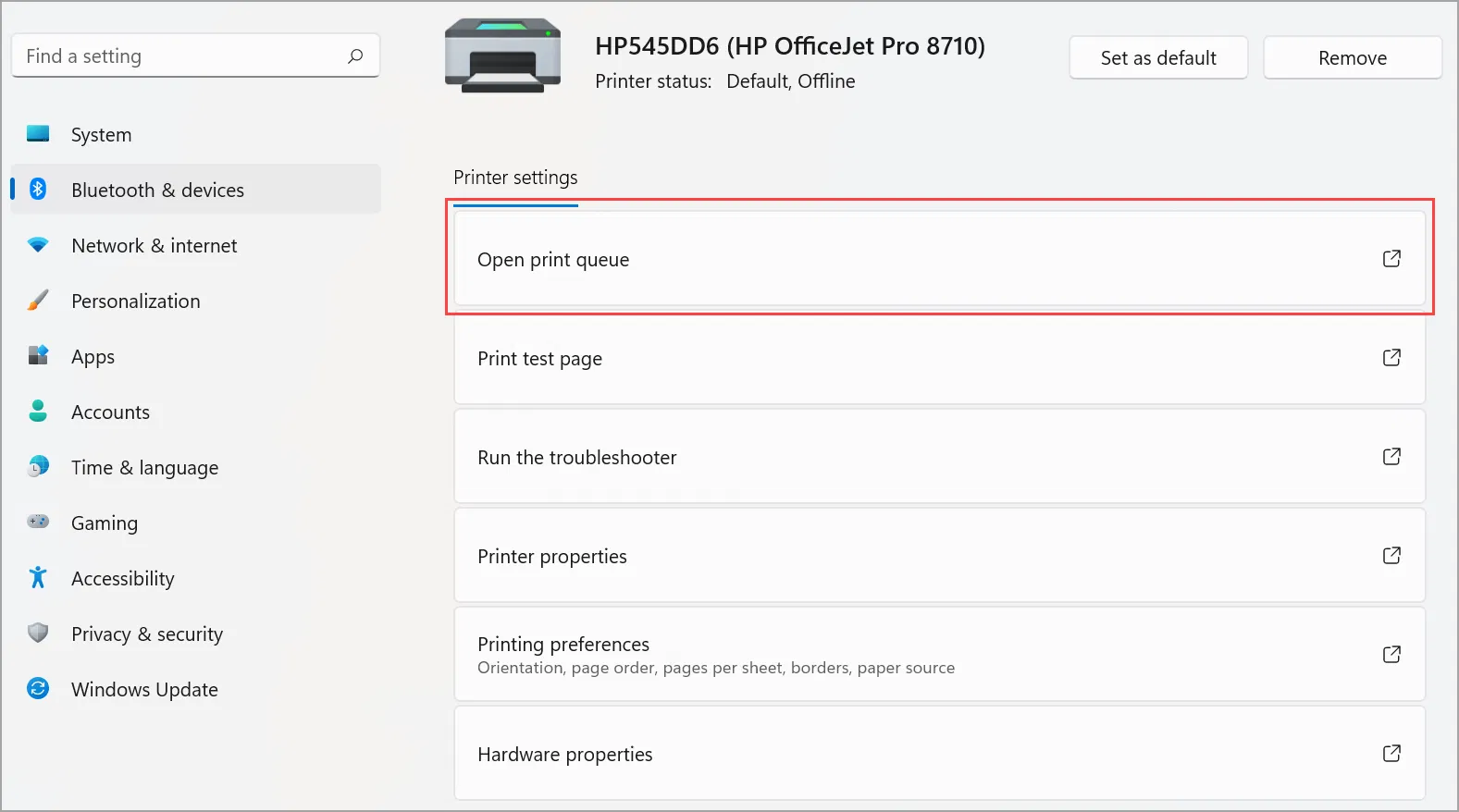
Funciones clave del spooler de impresión
El spooler realiza muchas tareas en segundo plano que pasan desapercibidas hasta que algo falla. Entre las funciones más importantes del servicio de cola de impresión en Windows destacan las siguientes:
- Gestión de trabajos de impresión: recibe los documentos que las aplicaciones envían a imprimir, los guarda en una cola centralizada y permite que varios trabajos convivan a la vez, incluso cuando la impresora está ocupada o momentáneamente fuera de línea.
- Almacenamiento en búfer: mantiene los trabajos temporalmente en el disco duro o en memoria, evitando que la aplicación se quede bloqueada esperando a la impresora. De esta forma, el usuario puede seguir trabajando mientras el sistema gestiona la salida del documento.
- Control del orden de impresión: se encarga de que los trabajos se impriman en la secuencia adecuada, aplicando prioridades o permitiendo que los administradores y usuarios cambien el orden, pausen o cancelen documentos según convenga.
- Comunicación con la impresora: envía los datos al dispositivo utilizando el protocolo adecuado (USB, TCP/IP, etc.) y supervisa su estado. Si se produce un atasco de papel, falta de tóner o cualquier otra incidencia, el spooler puede detener el trabajo y notificar al usuario.
- Manejo de errores: cuando un trabajo genera un fallo, la cola puede detenerlo, ofrecer la posibilidad de reiniciarlo, eliminarlo o seguir con los demás documentos, evitando que toda la cola se bloquee.
Un ejemplo típico en una oficina sería el de un empleado que envía un documento muy largo, de unas 50 páginas, mientras que otro solo quiere imprimir un correo electrónico de una página. Ambos trabajos llegan al spooler, que los coloca en la cola y los manda a la impresora uno detrás de otro. Mientras tanto, el estado de la impresora se actualiza (imprimiendo, en espera, error, etc.) y los usuarios pueden seguir lanzando nuevos trabajos sin tener que esperar a que termine el primero.
Spooler y renderizado en la impresión en red
En entornos con impresión en red, el rol del Windows Print Spooler es todavía más crítico. Aparte de gestionar la cola, participa directamente en el proceso de renderizado, es decir, en la transformación del formato intermedio (como EMF) al lenguaje específico de la impresora (PCL, PostScript, etc.).
El flujo básico de un trabajo de impresión en red se puede desglosar en varias fases. Primero, en la capa de aplicación, el usuario manda a imprimir desde un programa cualquiera; este genera un trabajo en formato EMF o incluso en datos RAW. Después, el spooler recibe ese trabajo y realiza el renderizado, convirtiendo el contenido en el lenguaje propio del dispositivo de destino.
Ese renderizado puede hacerse en el cliente (procesamiento del lado del cliente) o en el servidor (procesamiento del lado del servidor), dependiendo de cómo esté configurado el entorno. En cualquier caso, al terminar esta conversión, el spooler almacena el resultado en la carpeta PRINTERS dentro de SYSTEM32\spool, organizándolo en la cola y preparándolo para ser enviado en el orden adecuado.
Finalmente, el servicio de cola transfiere los datos ya renderizados a la impresora o al servidor de impresión mediante el protocolo correspondiente: IPP, LPD/LPR, SMB u otros. La impresora, al recibirlos en su formato nativo, inicia la impresión física del documento.
Comunicación directa vs spooler de Windows
Algunas colas o softwares de impresión de terceros utilizan su propio sistema de comunicación para hablar con la impresora, en lugar de apoyarse en el spooler de Windows. Esto es común en ciertos entornos corporativos o con drivers específicos del fabricante.
Si la impresora está conectada por Ethernet, por ejemplo, la cola puede usar directamente un protocolo TCP/IP propio. Si está por USB, puede comunicarse de forma directa con el puerto USB. Por el contrario, los controladores estándar de Windows suelen delegar toda la parte de comunicaciones en el spooler del sistema, de forma que sea Windows quien centralice la gestión con el dispositivo.
Cuando hay problemas de comunicación, es muy útil, tanto para trabajar con normalidad como para diagnosticar fallos, imprimir desde la cola utilizando el spooler de Windows en lugar de hacerlo con el método directo. Uno de los escenarios que más dolores de cabeza da es tener instalado, en la misma impresora, tanto un controlador de Windows como un software de cola propio, de manera que ambos intentan comunicarse con el dispositivo a la vez.
En esos casos se producen conflictos que se traducen en impresiones corruptas, líneas raras en los documentos, expulsión de hojas en blanco o incluso que la impresora deje de responder. Para evitarlo, muchas aplicaciones de gestión de colas permiten habilitar la opción de usar puertos de Windows (por ejemplo, activando “Permitir la selección de puertos de Windows” en las opciones de la herramienta) y seleccionar específicamente los puertos USB o TCP/IP ya configurados en el sistema.
Cuando se elige un puerto de Windows, la cola intenta localizar primero un controlador ya existente para ese puerto; si lo encuentra, envía el trabajo al spooler y aprovecha la misma comunicación que usa el sistema, eliminando conflictos. Si no existe, puede crear un controlador genérico denominado “Pass Through” para canalizar la impresión a través del spooler.
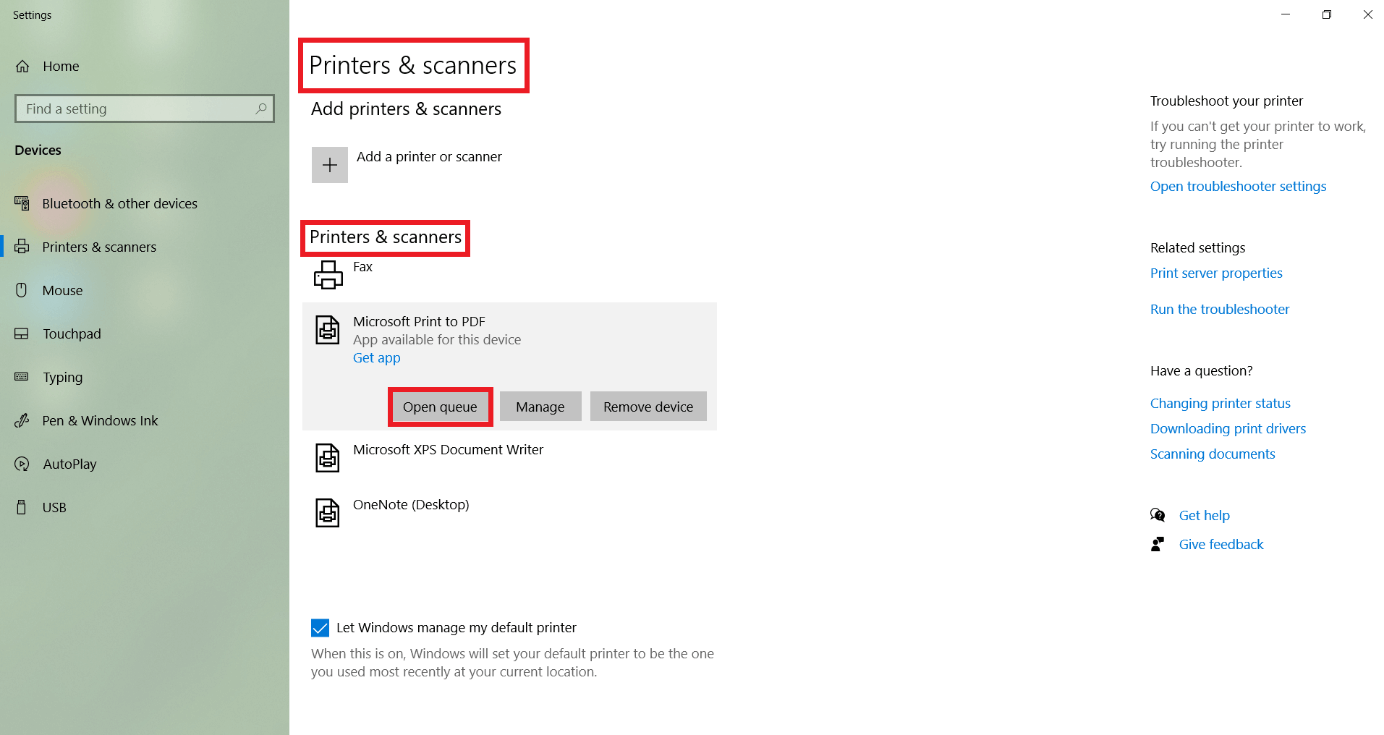
Problemas habituales del spooler de impresión
Una cola bien configurada es clave para que la experiencia de impresión sea fluida, sobre todo en redes con mucho volumen de documentos. Cuando aparece un problema, suele tener su origen en alguno de estos puntos: errores del servicio, controladores defectuosos, fallos de red, falta de recursos o errores del propio sistema.
El primer foco a revisar son los errores del servicio Print Spooler. Puede que el servicio se bloquee, deje de responder o ni siquiera llegue a iniciarse. El efecto típico es que los trabajos se quedan eternamente en la cola sin llegar a la impresora. Muchas veces basta con reiniciar el spooler desde la consola de servicios (services.msc) y revisar el Visor de eventos de Windows para buscar mensajes de error más detallados.
Otra fuente muy frecuente de fallos son los drivers de impresora obsoletos, incompatibles o dañados. Si el controlador no se lleva bien con la versión de Windows o con los demás drivers instalados, el resultado puede ser tanto retrasos como impresiones corruptas o cuelgues del servicio de cola. Mantener los controladores actualizados desde la web del fabricante suele resolver una buena parte de estos casos.
También contribuyen a los problemas de spooler los trabajos excesivamente grandes o complejos (por ejemplo, documentos con muchas imágenes en alta resolución), fallos de red que dejan atascados los trabajos, falta de espacio libre para almacenar los ficheros temporales, conflictos cuando hay demasiados trabajos simultáneos o impresoras que no soportan bien determinados formatos (como ciertas variantes de PCL o PostScript).
No hay que olvidar que, ante cualquier error en la impresora (falta de papel, tóner agotado, tapa abierta…), el spooler puede detener todos los trabajos hasta que el dispositivo vuelva a estar listo, lo que da la sensación de que la cola se ha congelado cuando en realidad está esperando a que alguien atienda la impresora.
Reparar la cola de impresión borrando los trabajos atascados
Cuando los documentos aparecen en la cola pero no se imprimen, o la impresora ha sufrido algún bloqueo, puede ser necesario vaciar manualmente los archivos de la carpeta de spool. Este procedimiento es sencillo, pero conviene hacerlo con cuidado.
- Detener el servicio Administrador de trabajos de impresión (spooler) desde
services.msco con el comandonet stop spoolerejecutado en una ventana de símbolo del sistema con permisos de administrador. - Abrir el explorador de archivos y navegar hasta
C:\Windows. - Entrar en
SYSTEM32, después enSPOOLy finalmente en la carpetaPRINTERS. - Eliminar todos los archivos que haya dentro de esa carpeta. Suelen tener nombres como
FP00008oFP00008.SHD, entre otros. - Volver a iniciar el servicio de cola de impresión desde servicios o con el comando
net start spooler.
Con estos pasos se borra toda la cola pendiente y se fuerza al sistema a empezar de cero. Es un método muy efectivo cuando hay trabajos “fantasma” que no se dejan cancelar desde la interfaz gráfica de Windows.
Eliminar impresoras desde el registro de Windows (método avanzado)
En algunas ocasiones, ni siquiera eliminando la impresora desde el Panel de control ni reiniciando la cola se consigue que desaparezca por completo una impresora problemática. En esos casos extremos, se puede recurrir a quitarla directamente del registro de Windows, algo reservado a usuarios avanzados o técnicos.
Antes de tocar el registro, es fundamental saber que cualquier cambio erróneo puede causar inestabilidad e incluso impedir que Windows arranque correctamente. Siempre es recomendable hacer una copia de seguridad del registro o del sistema antes de modificar nada.
- Abrir el menú Inicio y ejecutar
commando bien abrir directamentecmd. - Escribir
regedity pulsar Intro para iniciar el Editor del Registro. - En el panel izquierdo, expandir la rama Equipo y luego la carpeta
HKEY_CURRENT_USER. - Dentro de ella, localizar y expandir la clave Impresoras y después la subcarpeta Conexiones.
- Dentro de Conexiones, eliminar únicamente las claves correspondientes a la cola de la impresora concreta que se quiera borrar, sin tocar nada más.
Tras cerrar el editor de registro y reiniciar el equipo, la impresora debería haber desaparecido de la lista de dispositivos, lo que permite reinstalarla desde cero sin arrastrar restos de configuraciones corruptas.
Solucionadores de problemas de impresión en Windows
Windows incluye asistentes específicos para detectar y reparar automáticamente errores habituales del spooler y de las impresoras. Son accesibles desde la sección de Solución de problemas del Panel de control o desde la búsqueda del sistema.
En Windows 11 y Windows 10, el proceso general consiste en buscar la palabra “troubleshooting” o “Solución de problemas” en el cuadro de búsqueda, abrir la sección correspondiente del Panel de control y seleccionar la opción “Usar una impresora” dentro del apartado “Hardware y sonido”.
Una vez dentro del asistente, conviene hacer clic en Opciones avanzadas y luego en “Ejecutar como administrador” para que el solucionador tenga permisos suficientes. A partir de ahí, se sigue el asistente y se aplican las correcciones recomendadas, que pueden ir desde reiniciar el spooler hasta reparar colas concretas o reinstalar controladores.
En Windows 8 y 8.1 el procedimiento es muy similar: se pulsa la tecla Windows junto con Q para abrir la búsqueda, se escribe “troubleshooting”, se abre “Solucionador de problemas” y se selecciona igualmente la opción de usar una impresora, ejecutándola como administrador.
En Windows 7, los pasos pasan por abrir el menú Inicio, escribir “troubleshooting” en el cuadro de búsqueda, abrir “Solución de problemas” del Panel de control, ir al apartado de “Hardware y sonido” y lanzar el asistente de “Usar una impresora”, de nuevo con privilegios elevados para que pueda aplicar cambios en el sistema.
Configuración avanzada de Microsoft-Windows-Print-Spooler-Core
En el ámbito más técnico, Windows dispone de un componente llamado Microsoft-Windows-Print-Spooler-Core que permite configurar qué acciones realiza el servicio de cola de impresión cada vez que se inicia el equipo o se reinicia el propio servicio.
Estas acciones se aplican en cada arranque, inicio de sesión o reinicio manual del spooler e incluyen opciones como eliminar determinadas colas o controladores predeterminados o activar el arranque automático de ciertas funciones de registro. Eso sí, no tienen efecto en instalaciones Server Core de Windows Server 2008, 2008 R2 y 2012.
Entre los ajustes más relevantes de este componente se encuentran, por ejemplo, la posibilidad de quitar el paquete de controladores y cola de impresión de Microsoft PDF (RemoveMPDW), eliminar la cola y el paquete de controladores de Microsoft XPS Document Writer (RemoveMXDW) o indicar si el registrador automático del administrador de trabajos de impresión se iniciará por defecto al arrancar el sistema (configuración Start).
Para comprobar si un componente se aplica a una imagen concreta en entornos de despliegue, es posible cargar la imagen en Windows SIM y buscar el componente o sus parámetros, revisando las configuraciones disponibles dentro de los archivos de respuesta de instalación.
Alta disponibilidad de impresión y gestión proactiva del spooler
En redes corporativas con servidores de impresión, los problemas del spooler no solo afectan a un usuario, sino que pueden dejar sin servicio a departamentos enteros o incluso a toda la empresa. Por eso, algunas soluciones profesionales, como ThinPrint, se centran en detectar de forma temprana los síntomas de inestabilidad en la cola de impresión.
El motor de ThinPrint evalúa periódicamente el rendimiento del proceso de spool en los servidores y, si se superan ciertos umbrales (tiempos de respuesta elevados, bloqueos, etc.), redirige automáticamente los trabajos de impresión a otros servidores disponibles para mantener la alta disponibilidad del servicio.
Dentro de las directivas administrativas de ThinPrint existe un apartado específico de “High Availability” donde se pueden establecer valores de umbral que determinan cuándo un servidor debe cambiar su estado o qué tiempo de espera se aplica para comprobar la salud del spooler. Esto permite ajustar con precisión el comportamiento en función de las necesidades de cada entorno.
Una pieza interesante de esta solución es ThinPrint Spooler Watchdog, un componente que actúa como una impresora virtual en el servidor y que, periódicamente, envía un archivo ficticio a imprimir. Si esta impresión de prueba se completa con éxito, el sistema asume que el spooler está funcionando correctamente; si falla, puede desencadenar acciones de conmutación por error y redireccionar los trabajos a otro servidor.
Además, se ofrece una supervisión centralizada no solo de las colas de los servidores, sino también de los spoolers en equipos de sobremesa y servidores de impresión locales. Esto proporciona a los administradores de TI una visión global del estado de la infraestructura de impresión y les permite reaccionar de forma rápida si aparece cualquier incidencia.
En conjunto, entender cómo funciona el spooler de impresión de Windows, qué tipos de datos maneja, cómo interactúa con los controladores y qué herramientas existen para borrar colas, reparar errores o incluso vigilarlo de forma proactiva, es la clave para mantener una infraestructura de impresión estable, evitar bloqueos recurrentes y conseguir que los documentos salgan de la impresora cuando realmente hacen falta, sin sorpresas de última hora.

Redactor especializado en temas de tecnología e internet con más de diez años de experiencia en diferentes medios digitales. He trabajado como editor y creador de contenidos para empresas de comercio electrónico, comunicación, marketing online y publicidad. También he escrito en webs de economía, finanzas y otros sectores. Mi trabajo es también mi pasión. Ahora, a través de mis artículos en Tecnobits, intento explorar todas las novedades y nuevas oportunidades que el mundo de la tecnología nos ofrece día a día para mejorar nuestras vidas.