- Spotify Connect sincroniza la reproducción entre todos tus dispositivos y puede provocar cambios automáticos no deseados.
- No existe un botón único para desactivar por completo estos cambios, pero sí trucos para limitarlos.
- Cerrar sesiones en aparatos que no usas y controlar qué dispositivo está activo reduce el problema.
- La comunidad de Spotify permite reportar casos, buscar soluciones prácticas y apoyar cambios futuros.
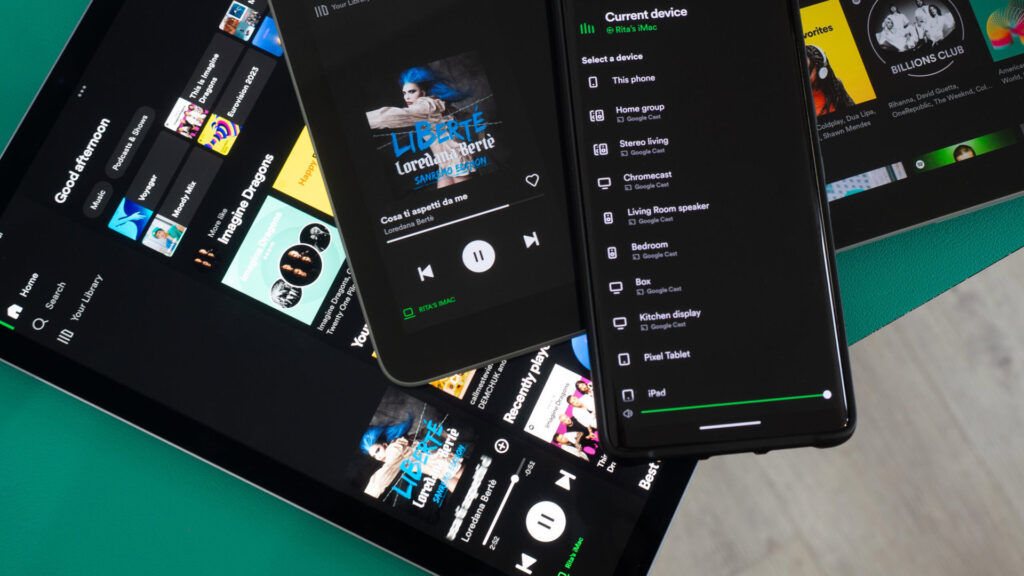
Si usas Spotify a diario, seguro que alguna vez has notado que, de repente, la reproducción salta sola de tu ordenador al móvil o a otro dispositivo sin que tú hagas nada. Estás tan tranquilo escuchando un podcast en el PC, haces una pausa para ir a comer, vuelves… y de golpe tu sesión de escritorio está controlando el móvil. La sensación es que Spotify va por libre y decide por ti qué aparato manda en cada momento.
Este comportamiento no es un fallo puntual, sino el resultado de una función pensada para que el usuario pueda cambiar de dispositivo de forma fluida con Spotify Connect. El problema es que, en la práctica, a muchos les resulta más un incordio que una ayuda: se pierde la cola de reproducción, se descoloca lo que estabas oyendo y da la impresión de que no tienes el control. Vamos a ver por qué ocurre, qué puedes hacer para minimizarlo y qué opciones tienes hoy en día.
Por qué Spotify cambia de dispositivo solo: entendiendo Spotify Connect
El origen de este comportamiento está en una función llamada Spotify Connect, que permite controlar la reproducción desde varios dispositivos vinculados a la misma cuenta. La idea es que puedas empezar a escuchar algo en el móvil, seguir en el ordenador y luego pasar al altavoz del salón, todo sin tener que emparejar por Bluetooth ni andar con cables.
El comportamiento que tantos usuarios consideran molesto se da cuando, por ejemplo, pausas un podcast o una playlist en el ordenador, te vas a hacer otra cosa y, pasado un tiempo, abres Spotify en el móvil o el móvil se activa y retoma la sesión. De golpe, el móvil pasa a ser el dispositivo “activo” y el escritorio queda a un lado.
Al volver al ordenador, descubres que ahora está controlando la cola del móvil en lugar de seguir con lo que tenías. Ese contenido “viejo” parece haber desaparecido porque la cola se ha sustituido por la del otro aparato. El resultado es frustrante: pierdes el hilo de tu podcast, el punto exacto de la canción o la lista que habías preparado.
Este comportamiento lleva años generando quejas en la comunidad. Hay hilos abiertos en el foro oficial de Spotify desde hace muchísimo tiempo, con miles de votos de usuarios pidiendo que haya una opción clara para desactivar o limitar esta conexión automática entre dispositivos. Sin embargo, la compañía ha catalogado repetidamente estas peticiones con respuestas del tipo “No ahora”, indicando que no está en sus planes inmediatos modificar a fondo el funcionamiento de Spotify Connect.
Ejemplo típico del problema: del PC al móvil sin querer
Para entender mejor la situación, imagina este escenario muy habitual: estás en tu ordenador escuchando un podcast largo. Tras un rato, decides hacer una pausa, paras la reproducción y te vas a comer. Hasta aquí, todo normal: la sesión en el PC queda en pausa tal como la dejaste.
Mientras estás fuera del ordenador, tu móvil está encendido, quizás con la app de Spotify en segundo plano. En algún momento, la app se despierta o la abres sin darte mucha cuenta. Como tu cuenta es la misma, Spotify detecta que el móvil vuelve a estar activo y puede decidir continuar la sesión en ese aparato o mostrarlo como el dispositivo prioritario.
Cuando regresas a tu escritorio y retomas la actividad, te encuentras con que Spotify en el ordenador ya no está centrado en su propia cola, sino en la del teléfono. Es decir, el PC no sigue desde el minuto exacto del podcast que dejaste, sino que ahora muestra la lista, el álbum o la reproducción que el móvil tiene en ese momento.
Si entonces intentas “volver” al ordenador como dispositivo de salida, la app suele transferir la cola actual del móvil al PC, de manera que lo que tú estabas escuchando antes de irte ha desaparecido de la vista. Parece que Spotify ha decidido por su cuenta que la sesión válida es la del móvil, ignorando lo que hubieras dejado preparado en el escritorio.
Esta situación genera muchísima frustración: no solo pierdes el contenido que tenías colocado, sino que da la sensación de que no existe un botón claro para decirle a Spotify: “no cambies de aparato si yo no te lo pido”. Y aquí empieza la pregunta clave: ¿hay alguna forma real de desactivar por completo este comportamiento automático?
¿Se puede desactivar que Spotify cambie solo de dispositivo?
La pregunta más repetida en foros y comunidades es muy directa: “¿Puedo desactivar esta función para que Spotify no cambie de dispositivo solo?”. La respuesta honesta, a día de hoy, es que no existe un interruptor global y sencillo del tipo “Apagar Spotify Connect” en todos los dispositivos y plataformas.
En el foro oficial de Spotify, la propia comunidad ha planteado la cuestión desde hace años. Hay una idea/propuesta abierta desde aproximadamente 2014 con miles de votos de usuarios pidiendo desactivar la conexión automática. A pesar de ese volumen de apoyo, el estado de la propuesta se ha mantenido en categorías como “No ahora” o similares, lo que indica que el equipo de producto de Spotify no considera prioritario introducir una opción para desconectar por completo la sincronización entre dispositivos.
Dicho de otra forma: el sistema está diseñado para que puedas pasar la reproducción fácilmente de un dispositivo a otro, y para Spotify esa experiencia “fluida” de cambio de dispositivo es una característica central, no algo opcional. Por eso no hay una casilla única en los ajustes que elimine del todo este comportamiento.
Aun así, sí hay maneras de reducir o mitigar el problema gestionando mejor los inicios de sesión, los dispositivos vinculados y la forma en que usas la app. No es la solución perfecta que muchos querrían, pero puede ayudar a que Spotify deje de “volver loco” tu sistema de reproducción.
También es importante entender que este comportamiento no se considera un “bug” para Spotify, sino un efecto secundario de cómo está concebida la sincronización multiplataforma. Por eso, cuando se han abierto tickets o se ha escrito al soporte, la respuesta habitual ha sido aconsejar cambios de configuración, cerrar sesiones o hacer pruebas, más que prometer un cambio de diseño profundo.
Estrategias para evitar que Spotify cambie de dispositivo sin querer
A falta de un botón mágico para apagar Spotify Connect, la mejor forma de defenderte es aplicar una serie de trucos y ajustes que limitan la aparición del problema. No son ideales, pero pueden marcar una diferencia importante en el día a día.
Una primera medida muy sencilla consiste en cerrar sesión en los dispositivos que no uses habitualmente. Si tienes Spotify iniciado en varias consolas, teles, tablets viejas y ordenadores que apenas tocas, todos esos aparatos pueden aparecer como “disponibles” y, en ocasiones, provocar comportamientos raros.
Para hacerlo de forma centralizada, puedes recurrir a la opción de “cerrar sesión en todos los dispositivos” desde la configuración de tu cuenta en la web de Spotify. Después, inicias sesión solo en los dispositivos que realmente necesitas (por ejemplo, tu PC principal y tu móvil). Cuantos menos aparatos conectados, menos probabilidades de que el sistema salte de uno a otro sin que tú quieras.
Otro hábito recomendable es evitar tener la app de Spotify abierta en segundo plano en el móvil si en ese momento quieres priorizar el ordenador. En algunos sistemas, si la app del móvil se reactiva, puede tomar el control de la sesión. Forzar el cierre de la app en el teléfono cuando vas a usar principalmente el PC puede ayudar a que no haya “peleas” por el control de la cola.
En paralelo, es muy útil revisar la pestaña o sección de dispositivos disponibles dentro de la app. Desde ahí puedes ver qué está activo, elegir manualmente cuál quieres que mande y asegurarte de que el ordenador está seleccionado como dispositivo de salida antes de ponerte a escuchar algo importante, como un podcast largo o una lista que no quieres perder.
Si notas que Spotify se ha vuelto a enganchar al móvil o a otro aparato, cambia el dispositivo en la propia interfaz de Spotify Connect y, a ser posible, pausa la reproducción en el otro dispositivo antes de reanudarla donde quieras. Aunque pueda parecer un poco engorroso, este pequeño ritual reduce la probabilidad de que la cola se mezcle o se reemplace sin aviso.
Qué hacer si pierdes la cola o se cambia el contenido
Uno de los efectos más molestos de que Spotify cambie de dispositivo solo es perder la cola de reproducción que tenías cuidadosamente preparada. Puede tratarse de una lista personalizada, un orden específico de canciones o el punto exacto de un episodio de podcast.
Lo primero que conviene hacer es intentar volver a la playlist o al podcast desde el historial. En muchos clientes de Spotify hay secciones de “Escuchado recientemente” o “Seguir escuchando” donde se listan los últimos contenidos reproducidos. Aunque no siempre se conserva el punto exacto, muchas veces puedes retomar desde muy cerca de donde estabas.
Si se trata de playlists largas en las que habías modificado el orden, una buena práctica es guardar la lista como propia o duplicarla antes de ponerte a reorganizar. Así, si algo sale mal, tendrás siempre una copia más o menos semejante de lo que estabas construyendo.
En el caso de los podcasts, algunas apps clientes de Spotify recuerdan el minuto exacto en el que lo dejaste, pero esto puede verse afectado si cambias mucho de dispositivo. Por eso, muchas personas prefieren consumir los podcasts principalmente en un único aparato (por ejemplo, siempre en el móvil) y limitarse a ese dispositivo cuando van por la mitad de un episodio largo, para no forzar demasiados saltos.
Si lo que te preocupa es que Spotify vuelva a pegar un brinco de un dispositivo a otro mientras escuchas algo delicado (por ejemplo, un audiolibro largo o una sesión de DJ), también puedes desconectar temporalmente el otro dispositivo de la red (apagar el WiFi del móvil, suspender la sesión en la tele, etc.) mientras dure esa escucha. No es la solución más cómoda, pero garantiza que nada más pueda tomar el control de la cola.
Cuándo tiene sentido usar la comunidad de Spotify
Si has probado todas las combinaciones posibles de ajustes, cierres de sesión y cambios de dispositivo y sigues experimentando que Spotify cambia de dispositivo solo de una forma exagerada, puede ser un buen momento para recurrir a la comunidad oficial de Spotify.
En esa comunidad, además de las típicas guías y respuestas frecuentes, existe la posibilidad de publicar tus propias preguntas para que otros usuarios y moderadores las respondan. Si no encuentras una solución adecuada entre los hilos ya existentes, puedes crear uno nuevo explicando con calma qué te ocurre.
Para que esa consulta sea útil, conviene añadir el máximo de detalles posibles: qué dispositivos usas (modelo de móvil, sistema operativo, versión de la app de Spotify, tipo de ordenador), cuándo se produce el cambio de dispositivo, si tienes altavoces inteligentes conectados, etc. Cuanta más información ofrezcas, más fácil será que otros identifiquen si se trata de un comportamiento esperado, de un fallo puntual o de algo que ya esté reportado.
Al crear la pregunta, la comunidad te pedirá que redactes un título claro y añadas una pequeña descripción. Suele haber un campo de texto libre para explicar con más detalle el problema, así como un menú para elegir la categoría adecuada (por ejemplo, “Desktop”, “Android”, “iOS” o “Otras plataformas”). A partir de ahí, solo tienes que publicar el mensaje.
Una vez que tu pregunta esté publicada, el sistema te notificará cuando alguien responda. Puede tratarse de otros usuarios que hayan sufrido lo mismo y hayan encontrado una solución práctica, o de personal de soporte que proponga pruebas más técnicas (como reinstalar la app, probar con otra cuenta o revisar la configuración de red).
Limitaciones y expectativas realistas sobre los cambios
Aunque la comunidad puede ayudar mucho a afinar la configuración y dar trucos, es importante ser realistas: hay aspectos del diseño de Spotify Connect que no dependen de los usuarios y que, al menos por ahora, la compañía no parece dispuesta a modificar en profundidad.
Las peticiones de añadir una opción clara para desactivar por completo la sincronización automática entre dispositivos se han acumulado durante años, pero siguen sin traducirse en un ajuste directo en la app. La postura oficial, reflejada en las etiquetas de las ideas del foro, apunta a que no es una prioridad inmediata de desarrollo.
Eso no significa que sea inútil votar ideas o comentar hilos: cuantas más personas se sumen a una propuesta concreta, más visible será la necesidad ante el equipo de producto. Sin embargo, conviene entender que, de momento, el sistema está orientado a favorecer el cambio ágil entre dispositivos frente al control manual absoluto.
Por todo ello, la mejor estrategia a corto plazo pasa por adaptar tu forma de usar Spotify para minimizar los efectos indeseados: reducir el número de dispositivos con sesión iniciada, controlar qué aparato manda en cada momento, cerrar la app donde no la necesites y recurrir al historial y a las listas guardadas para amortiguar los cambios de cola.
Para quienes hacen un uso intensivo de podcasts o contenidos largos, puede ser especialmente útil definir de antemano un dispositivo “principal” para ese tipo de contenidos y tratar de no mezclarlos demasiado entre móvil, ordenador y otros equipos. No es la solución más elegante, pero sí una forma práctica de convivir con las limitaciones actuales.
En definitiva, Spotify Connect es una función potente y cómoda cuando todo va bien, pero su diseño puede jugar en tu contra si valoras por encima de todo mantener el control absoluto de la cola y del dispositivo activo. Conociendo cómo funciona por detrás y ajustando tus hábitos, al menos podrás reducir al mínimo los momentos en los que Spotify decide cambiar de dispositivo por su cuenta y te deja a medias de lo que estabas escuchando.

Redactor especializado en temas de tecnología e internet con más de diez años de experiencia en diferentes medios digitales. He trabajado como editor y creador de contenidos para empresas de comercio electrónico, comunicación, marketing online y publicidad. También he escrito en webs de economía, finanzas y otros sectores. Mi trabajo es también mi pasión. Ahora, a través de mis artículos en Tecnobits, intento explorar todas las novedades y nuevas oportunidades que el mundo de la tecnología nos ofrece día a día para mejorar nuestras vidas.