- Chrome puede abrir, buscar, imprimir y descargar PDF, pero su visor de escritorio no ofrece anotaciones completas.
- El OCR integrado permite seleccionar y buscar texto en determinados documentos escaneados.
- En Android se puede dibujar y resaltar mediante Google Drive o Files by Google.
- En Chromebook, la aplicación Galería permite realizar anotaciones sin instalar extensiones.

Leer un documento en la pantalla resulta mucho más cómodo cuando puedes subrayar sus ideas principales, añadir comentarios y marcar los fragmentos importantes. El problema es que el visor de PDF integrado en Google Chrome no ofrece las mismas herramientas de anotación en todos los dispositivos.
En un ordenador con Windows o macOS, Chrome sirve principalmente para abrir, consultar, imprimir y descargar documentos. Para resaltar texto en un PDF o escribir notas sobre él necesitarás recurrir a una extensión, un editor web o una aplicación especializada. En Android y ChromeOS existen opciones adicionales proporcionadas por Google, aunque no pertenecen exactamente al visor de Chrome.
A continuación explicamos qué permite realmente el navegador y cuáles son las mejores alternativas para subrayar y añadir notas a un PDF desde Chrome sin imprimir el documento.
Qué permite realmente el visor de PDF de Chrome
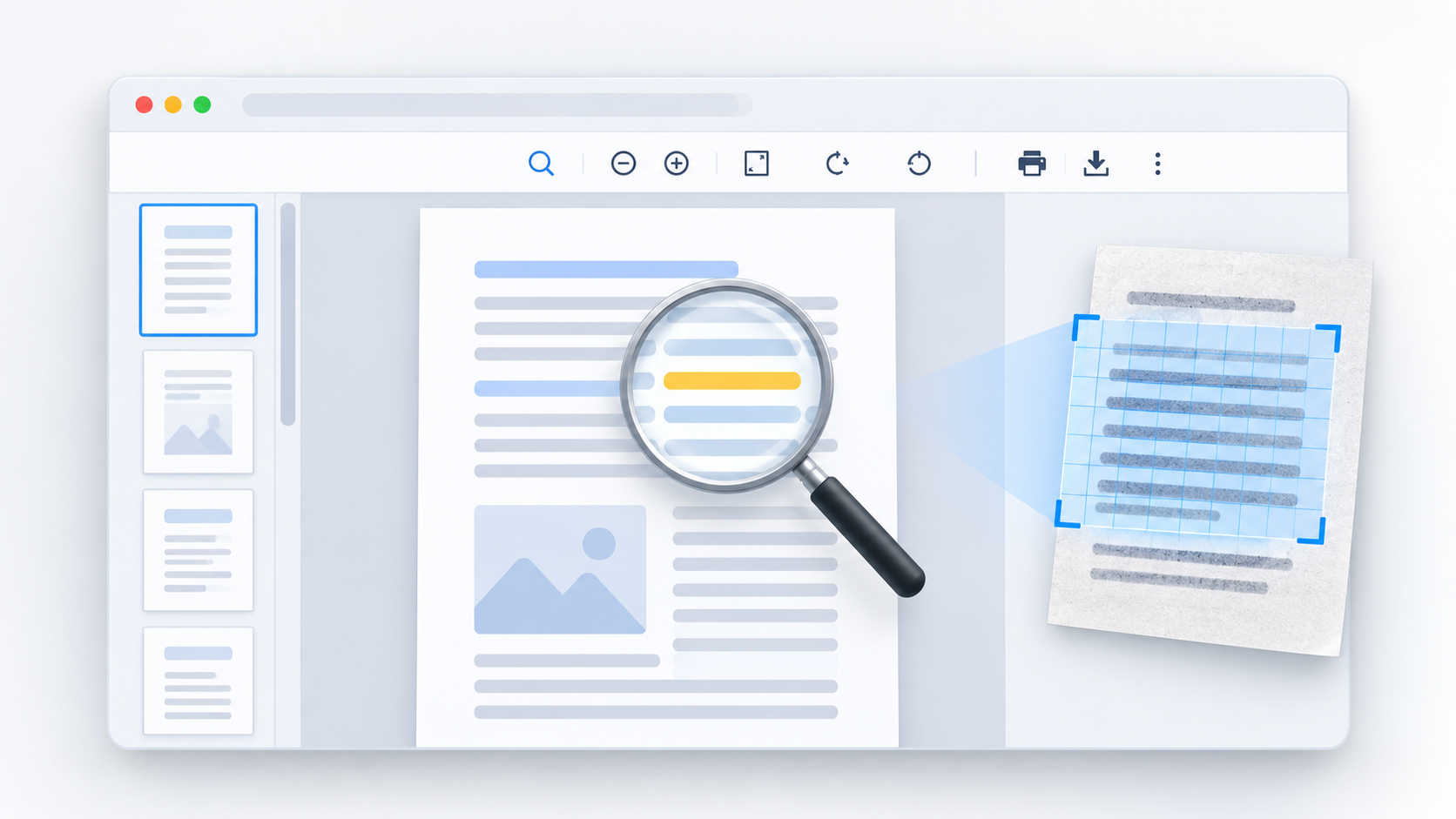
El visor integrado de Chrome permite abrir un PDF directamente en una pestaña sin instalar programas adicionales. Desde su barra de herramientas puedes cambiar el nivel de zoom, ajustar el documento a la página, girarlo, imprimirlo o descargar una copia.
También puedes seleccionar y copiar texto, utilizar el buscador para localizar una palabra concreta y acceder al contenido mediante un lector de pantalla. En las versiones recientes del navegador, Chrome puede aplicar reconocimiento óptico de caracteres a determinados PDF escaneados. Gracias a este OCR, el texto que originalmente formaba parte de una imagen puede convertirse en contenido seleccionable, buscable y accesible.
Esta función es especialmente útil para consultar facturas escaneadas, apuntes antiguos o documentos administrativos. Sin embargo, conviene distinguir entre seleccionar texto y resaltarlo permanentemente. La selección desaparece en cuanto haces clic en otra zona y no se guarda dentro del archivo.
En su versión estándar para Windows y macOS, el visor de Chrome no funciona como un editor completo. Si quieres guardar subrayados, insertar comentarios o dibujar sobre el documento, necesitarás utilizar alguna de las alternativas que veremos a continuación.
Cómo subrayar un PDF con una extensión de Chrome

Las extensiones permiten incorporar al navegador herramientas que no están disponibles en el visor básico. Una de las opciones más conocidas es la extensión de Adobe Acrobat para Chrome, que conecta el navegador con las funciones web de Acrobat.
Después de instalarla desde Chrome Web Store, puedes abrir un documento y utilizar las herramientas disponibles para resaltar texto, añadir comentarios, dibujar o rellenar formularios. Algunas funciones básicas pueden utilizarse gratuitamente, mientras que la edición avanzada, la conversión de archivos y otras operaciones requieren una cuenta o una suscripción.
El procedimiento puede variar ligeramente según la versión de la extensión, pero normalmente consiste en:
- Instalar la extensión desde la tienda oficial de Chrome.
- Abrir el PDF que quieras modificar.
- Seleccionar la opción para abrirlo o editarlo con Acrobat.
- Elegir la herramienta de resaltado, dibujo o comentario.
- Guardar o descargar una copia con las anotaciones incorporadas.
Antes de instalar cualquier extensión, revisa quién es el desarrollador, cuándo se actualizó por última vez y qué permisos solicita. Una extensión capaz de acceder a los archivos abiertos en el navegador puede manejar información sensible, por lo que no conviene instalar herramientas desconocidas únicamente porque prometan editar PDF gratis.
Utilizar un editor de PDF en línea
Si no quieres instalar una extensión, puedes abrir un editor web desde Chrome. Servicios como PDFgear y otras herramientas similares permiten cargar el documento, marcar fragmentos, dibujar, insertar cuadros de texto y descargar una nueva copia.
El flujo habitual es sencillo:
- Abre el editor de PDF en una pestaña de Chrome.
- Selecciona el archivo almacenado en tu ordenador.
- Utiliza el resaltador para marcar los fragmentos importantes.
- Añade comentarios, flechas o cuadros de texto cuando sea necesario.
- Descarga el PDF editado y comprueba que las anotaciones se hayan guardado correctamente.
Estas aplicaciones resultan prácticas para una modificación puntual, pero implican subir el documento a un servicio externo. Evita este sistema con contratos confidenciales, historiales médicos, documentación bancaria o archivos que contengan datos personales, salvo que hayas comprobado cómo procesa y elimina los documentos la plataforma.
También debes revisar si el servicio añade una marca de agua, limita el tamaño del archivo o exige registrarse para descargar el resultado. La etiqueta “gratuito” no siempre significa que todas las funciones estén disponibles sin restricciones.

Cómo subrayar y escribir sobre un PDF en Android

En Android, las herramientas para anotar PDF no pertenecen propiamente a Chrome. Una de las opciones más sencillas es utilizar la aplicación de Google Drive, que permite escribir a mano alzada con el dedo o un lápiz óptico.
Para utilizarla:
- Guarda el PDF en Google Drive y ábrelo desde la aplicación.
- Pulsa el botón de anotación situado en la esquina inferior derecha.
- Selecciona el bolígrafo o el resaltador.
- Elige el color y el grosor del trazo.
- Dibuja o marca las zonas importantes del documento.
- Guarda los cambios en el archivo original o crea una copia.
Drive también incluye herramientas para borrar trazos, deshacer cambios y ocultar temporalmente todas las anotaciones. El resaltado se aplica a mano alzada, por lo que no siempre queda alineado con tanta precisión como un resaltador basado en la selección del texto.
Otra posibilidad es utilizar Files by Google. Su visor permite abrir los PDF almacenados en el teléfono, dibujar, usar un resaltador y guardar una copia en Google Drive. También puedes recurrir a aplicaciones especializadas como Xodo o Adobe Acrobat Reader si necesitas comentarios, firmas, sincronización entre dispositivos o una organización más avanzada de las anotaciones.
Cómo anotar un PDF en un Chromebook
Los Chromebook cuentan con una ventaja importante: la aplicación Galería de ChromeOS permite abrir y marcar documentos sin depender de una extensión del navegador.
Para utilizarla, descarga el PDF o localízalo desde la aplicación Archivos, haz clic derecho sobre él y elige abrirlo con Galería. Dependiendo de la versión de ChromeOS y del dispositivo, encontrarás herramientas para dibujar, resaltar, borrar trazos y guardar una copia modificada.
Si el Chromebook tiene pantalla táctil, puedes escribir con el dedo o con un lápiz óptico compatible. Esto resulta especialmente práctico para corregir ejercicios, revisar apuntes o realizar anotaciones rápidas durante una clase.
No obstante, las marcas realizadas a mano alzada no equivalen a comentarios vinculados al texto. Para una revisión profesional en la que varias personas deban responder a notas concretas, resulta más apropiado emplear Adobe Acrobat, Xodo u otra plataforma de colaboración documental.
Abrir un PDF con Google Docs: cuándo conviene hacerlo
Google Drive permite hacer clic derecho sobre un PDF y abrirlo mediante Google Docs. Este procedimiento intenta extraer el contenido y crea un nuevo documento editable. No modifica directamente el PDF original.
Una vez realizada la conversión, puedes aplicar colores de resaltado, escribir comentarios y editar el texto como en cualquier documento de Google. También podrás compartirlo con otras personas para trabajar de forma simultánea.
El inconveniente es que la conversión puede alterar la maquetación. Las tablas, columnas, formularios, imágenes, encabezados y tipografías no siempre conservan su posición original. Por esta razón, abrir el archivo con Google Docs es útil cuando lo importante es recuperar y modificar el contenido, pero no cuando necesitas mantener intacta la apariencia del PDF.
Si solamente quieres señalar dos párrafos o añadir una nota, utiliza una herramienta de anotación. Convierte el archivo a Google Docs únicamente cuando necesites editar el texto de forma profunda.
Qué herramienta elegir para cada tipo de anotación

La mejor solución depende del dispositivo, la frecuencia de uso y el tipo de documento:
- Solo necesitas leer o buscar información: utiliza el visor integrado de Chrome.
- El PDF es un documento escaneado: prueba el OCR de Chrome para seleccionar, copiar o buscar su contenido.
- Quieres subrayar ocasionalmente desde el ordenador: utiliza un editor web conocido y descarga una copia del resultado.
- Trabajas habitualmente con documentos en Chrome: instala una extensión fiable como Adobe Acrobat.
- Utilizas un teléfono o una tableta Android: Google Drive o Files by Google permiten dibujar y resaltar a mano alzada.
- Tienes un Chromebook: abre el documento con la aplicación Galería.
- Necesitas modificar el contenido: conviértelo con Google Docs o utiliza un editor de PDF dedicado.
- El archivo contiene información confidencial: utiliza una aplicación local que no obligue a subirlo a un servidor externo.
Cómo evitar perder las anotaciones
Antes de cerrar el documento, comprueba que la herramienta haya guardado realmente los cambios. Algunas plataformas almacenan las notas en una capa independiente o dentro de su propia cuenta, pero no las incorporan al PDF descargado.
Para evitar problemas, sigue estas recomendaciones:
- Conserva una copia del PDF original sin modificar.
- Guarda el documento anotado con un nombre diferente.
- Ábrelo de nuevo con otro visor para comprobar que las marcas aparecen.
- Evita sobrescribir el original hasta verificar el resultado.
- Comprueba si los comentarios siguen siendo editables o se han convertido en elementos fijos.
- Sincroniza el archivo con Drive únicamente después de confirmar que contiene todos los cambios.
También conviene diferenciar entre ocultar información y eliminarla. Dibujar un rectángulo negro o blanco sobre una frase no garantiza que el texto haya desaparecido. Si necesitas borrar datos confidenciales, utiliza una función específica de censura o redacción de PDF que elimine permanentemente el contenido subyacente.
Chrome es una herramienta cómoda para consultar documentos, pero no sustituye por sí solo a un editor de PDF. En el ordenador tendrás que complementarlo con una extensión o un servicio web, mientras que en Android y ChromeOS puedes recurrir a las aplicaciones de Google para realizar anotaciones sencillas.
Elegir la herramienta adecuada te permitirá subrayar, comentar y organizar la información sin alterar innecesariamente el formato ni exponer documentos sensibles. Para una lectura rápida basta con el visor de Chrome; para estudiar, colaborar o revisar archivos profesionales resulta más seguro utilizar una solución específicamente diseñada para trabajar con PDF.

Soy un apasionado de la tecnología que ha convertido sus intereses «frikis» en profesión. Llevo más de 10 años de mi vida utilizando tecnología de vanguardia y trasteando todo tipo de programas por pura curiosidad. Ahora me he especializado en tecnología de ordenador y videojuegos. Esto es por que desde hace más de 5 años que trabajo redactando para varias webs en materia de tecnología y videojuegos, creando artículos que buscan darte la información que necesitas con un lenguaje entendible por todos.
Si tienes cualquier pregunta, mis conocimientos van desde todo lo relacionado con el sistema operativo Windows así como Android para móviles. Y es que mi compromiso es contigo, siempre estoy dispuesto a dedicarte unos minutos y ayudarte a resolver cualquier duda que tengas en este mundo de internet.