- Avslutningskod 1 i Minecraft Java beror vanligtvis på konflikter med Java, moddar, drivrutiner eller skadade spelfiler.
- Innan du installerar om spelet är det lämpligt att försöka starta om det, uppdatera drivrutiner, reparera det och inaktivera program som orsakar konflikter.
- Att installera om Java och, som en sista utväg, utföra en ren installation av Minecraft eliminerar vanligtvis felet samtidigt som säkerhetskopior av världarna bibehålls.
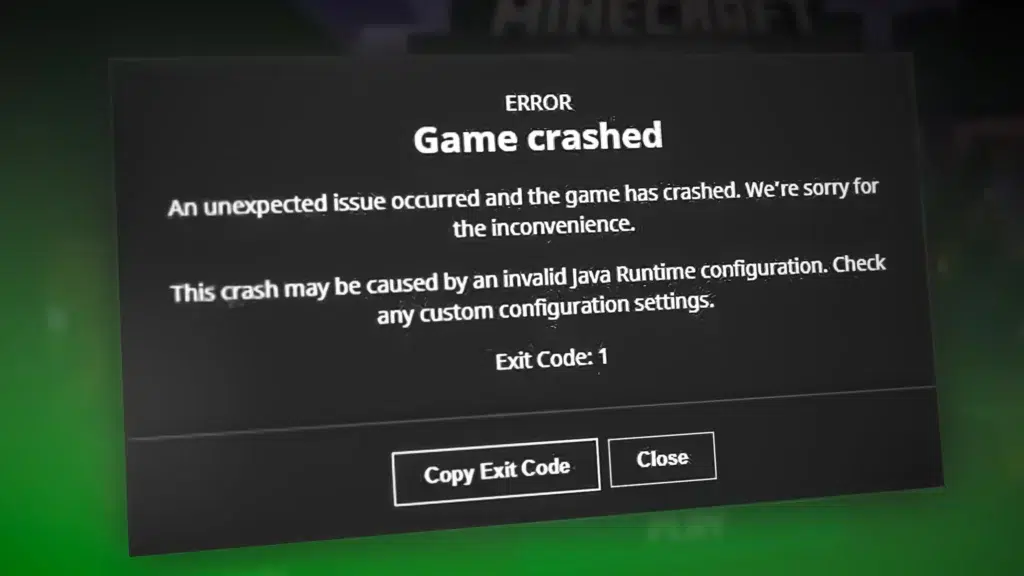
Vad hände? Minecraft Java har beslutat att inte starta och visar den berömda avslutningskoden 1Först och främst, var medveten om: detta är ett av de vanligaste felen i spelet och det dyker vanligtvis upp i värsta möjliga ögonblick. I den här guiden får du steg för steg se vad detta fel betyder, varför det visas och vad du kan göra för att bli av med det utan att förlora dina världar.
Genom hela den här artikeln kommer vi att granska Alla typiska orsaker till felkod 1 i Minecraft JavaProblem med Java, felaktigt installerade mods, föråldrade grafikdrivrutiner, skadade spelfiler, störningar från andra program eller till och med Windows-fel. Du hittar också lösningar ordnade från enklaste till mest avancerade, så att du kan prova dem utan att bli överväldigad eller behöva installera om allt direkt.
Vad är Exit Code 1 i Minecraft Java och varför visas den?
När kannan Minecraft Den visar dig Avslutningskod 1 betyder att spelet har avslutats med ett internt fel. innan den kan starta ordentligt. Den ger vanligtvis inte många fler detaljer, så vid första anblicken är det ganska frustrerande, eftersom man bara ser den nära och det är allt.
I de flesta fall är detta misslyckande relaterat till Java-versionen, installerade mods eller startprogrammets egen konfigurationDet kan också vara relaterat till grafikdrivrutiner, felaktigt allokerat minne eller skadade filer i .minecraft-mappen. Därför finns det ingen enskild lösning: du måste utesluta orsakerna en efter en.
Det är ett misstag som syns särskilt i Minecraft Java Edition på Windows PCProblemets rot är dock nästan alltid densamma: något i miljön där spelet körs (Java, drivrutiner, system, filer) är inte helt rätt och gör att Minecraft-processen avslutas oväntat.
Dessutom uppstår det ofta efter att en ändring har gjorts: installera en ny mod, uppdatera spelversionen, justera inställningar i launchern, ändra GPU-drivrutiner eller installera ett visst program som kommer i vägen. Därför är det viktigt att komma ihåg vad du ändrade precis innan problemet började.
Grundläggande kontroller i Windows innan du gör något ovanligt
Innan du börjar ta bort mappar eller avinstallera saker är det värt att göra Några grundläggande kontroller som åtgärdar många fel i Windows, inklusive den berömda avslutningskoden 1. De är snabba och rör inte vid något ömtåligt.
Det första du bör prova är en fullständig återställning av datornJa, det låter som en klyscha, men att stänga av och slå på datorn rensar RAM-minnet, stänger processer som har fastnat och laddar om viktiga systemkomponenter. Om problemet berodde på en frusen process eller en felaktig tjänst försvinner det ofta med något så enkelt som detta.
Om du fortfarande ser felkod 1 efter omstart är nästa steg Se till att dina grafikkortsdrivrutiner är uppdateradeEn föråldrad eller skadad drivrutin kan orsaka fel vid start av videospel, särskilt titlar som är starkt beroende av Java och GPU:n, till exempel Minecraft.
När drivrutinerna är uppdaterade rekommenderas det Starta om datorn igen så att allt laddas utan problem.På så sätt, när du öppnar Minecraft igen, kommer systemet att ha GPU-drivrutinerna nyinstallerade och utan några rester av tidigare versioner som kan orsaka problem.
Det är också värt att kontrollera att Windows är helt uppdateratFrån dina systeminställningar, genom att gå till Windows Update, kan du söka efter tillgängliga uppdateringar. Ibland åtgärdar en systemuppdatering kompatibilitetsproblem eller interna buggar som påverkar program som Minecraft-startprogrammet eller Java Virtual Machine.
Slutligen, inom dessa allmänna kontroller, glöm inte att kontrollera om Det finns en Minecraft-uppdatering tillgänglig i Microsoft Store eller i själva launchern.Att ha den senaste versionen hjälper till att undvika fel som Mojang redan har åtgärdat i nya patchar, och om problemet började direkt efter en specifik uppdatering kan du alltid försöka starta en äldre version från installationsavsnittet i startprogrammet för att utesluta att problemet ligger i just den versionen.
Reparera Minecraft utan att avinstallera det helt
Om de första kontrollerna inte har fungerat är det dags att fokusera direkt på Minecraft-filernaOfta visas avslutningskod 1 eftersom någon installationsfil är skadad eller ofullständig, och detta kan åtgärdas utan att behöva radera hela spelet.
Det är möjligt från själva Minecraft-startaren verifiera och reparera installationenI avsnittet Installationer kan du hitta den version du vanligtvis använder, öppna mappalternativen och leta efter reparationsalternativet om din startprogramvara inkluderar det. Denna procedur tvingar startprogrammet att kontrollera viktiga filer och ersätta eventuella saknade eller skadade filer.
Om du fick Minecraft från Microsoft StoreDu har också ett inbyggt reparationssystem i Windows. I Inställningar > Installerade appar, leta reda på Minecraft och gå till avancerade alternativ. Där ser du en knapp för Reparationen försöker fixa appen utan att radera dataOch du kan göra detsamma med Game Services-appen (den med Xbox-ikonen), vilket också påverkar spelets funktion.
Den här typen av reparation respekterar vanligtvis dina världar, dina konfigurationer och dina resurser, så det är ett ganska säkert sätt att försöka eliminera fel 1 utan att förlora framsteg. Ändå, som en försiktighetsåtgärd, skadar det aldrig att säkerhetskopiera mappen där du sparar dina världar i förväg.
Problem med moddar och hur man tar bort dem utan att förlora allt
En av de vanligaste orsakerna till utfartskod 1 har att göra med Moddar installerade i Minecraft Java EditionEn mod som är inkompatibel med den nuvarande versionen av spelet, dåligt konfigurerad eller helt enkelt dåligt programmerad kan få klienten att stängas omedelbart vid start och visa den fruktade felkoden.
Om du märkte att felet uppstod direkt efter att du lade till eller uppdaterade en mod, är misstanken tydlig: Du måste inaktivera alla moddar och testa spelet helt rent.Det enklaste sättet att göra detta är att komma åt Minecraft-datamappen och arbeta direkt i moddmappen.
För att komma till den rutten kan du använda kortkommandot Windows + R, skriva %appdata% och tryck på Enter. Utforskaren öppnas i Roaming-mappen, där du ser katalogen .minecraft, där alla spelinställningar lagrasInuti finns mods-mappen, där de modifieringar du laddar med din klient lagras.
Istället för att bara radera det är det en bra idé Klipp ut modsmappen och klistra in den någon annanstans som säkerhetskopiaEller helt enkelt byta namn på det så att Minecraft inte upptäcker det. På så sätt kan du starta spelet utan att några moddar är laddade och se om fel 1 försvinner. Om det fungerar igen vet du att problemet låg i en av moddarna.
Därifrån är det säkraste förfarandet att gå installerar moddarna en efter en Och testa spelet varje gång du lägger till en ny mod. På så sätt kan du, när felet Exit Code 1 dyker upp igen, fastställa exakt vilken mod som orsakar det. Även om det kan vara tråkigt är det det bästa sättet att säkerställa en stabil modlista utan att spelet kraschar vid start.
Java: Installera om den virtuella maskinen och använd rätt version
Minecraft Java Edition är, som namnet antyder, beroende på den virtuella Java-maskinen för att körasOm din Java-installation är korrupt, föråldrad eller står i konflikt med den version som används av startprogrammet kommer du troligtvis att se avslutningskod 1 på skärmen.
Ett användbart första steg är avinstallera helt alla versioner av Java som du har på ditt systemFrån Windows-appinställningarna, leta reda på Java och ta bort det, och se till att inga rester av gamla installationer finns kvar. Detta hjälper till att förhindra konflikter mellan olika versioner eller arkitekturer.
Gå sedan till den officiella nedladdningssidan för Oracle eller din föredragna Java-distribution och Ladda ner den senaste versionen som är kompatibel med ditt operativsystem.Installera den med standardguiden och starta om datorn när du är klar för att säkerställa att allt är korrekt registrerat.
När du väl har installerat Java korrekt är det intressant att se Minecraft-startprogram som använder systemets Java-version istället för den som följer med.särskilt om du vill se till att den kör exakt den version du just installerade.
För att göra detta, öppna startprogrammet och gå till fliken Installationer. Välj den konfiguration du normalt använder, klicka på Redigera och expandera de avancerade alternativen eller avsnittet Fler alternativ. Därifrån kan du Ange sökvägen till den körbara Java-filen (java.exe) som du just installerade eller skriv helt enkelt java.exe om det finns korrekt i systemets sökväg.
Glöm inte att spara dina ändringar innan du stänger fönstret, annars kan du inte spara dem. Minecraft kommer att fortsätta försöka använda den tidigare Java-konfigurationen.Efter detta, försök att starta spelet igen. Om problemet var relaterat till en skadad eller inkompatibel virtuell maskin kommer avslutningskoden 1 troligtvis att försvinna.
Inaktivera program som stör Minecraft
En annan ganska vanlig orsak till felkod 1 i Minecraft är tredjepartsprogram som stör spelets normala driftMycket aggressiva antivirusprogram, brandväggar från tredje part, inspelningsöverlagringar, optimeringsverktyg eller programvara som injicerar lager över videospel kan orsaka oväntade krascher.
Det är värt att titta tillbaka och fundera över om Felet uppstod efter att ett nytt program installerats.Det skulle kunna vara en antivirusprogrammet som du just ändradeDet kan vara ett streamingprogram, ett FPS-övervakningsöverlägg eller till och med ett systemrensningsprogram. Om problemet uppstår samtidigt är det värt att försöka tillfälligt inaktivera eller avinstallera den programvaran och se om spelet startar normalt igen.
När det gäller antivirusprogram är ett mindre drastiskt alternativ Lägg till .minecraft-mappen och Minecraft-startprogrammet i undantagslistanDetta hindrar dem från att analysera all åtkomst till spelfiler i realtid. Vissa säkerhetsmotorer är alltför strikta och blockerar felaktigt legitima processer, vilket kan leda till fel som Exit Code 1.
Det är också lämpligt att stänga bakgrundsappar som inte behövs när man spelar spelJu färre processer som konkurrerar om resurser eller infogar överlägg i fönstret, desto mindre sannolikt är det att det uppstår sällsynta konflikter med Java eller GPU:n.
Uppdatera Windows och håll ditt system uppdaterat
Även om det ofta förbises är det viktigt att hålla operativsystemet uppdaterat. Undvik kompatibilitetsfel och interna buggarMinecraft Java, grafikdrivrutiner och Java i sig är beroende av Windows-komponenter som uppdateras regelbundet.
Från Inställningsmenyn, öppna avsnittet om Windows Update för att söka efter väntande uppdateringarInstallera både större uppdateringar och de som anses vara valfria, särskilt om de inkluderar stabilitetsuppdateringar, förbättringar av .NET eller grafikkomponenter.
När du är klar med uppdateringen är det viktigt Starta om datorn så att alla ändringar träder i kraft korrekt.Försök sedan att starta Minecraft igen. Även om detta inte alltid är den primära orsaken, försvinner den här typen av fel ofta efter att systemet har fått en specifik patch.
Om du fortfarande inte kan starta spelet kan du också passa på att kontrollera att Microsofts speltjänster är korrekt installerade och uppdateradesärskilt om du använder versionen som erhållits via Microsoft Store. Dessa tjänster fungerar som en brygga mellan systemet, användarkontot och själva spelet.
Installera om Minecraft från grunden och behåll dina världar
När du redan har provat alla tidigare alternativ och utgångskod 1 kvarstår är det dags att överväga en ren ominstallation av Minecraft JavaDet är den sista utvägen, men i många fall är det det definitiva sättet att bli av med skadade filer eller konfigurationer som är omöjliga att hitta manuellt.
Innan du tar bort något är det viktigaste steget säkerhetskopiera dina världarAlla sparade filer lagras i .minecraft-mappen, vanligtvis i underkatalogen för sparade filer. Använd Windows + R-genvägen och skriv %appdata%, öppna .minecraft och kopiera sparade filer till en annan säker plats, till exempel en annan hårddisk, ett USB-minne eller en mapp på skrivbordet.
Om du vill spela säkert kan du också säkerhetskopiera hela .minecraft-mappenPå så sätt kan du, om det behövs, återställa resurser, texturpaket eller specifika konfigurationer senare. När du har säkerhetskopian kan du ta bort den ursprungliga .minecraft-mappen utan att behöva vara rädd för att förlora dina skapelser.
När du har rensat mappen, gå till Windows-inställningar, ange programlistan och Avinstallera Minecraft och dess startprogramNästa, Ladda ner det officiella installationsprogrammet från Minecraft-webbplatsen eller från din vanliga källa (som Microsoft Store) och utför en helt ny installation av spelet.
När processen är klar startar du om datorn och öppnar startprogrammet. Du kommer att se det starta som om det vore första gången. Kontrollera att spelet startar utan fel 1 Och om allt går bra kan du nu kopiera dina världar från säkerhetskopian till den nya .minecraft/saves-mappen. Detta kommer att återställa dina framsteg utan att överföra några potentiellt skadade filer.
Hur man utnyttjar Minecraft-communityn och forumen
Även om utgångskod 1 vanligtvis orsakas av de orsaker vi har sett, ibland Felkällan är så specifik att bara andra spelare i samma situation har hittat lösningen.Det är där Minecraft-communityn kommer in i bilden.
Officiella forum, Reddit-communities, Discord-servrar och specialiserade webbplatser sammanför tusentals verkliga fall av användare som har stött på samma felkodGenom att söka efter meddelanden som innehåller "Avslutningskod 1" tillsammans med spelversionen, typen av mod du använder eller ditt operativsystem hittar du ofta den tråd du behöver.
I dessa utrymmen delar människor ofta fullständiga Java-konsolloggar, skärmdumpar av startprogrammet eller listor över modsOch tillsammans kan de identifiera orsaken. Även om du inte är särskilt bekant med avancerade loggar kan du kopiera det exakta felmeddelandet och se om någon annan har upplevt samma problem.
Om du lyckas lösa problemet är det också en bra idé. Beskriv vad du gjorde för att åtgärda felkod 1 Du kan dela den här informationen i samma forum eller i kommentarsfältet på webbplatsen där du fick den. Du kommer säkerligen att bespara en annan spelare mycket besvär och huvudvärk.
Felet Exit Code 1 i Minecraft Java är mycket vanligt, men det finns nästan alltid en lösning om du går... utesluta orsaker på ett ordnat sätt: omstarter, drivrutiner, spelreparation, modifieringar, Java, programkonflikt, operativsystem och, som ett sista steg, en ren ominstallationMed lite tålamod och genom att alltid ha säkerhetskopior av dina världar borde du kunna logga in i ditt spel igen och fortsätta bygga utan att det där irriterande felet förstör din session igen.

Redaktör specialiserad på teknik och internetfrågor med mer än tio års erfarenhet av olika digitala medier. Jag har arbetat som redaktör och innehållsskapare för e-handel, kommunikation, onlinemarknadsföring och reklamföretag. Jag har också skrivit på ekonomi, finans och andra sektorers webbplatser. Mitt arbete är också min passion. Nu genom mina artiklar i Tecnobits, Jag försöker utforska alla nyheter och nya möjligheter som teknikvärlden erbjuder oss varje dag för att förbättra våra liv.