- Med Moonlight och Sunshine kan du överföra kraften från en speldator till valfri skärm via lokalt nätverk eller internet med minimal latens.
- Sunshine fungerar som sändande server kompatibel med olika GPU:er, medan Moonlight är mottagande klient tillgänglig på flera plattformar.
- Att optimera nätverket med hjälp av Ethernet-kabel och justera kodekar som AV1 eller HEVC är nyckeln till en smidig 4K-upplevelse.
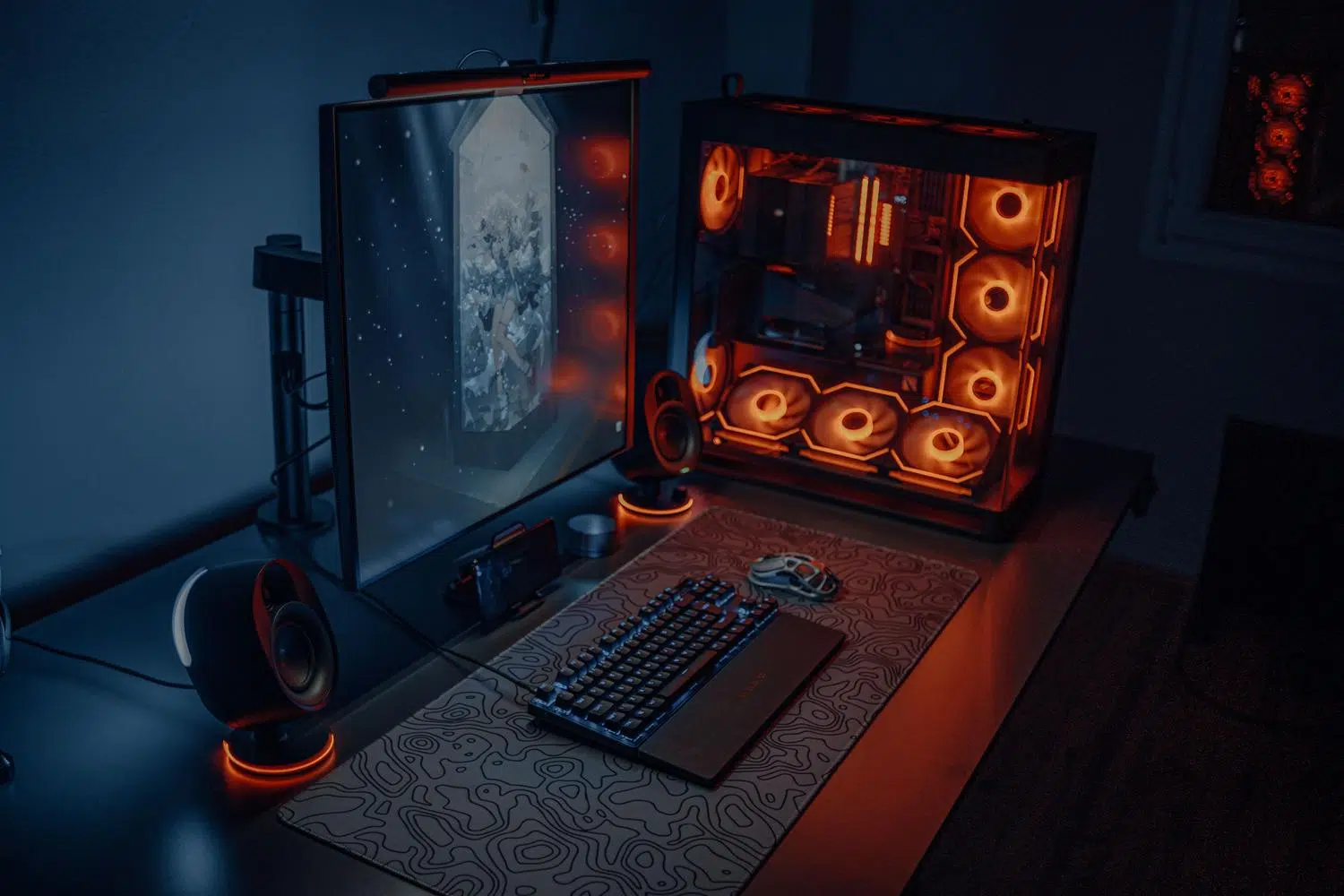
Tänk dig att du har en kraftfull dator i din studio, men du vill spela ett spel bekvämt liggandes i soffan i vardagsrummet eller till och med från sängen med en surfplatta. För många verkar lösningen vara att släpa en kilometerlång HDMI-kabel tvärs över huset eller köpa en extra konsol, men verkligheten är att det numera finns ett mycket smartare sätt att göra det med hjälp av... lokal spelströmning.
I grund och botten går det ut på att köra spelet på din huvudmaskin och skicka videosignalen och kontrollerna i realtid till en annan enhet. Tack vare gratis och öppen källkodsverktyg som Månsken och solskenVi kan förvandla vilken kompatibel skärm som helst till en förlängning av vår dator, vilket gör upplevelsen så sömlös att det känns som om datorn är fysiskt ansluten till tv:n.
Förstå ekosystemet: Vad är solsken och vad är månsken?

För att detta ska fungera behöver vi två grundläggande delar som fungerar som ett team. För det första har vi Solskenvilket är servern. Det här programmet installeras på datorn där spelen finns och ansvarar för att fånga och överföra bilden. Det bästa med Sunshine är att det är Kompatibel med NVIDIA-, AMD- och Intel-grafikkortbryta varumärkesexklusiviteten.
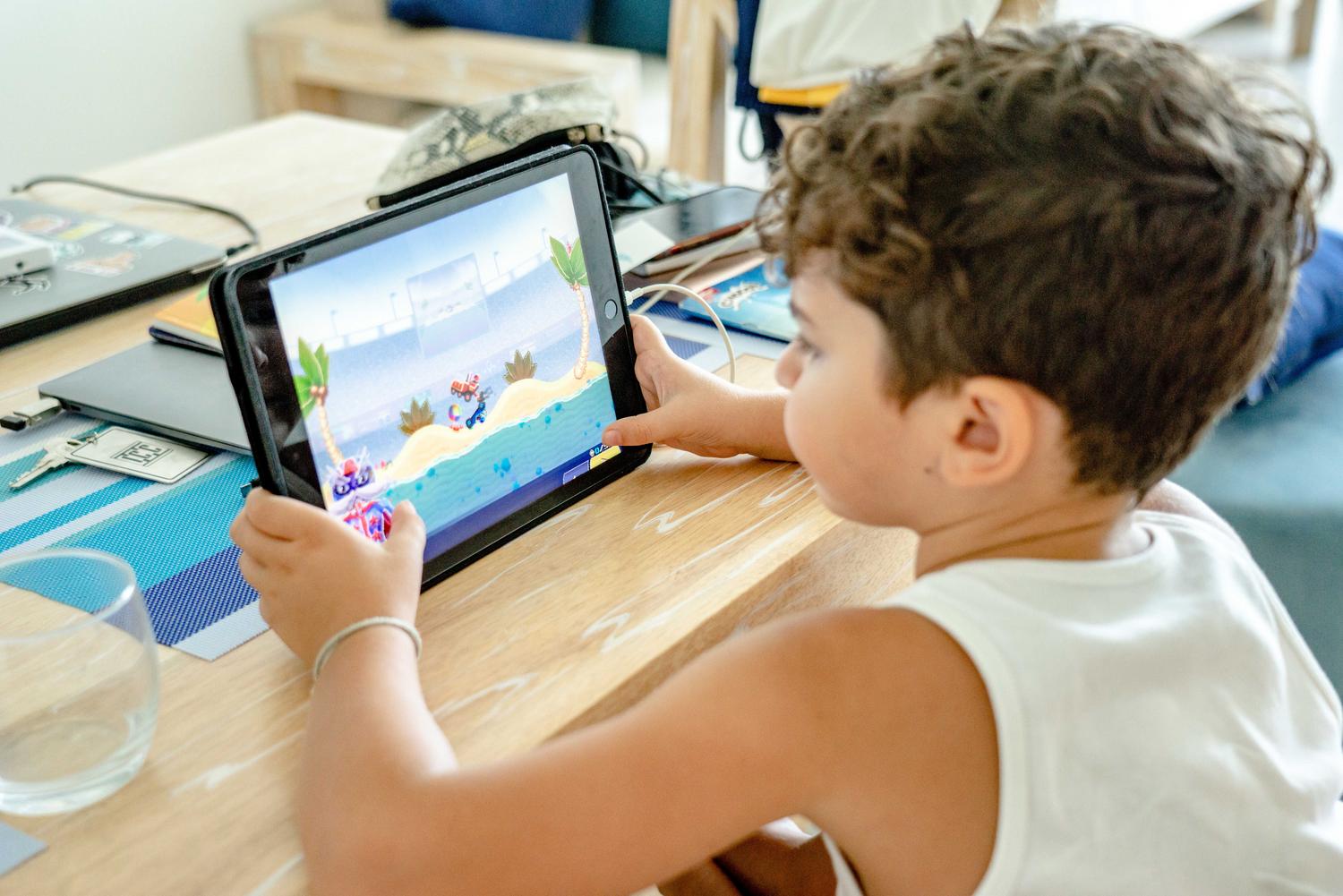
Å andra sidan har vi det MånskenDetta fungerar som klient eller mottagare. Det är applikationen du installerar på enheten där du vill spela (oavsett om det är en Apple TV, en Android-telefon, en iPad, en Steam Deck eller till och med en annan bärbar dator). Dess funktion är ta emot videosignalen och skicka dina handkontroll- eller musklick tillbaka till datorn nästan omedelbart.
Avancerade alternativ: Apollo och Artemis
Inom den här världen finns det intressanta variationer som Apollo och Artemis. Medan Sunshine streamar vad som händer på din skärm, Apollo och Artemis skapar en virtuell monitorDetta är verkligen fantastiskt eftersom det fungerar som om du har anslutit en osynlig HDMI-kabel över nätverket, vilket gör att du kan koppla bort de fysiska skärmarna av datorn för att spara energi och resurser utan att systemet slutar rendera spelet.

Steg-för-steg-guide för att konfigurera din streaminginstallation

För att börja måste du ladda ner och installera Solsken på din dator från dess officiella arkiv. När du kör som administratör kommer du att öppna en webbkontrollpanel (vanligtvis på localhost:47990) där du skapar ett användarnamn och lösenord så att ingen annan kan komma åt din dator. Härifrån kan du lägg till appar eller spel som du vill överföra, eller till och med konfigurera åtkomst till hela skrivbordet.
På den mottagande enheten installerar du Månsken från appbutikenNär du öppnar den söker appen automatiskt efter servrar i ditt lokala nätverk. När den identifierar din dator kommer den att be dig om en PIN-kod som du måste ange i Sunshine-panelen på din dator för att säkert länka båda enheterna.
En viktig detalj som många glömmer är kontrollerhanteringen. För att din dator ska känna igen kontrollerna du skickar från din surfplatta eller TV är det viktigt att installera drivrutinen. ViGEmBussUtan den här drivrutinen kommer videon troligtvis att se perfekt ut, men... Fjärrkontrollen svarar inte absolut.
Optimera anslutningen för att eliminera lagg
Om du vill ha en perfekt upplevelse kan Wi-Fi vara din fiende. Helst bör både datorn och mottagaren vara anslutna. ansluten via Ethernet-kabelOm du spelar i 4K med 60 FPS behöver du avsevärd bandbredd; var försiktig med vissa TV-apparater som har nätverksportar begränsade till 100 Mbps, eftersom dessa kanske inte räcker till och det är att föredra att använda en annan anslutning. 5 GHz Wi-Fi eller en Gigabit USB-adapter.
Angående den tekniska konfigurationen, se till att tvinga fram hårdvarukodare av ditt grafikkort (t.ex. NVENC för NVIDIA) i Sunshine. Detta förhindrar att processorn överbelastas och minskar drastiskt latensen, ett vanligt problem som liknar PS5 fjärrspelsfördröjningI Moonlight kan du justera bithastighet och upplösningFör stabila Wi-Fi-nätverk är 1080p med 40-70 Mbps vanligtvis den optimala upplösningen, medan man för trådbundna anslutningar kan gå upp till 4K med mer än 100 Mbps.
Hur man spelar hemifrån (internetstreaming)
Om du vill spela dina spel medan du är i en annan stad eller till och med ett annat land blir det lite mer komplicerat, men det är möjligt. Du har två alternativ: använd en VPN-tjänster som Tailscale eller ZeroTiervilket är det enklaste och säkraste alternativet, eller konfigurera Portvidarebefordran på din routerFör att göra detta måste du öppna specifika portar (som TCP 47984 och UDP 47998-48002) så att Moonlight-trafik kan nå din dator.
Verktyg som Moonlight Internet Hosting Tool automatiserar den här processen, även om de kräver att du har UPnP på routernTänk på att onlinespel medför högre latens än hemma, så det är idealiskt för rollspel eller strategispel, men det kan vara stressigt i tävlingsmatcher snabb handling.
Lösa vanliga problem
Om du ser det irriterande meddelandet om långsam anslutning är det första du ska göra att minska bithastigheten i Moonlight-inställningarna. Om handkontrollen fortfarande inte fungerar efter att du har installerat ViGEmBus, kontrollera om det finns konflikter med andra program som DS4Windows. Slutligen, om du vill ha åtkomst till hela skrivbordet och inte ser ikonen, kan du lägga till processen mstsc.exe från Windows i listan över Sunshine-applikationer för att lura systemet att visa dig hela skärmen.
Vi har teknik som kan ge kraften hos en RTX eller RX till vilket hörn som helst i ditt hem eller världen, förutsatt att nätverket är stabilt och codecs är korrekt konfigurerade. Genom att kombinera Sunshine som sändare och Moonlight som mottagare, och optimera hårdvaran med ViGEmBus och trådbundna anslutningar, blir vilken enhet som helst en avancerad konsol som kan köra krävande titlar med fantastisk visuell kvalitet och omedelbar respons. Nu vet du hur du använder Moonlight för att spela dina PC-spel på en annan enhet.
Index
