Vem har inte behövt överföra ett foto, en video eller ett dokument från din mobiltelefon till din datorDet finns många sätt att göra detta, men att skicka filer från din mobila enhet till din dator med KDE Connect är ett av de bästa. I det här inlägget berättar vi hur du gör det säkert och effektivt.
Så här skickar du filer från din mobiltelefon till din dator med KDE Connect
Att skicka filer från din mobiltelefon till din dator är en vardaglig företeelse, särskilt om du filmar i en och redigerar i en annanKanske behöver du importera fotona eller videorna du just tagit med din telefon för att lägga till de sista detaljerna på din dator. Eller kanske behöver du skicka ett dokument som du laddat ner från din telefon för att läsa det när du är på språng. Hur gör man det?
Om du fortfarande använder en USB-kabel eller en meddelandeapp för att överföra filer från telefonen till datorn, bör du fortsätta läsa. Det finns många appar och verktyg som gör det snabbt, säkert och effektivtEn av de mest rekommenderade är LokalSändning: idealisk för Skicka filer från Android till Windows, till och med stora videor, med förvånansvärd hastighet.
Men idag presenterar vi ett verktyg som Det kan helt förändra integrationen mellan din mobiltelefon och din dator.Det heter KDE Connect: gratis, öppen källkod och plattformsoberoende programvara som ansluter dina enheter. Att skicka filer från din mobiltelefon till din dator med KDE Connect är en av de många funktioner du kan dra nytta av om du bestämmer dig för att använda den.
Installera och para ihop KDE Connect
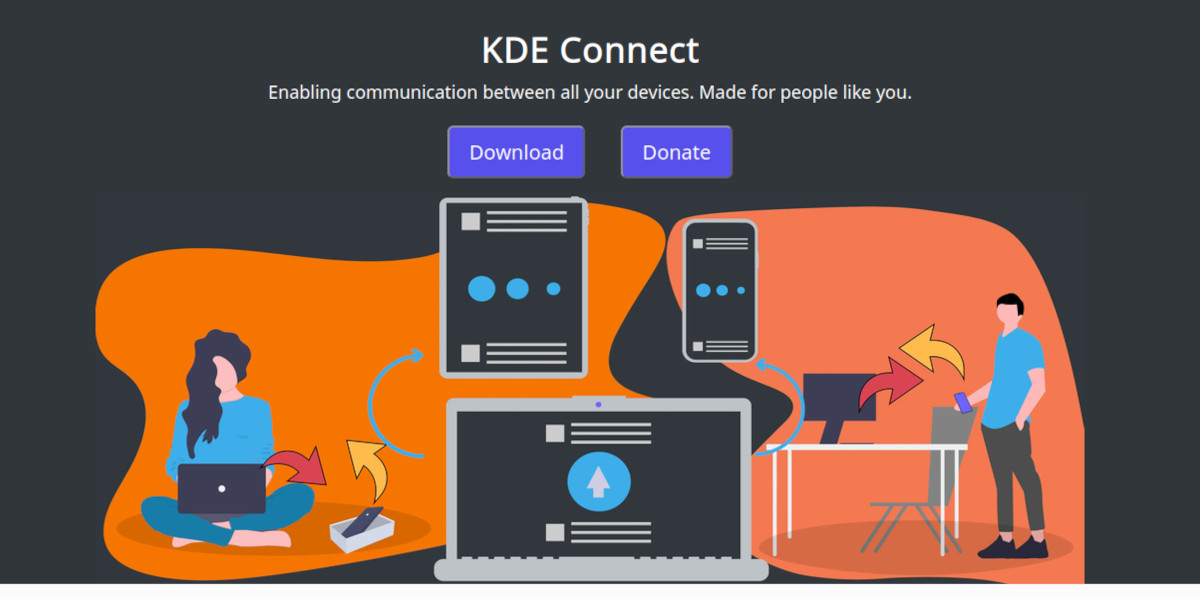
Det svåraste är oftast att komma igång, men förberedelserna för att skicka filer från din mobiltelefon till din dator med KDE Connect De är ganska enkla. Det första du måste göra är installera applikationen på dina enheter. Om du använder Fönster, Du kan söka efter den direkt i Microsoft Store och installera den med ett enda klick.
Om du använder Linux, Leta efter det i din distributions programvarubutik eller öppna terminalen och skriv motsvarande kommando (som sudo apt install kdeconnectAnvändare av macOS Du hittar även KDE Connect-appen i App Store. På din mobila enhet kan du ladda ner den från de officiella appbutikerna (Play Store och App Store). Android Den finns också tillgänglig i öppna källkodsdatabaser som t.ex. F-Droid.
En annan viktig sak för att kunna skicka filer från din mobiltelefon till din dator med KDE Connect är att båda enheterna är anslutna till samma nätverkOch om datorn är ansluten via kabel, se till att den är ansluten till samma router som strömförsörjer den mobila enheten via Wi-Fi. Med det är du redo att para ihop.
För att para ihop enheterna, öppna KDE Connect på både din mobila enhet och din dator. I mobilappen bör du se din dators namn i listan över tillgängliga enheter. Tryck på det för att få mobilappen att skicka en matchningsförfråganvilket du måste acceptera på datorn. Det fungerar även i omvänd ordning och begär parkoppling från datorn.
När den är ihopparad skapas en dedikerad trådlös kanal mellan den mobila enheten och datorn. Av säkerhetsskäl, KDE Connect använder TLS-krypteringså att data bara överförs från en enhet till en annan, utan att gå via någon extern server.
Två enkla metoder för att skicka filer från din mobiltelefon till din dator med KDE Connect
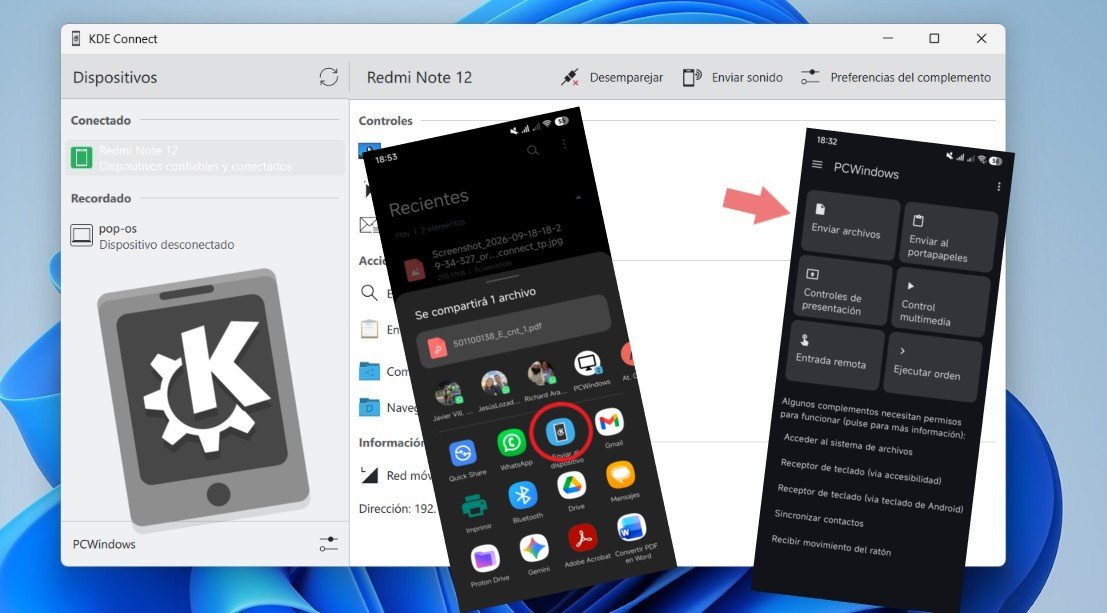
Nu kommer vi till den viktiga delen: att skicka filer från din mobila enhet till din dator med KDE Connect. Det finns två mycket intuitiva sätt att göra detta: med hjälp av systemdelningsmeny och från KDE Connect-appens startskärmLåt oss granska båda så att du kan välja den som passar dig bäst.
Detta är det snabbaste sättet och det som bäst passar din telefon. När du tittar på ett foto i galleriet eller har valt ett dokument i filhanteraren trycker du på knappen. "Dela". I menyn som visas bör du hitta "KDE Connect"-ikonenKlicka på den och välj den dator du vill skicka den till. Filöverföringen börjar omedelbart.
Fördelen med att skicka filer från din mobiltelefon till din dator med KDE Connect är att det är "skicka och klart". Det finns ingen anledning att öppna KDE Connect-appenDu kan komma åt det här alternativet från alla program som stöder delning. Om du till exempel ser en intressant PDF i din webbläsare kan du dela den direkt till din dator, vilket sparar dig steget att ladda ner och sedan överföra den.
Från huvudskärmen i KDE Connect-appen
Det andra sättet att skicka filer från din mobila enhet till din dator med KDE Connect är från programmets huvudskärm. Öppna det och tryck på rutan "Skicka filer" För att öppna filväljaren kan du trycka och hålla ner för att välja flera filer eller en hel mapp. När du har bekräftat ditt val grupperas filerna och skickas till din dator: enkelt, säkert och snabbt.
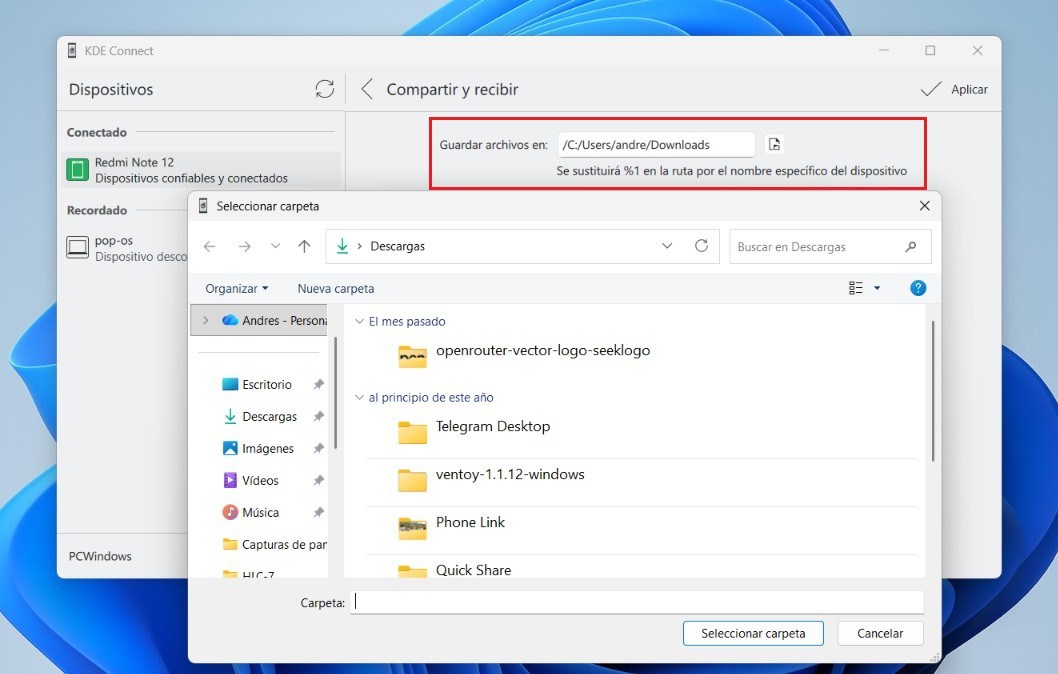
Och vart tar filerna vägen? Oavsett vilken metod du använder, när filerna anländer till din dator, kommer de normalt att visas i din "NedladdningarOm du föredrar att spara dem på en annan plats kan du ändra det från skrivbordsappen genom att gå till Plugin-inställningar – Dela och ta emot.
Varför skicka filer från din mobiltelefon till din dator med KDE Connect?
Låt oss avsluta med att prata om fördelarna med att skicka filer från din mobiltelefon till din dator med KDE Connect. Förutom hur enkelt det är är det värt att betona att Applikationen är också gratis och öppen källkodDet är också multiplattform: Det spelar ingen roll om du använder Windows, Linux eller macOS, eller om du har Android eller iOS på din mobila enhet.
En annan fördel är att applikationen Det komprimerar inte kvaliteten på filerna du skickar.Precis som med vissa meddelandetjänster och appar överför KDE Connect originalfilen direkt över det lokala nätverket, vilket är mycket värdefullt om du behöver skicka högupplöst material.
Du kan också skicka filer från din mobila enhet till din dator med KDE Connect. Den har ingen storleksgräns eller hastighetsflaskhalsÖverföringshastigheten beror enbart på routerns prestanda och är vanligtvis mycket snabbare än att använda en internetförmedlare. Bildöverföringen sker nästan omedelbar, och en video på flera hundra megabyte kan skickas på bara några sekunder.
Och en annan sak: att skicka filer från din mobiltelefon till din dator med KDE Connect är bara en av många funktioner som det här verktyget har. Om du utforskar det kommer du att se att Med den kan du styra vissa datorfunktionersom mediaspelaren eller pekaren. Så om du inte har provat det än, gör det och se varför KDE Connect fortsätter att vinna mark.
Index
