Du skriver ett långt meddelande på din mobil och behöver skicka det till din dator, eller så kopierar du en länk i datorns webbläsare och vill öppna den på din mobil. Hur löser du detta? hoppa över den osynliga barriären mellan de två enheternaI det här inlägget berättar vi hur du delar urklippet mellan Android och Windows med KDE Connect.
Vad är KDE Connect och varför ska man välja det?

Att dela urklipp mellan Android och Windows med KDE Connect är en av flera funktioner som det här verktyget erbjuder. Vad är KDE Connect? Det är helt enkelt en En plattformsoberoende applikation som ansluter dina enheter via Wi-Fi.Ursprungligen utvecklad för Linux-skrivbordsmiljön är den nu officiellt tillgänglig för Windows, Android, iOS och macOS.
För många av dess användare är stjärnfunktionen KDE Connect Det är synkronisering av urklipp. Det bästa är att det fungerar på vilken Android-enhet som helst och på vilken dator som helst med Windows. Det kräver inte heller inloggning. med personliga konton för att aktivera synkronisering, vilket är fallet med Microsofts Link to Windows.
Och utöver urklippet erbjuder KDE Connect synkroniserade aviseringar, filöverföring, markörfjärrkontrollAnvända telefonen som presentatör och möjligheten att hitta den genom att få den att ringa. Men nu ska vi gå till saken: hur man delar urklippet mellan Android och Windows med KDE Connect.
Dela urklipp mellan Android och Windows med KDE Connect: Installation och länkning
För att dela urklippet mellan Android och Windows med KDE Connect måste du installera programmet på båda datorernaOm du börjar med en dator är det enklaste sättet att gå till Microsoft Store. Sök efter "KDE Connect" och klicka på installera. Du kan också använda pakethanteraren Winget med kommandot winget install kde.kdeconnect om du föredrar kommandoraden.
På mobilsidan är det lika enkelt. Du kan ladda ner appen från Google Play Store eller, om du föredrar helt gratis programvara, från F-Droid. Applikationen är gratis och har öppen källkod i båda butikerna. En viktig detalj är att se till att dator- och mobilversionerna är de senaste möjliga för att säkerställa kompatibilitet med alla funktioner.
Efter installationen är allt klart att användas match båda enheterna. Vid det här laget är det första du ska göra att kontrollera att både datorn och den mobila enheten är ansluten till samma Wi-Fi-nätverkDet spelar ingen roll om datorn använder Ethernet och den mobila enheten använder Wi-Fi, så länge båda är på samma lokala nätverk. En annan detalj: om du använder en brandvägg I Windows kan du behöva tillåta KDE Connect genom det; appen använder portarna 1714-1764 för både TCP och UDP.
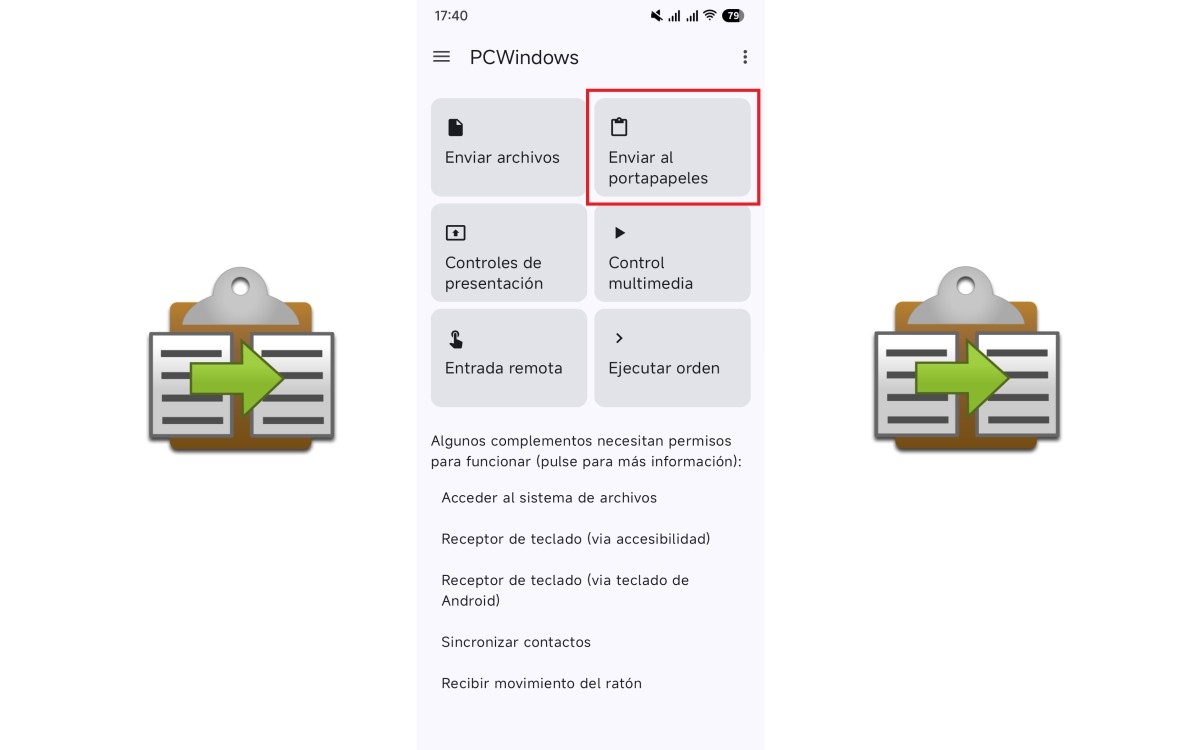
Öppna nu KDE Connect på båda enheterna. Du bör se den andra datorns namn i listan över tillgängliga enheter. Välj den enheten, så visas en [ikon/knapp/etc.] på den andra. avisering om parkopplingsbegäranAcceptera det, så upprättas anslutningen nästan omedelbart. När länken är aktiverad ser du en serie funktionskort i båda gränssnitten. För att dela urklippet mellan Android och Windows med KDE Connect är vi intresserade av det som säger "Skicka till urklipp".
Så här fungerar synkroniseringen av urklipp
När enheterna är parade ihop är allt klart för att dela urklippet mellan Android och Windows med KDE Connect. Det finns inget behov av att göra något annat.Och det är där appen utmärker sig med sin enkelhet. Men det är viktigt att förstå något: flödet är olika beroende på i vilken riktning du vill skicka sms:et.
Från Windows till Android: automatiskt
När du kopierar text på din dator med Ctrl + C skickas innehållet automatiskt till urklippet på din Android-mobil. Du behöver inte trycka på några knappar eller öppna några program.Som vi nämnde är det väldigt enkelt att dela urklippet mellan Android och Windows med KDE Connect.
På mobilen, Den texten kommer att visas som ett förslag i den översta raden på tangentbordet. (Om du använder Gboard eller ett annat kompatibelt tangentbord). Tryck bara på förslaget för att klistra in det i valfritt textfält. Om ditt tangentbord inte visar förslaget trycker du och håller ner textfältet och väljer "Klistra in" från snabbmenyn. Innehållet kommer redan att finnas där.
Det säger sig självt att Detta beteende kan inaktiveras Om du föredrar att inte automatiskt dela allt du kopierar gör du så här: Öppna KDE Connect-appen i Windows och gå till Plugin-inställningar. I listan med alternativ, leta reda på Urklipp och klicka på inställningsknappen. Avmarkera sedan alternativet "Dela urklipp automatiskt från den här enheten".
Android till Windows-manual
Den omvända riktningen kräver ett ytterligare stegMen det är lika snabbt. Kopiera först texten du vill skicka till din mobila enhet, markera och kopiera som vanligt. Öppna sedan KDE Connect-appen på din mobila enhet och tryck på knappen Skicka till Urklipp.
Klart! Nu kan du trycka Ctrl + V på din dator för att klistra in texten du just skickade från din mobiltelefon. Du får inga aviseringar bekräftar att texten har kommit fram till datorn. Allt sker tyst: det kopierade innehållet finns på Windows urklipp, klart att användas.
Du kanske undrar varför det är denna skillnad när man delar urklipp mellan Android och Windows med KDE Connect. Det är automatiskt från PC till mobil, men manuellt från mobil till PC. förhindra att datorns urklipp blir överbelastat med varje oavsiktlig kopia på mobilen.
Dela urklippet mellan Android och Windows med KDE Connect: ett gratis och plattformsoberoende alternativ

Som du kan se är det väldigt enkelt att dela urklipp mellan Android och Windows med KDE Connect. Den här appen är inte bara ett verktyg för att synkronisera urklipp. Med den får du en Fullständig integration mellan din mobil och din datorvilket också respekterar din integritet genom att hålla all trafik på ditt lokala nätverk.
Till skillnad från Link to Windows, som knyter synkronisering till ett slutet ekosystem och ett Microsoft-konto, erbjuder KDE Connect samma funktioner (och fler) utan dessa begränsningar. Så om du letar efter en enkelt, gratis och utan förpliktelser För att kopiera och klistra in mellan Android och Windows är KDE Connect lösningen.
Installationen tar mindre än fem minuter Och när det väl är konfigurerat kommer du att glömma att du någonsin behövde mejla eller skicka ett meddelande till dig själv för att dela en enkel länk. När du väl har börjat använda det vill du inte sluta.

Ända sedan jag var liten har jag varit fascinerad av allt som rör vetenskap och teknologi, särskilt de framsteg som gör våra liv enklare och roligare. Jag älskar att hålla mig uppdaterad om de senaste nyheterna och trenderna, och att dela med mig av mina erfarenheter, åsikter och tips om de enheter och prylar jag använder. Detta ledde mig till att bli webbskribent för drygt fem år sedan, med fokus främst på Android-enheter och Windows-operativsystem. Jag har lärt mig att förklara komplexa koncept på ett enkelt sätt så att mina läsare lätt kan förstå dem.