- Netflix låter dig inaktivera automatisk uppspelning av trailers och avsnitt.
- Det kan konfigureras från webbläsaren eller mobilappen.
- Ändringar gäller för alla enheter som är kopplade till kontot.
- Om ändringarna inte återspeglas, rekommenderas att logga ut och logga in igen.
Netflix Det är en av de mest populära streamingplattformarna i världen, men några av dess funktioner faller inte alla i smaken. Både förhandsvisningar som spelas upp medan du surfar och den omedelbara lanseringen av nästa avsnitt kan vara irriterande eller till och med konsumera onödig data. Det är därför vi i den här artikeln kommer att se hur man stänger av autoplay på Netflix.
Oavsett om du föredrar att manuellt bestämma vad du ska titta på härnäst eller vill undvika spoilers för serier och filmer, kommer det vi förklarar nedan att vara av intresse för dig.
Varför stänga av autoplay på Netflix?
Det finns flera anledningar till varför du kanske vill inaktivera det här alternativet. Här är de viktigaste:
- Spara dataOm du använder Netflix på mobilen eller med en begränsad anslutning kan autoplay använda mer data än du vill.
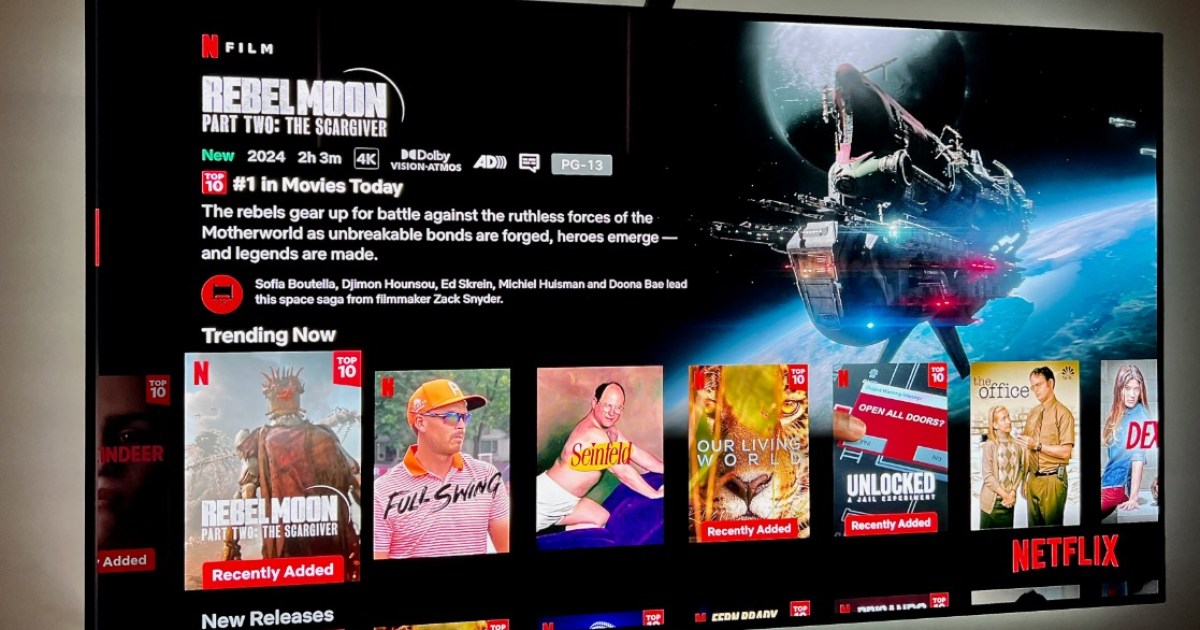
- Undvik automatiska förskott: Netflix spelar upp trailers för program och filmer medan du surfar, vilket kan vara irriterande eller till och med förstöra överraskningar.
- Ha kontroll över ditt innehåll: Vi vill inte alltid att nästa avsnitt ska spelas automatiskt, speciellt om vi föredrar att bara titta på ett kapitel i taget.

Hur man inaktiverar automatisk uppspelning på Netflix
Innan vi tittar på hur man inaktiverar autoplay på Netflix är det viktigt att notera att det finns två typer av autoplay på den här plattformen:
- Autoplay trailers medan du bläddrar i innehåll.
- Autouppspelning av nästa avsnitt i en serie.
Båda alternativen kan inaktiveras från dina kontoinställningar på vilken enhet som helst.
Inaktivera automatisk uppspelning från webbläsaren
Om du vill inaktivera automatisk uppspelning på Netflix från en webbläsare, följ dessa steg:
- Öppna Netflix från din webbläsare och logga in på ditt konto.
- I det övre högra hörnet väljer du din profil och klickar på Konto.
- Gå till avsnittet Föräldraprofiler och kontroller och välj den profil du vill ändra.
- Leta efter alternativet Uppspelningsinställningar och klicka på Ändra.
- Avmarkera rutorna för "Spela upp förhandsvisningar automatiskt medan du surfar på alla enheter" och "Spela upp nästa avsnitt i en serie automatiskt på alla enheter."
- Klicka på Hålla. Ändringarna kommer att tillämpas automatiskt.
Inaktivera automatisk uppspelning på mobila enheter
Du kan också ändra den här inställningen från Netflix-appen för Android och iOS. Det här är stegen att följa:
- Öppna Netflix-appen och välj din profil.
- Längst ner till höger trycker du på Min Netflix.
- Tryck på ikonen för Meny (tre horisontella linjer).
- Välja Hantera profiler och välj den profil du vill redigera.
- Inaktivera alternativet Spela upp nästa avsnitt automatiskt.
- Röra Redo för att spara ändringarna.
Ändra den här inställningen på smarta TV-apparater
Om du använder Netflix på en smart TV är det bästa sättet att ändra den här inställningen via din webbläsare:
- Få åtkomst till Netflix från en webbläsare på din dator eller mobila enhet.
- Följ stegen som nämns ovan för att inaktivera automatisk uppspelning.
- Ändringarna kommer att tillämpas automatiskt på alla enheter, inklusive din TV.
I vissa modeller av Smart-TV, kan du behöva logga ut och tillbaka till Netflix-appen för att ändringarna ska träda i kraft.
Vad ska man göra om inställningarna inte tillämpas? Ibland träder ändringarna inte i kraft omedelbart. Om du upptäcker att automatisk uppspelning fortfarande är aktiv, prova dessa lösningar:
- Byt profil och gå sedan tillbaka till den du ställde in.
- Logga ut på Netflix och starta om den.
- Om du använder en Smart TV eller streamingenhet, försök rensa cachen från Netflix-appen.
Dessa steg bör hjälpa till att uppdatera inställningarna på alla dina enheter.

Att stänga av autoplay på Netflix ger dig fullständig kontroll över vad du tittar på på plattformen. Inte bara kommer du att undvika oönskade framsteg, men du kommer också att kunna bättre hantera din tid och dataförbrukning. Att ställa in det här alternativet är snabbt och enkelt, och du kan ändra det när som helst om du bestämmer dig för att aktivera det igen.
För att förhindra automatisk uppspelning från andra tjänster, som YouTube, kan du hänvisa till artikeln om Hur man inaktiverar automatisk uppspelning på YouTube. Och om du är intresserad av att undvika automatisk uppspelning på musikplattformar kan du vara intresserad av Hur man stänger av autoplay i Apple Music.

Redaktör specialiserad på teknik och internetfrågor med mer än tio års erfarenhet av olika digitala medier. Jag har arbetat som redaktör och innehållsskapare för e-handel, kommunikation, onlinemarknadsföring och reklamföretag. Jag har också skrivit på ekonomi, finans och andra sektorers webbplatser. Mitt arbete är också min passion. Nu genom mina artiklar i Tecnobits, Jag försöker utforska alla nyheter och nya möjligheter som teknikvärlden erbjuder oss varje dag för att förbättra våra liv.