¿Te ha pasado que tu teclado deja de responder después de mantener pulsada Mayús (Shift)? Seguramente la dejaste pulsada más tiempo del que habitualmente se necesita para escribir una letra, palabra o frase en mayúscula. ¿Qué puedes hacer para arreglarlo? ¿Hay forma de impedir que vuelva a pasar? Te lo contamos todo a continuación.
El teclado deja de responder después de mantener pulsada Mayús (Shift)
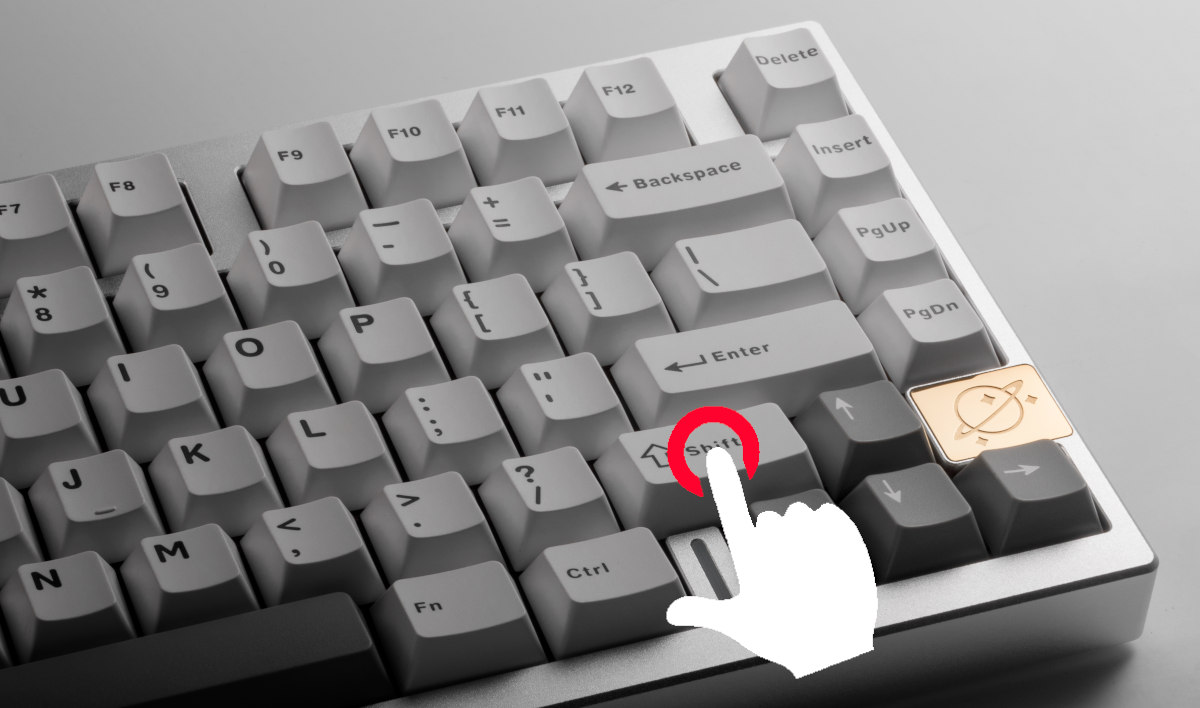
Estás escribiendo con normalidad, pero de repente el teclado deja de responder después de mantener pulsada Mayús. ¿Qué es lo que pasa? No es que se haya desconectado ni que le haya entrado un virus al equipo. Más bien, se trata de una función de accesibilidad de Windows que se ha activado accidentalmente.
Lo que pasa es que Windows incluye una función pensada para personas con dificultades motrices o temblores en las manos, conocida como Teclas de Filtro. ¿En qué consiste? Su propósito es ignorar las pulsaciones breves o repetidas de teclas, de modo que quien tenga un pulso inestable no escriba caracteres duplicados sin querer.
El problema es que Microsoft decidió asociar esta función a un atajo de teclado muy fácil de activar sin darse cuenta: mantener pulsada la tecla Mayús derecha durante ocho segundos. Cuando esto pasa, Windows muestra un pequeño aviso sonoro y, a partir de ese momento, el teclado comienza a ignorar las pulsaciones rápidas.
Este modo de Accesibilidad es una bendición para los usuarios con dificultades motrices. Pero, para el usuario promedio, resulta difícil de utilizar: pulsa cualquier tecla pero los caracteres no llegan a las aplicaciones. Si no sabe que las teclas de filtro están activas, podría concluir que el teclado se ha averiado.
La solución rápida: desactivar las Teclas de Filtro
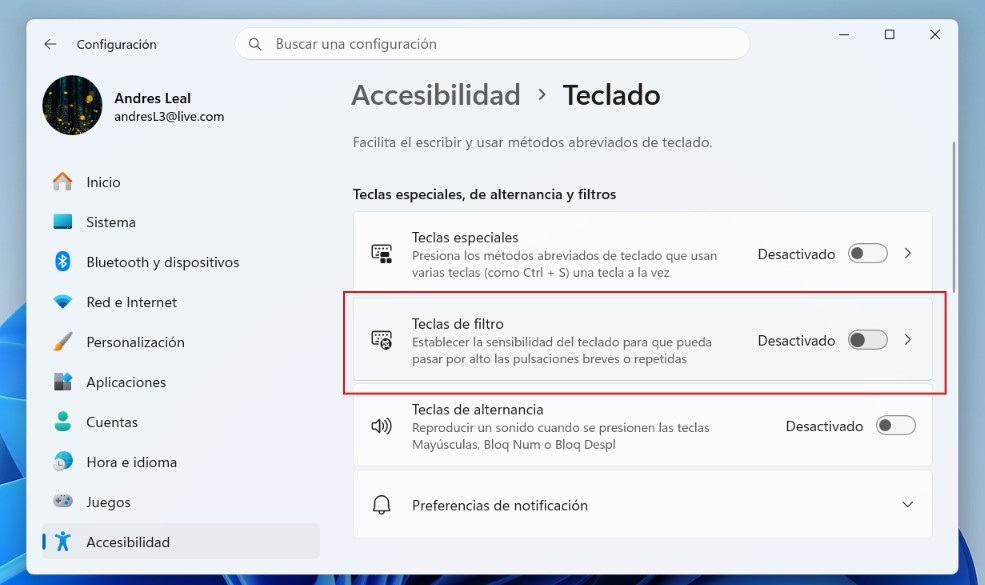
Hay una solución rápida cuando el teclado deja de responder después de mantener pulsada Mayús. No hace falta reiniciar el equipo, solo hay que ir a la configuración del sistema y desactivar las Teclas de Filtro. En Windows 11 puedes hacerlo así:
- Ve a Configuración (Win + I, o busca «configuración» en el menú de Inicio).
- En el panel lateral izquierdo, selecciona Accesibilidad.
- Dentro de esa sección, haz clic en Teclado.
- Ahora desplázate hasta encontrar la opción Teclas de Filtro y asegúrate de que el interruptor esté apagado.
En Windows 10, la ruta es Configuración – Accesibilidad – Teclado (Facilidad de acceso). El proceso es idéntico: localizar las Teclas de Filtro y desactivarlas. Una vez lo hagas, el teclado debería recuperar su comportamiento normal de inmediato. Si el problema persiste unos segundos, prueba a pulsar la tecla Mayús izquierda varias veces o a desconectar y reconectar el teclado si es externo.
El teclado deja de responder después de mantener pulsada Mayús: impide que vuelva a pasar
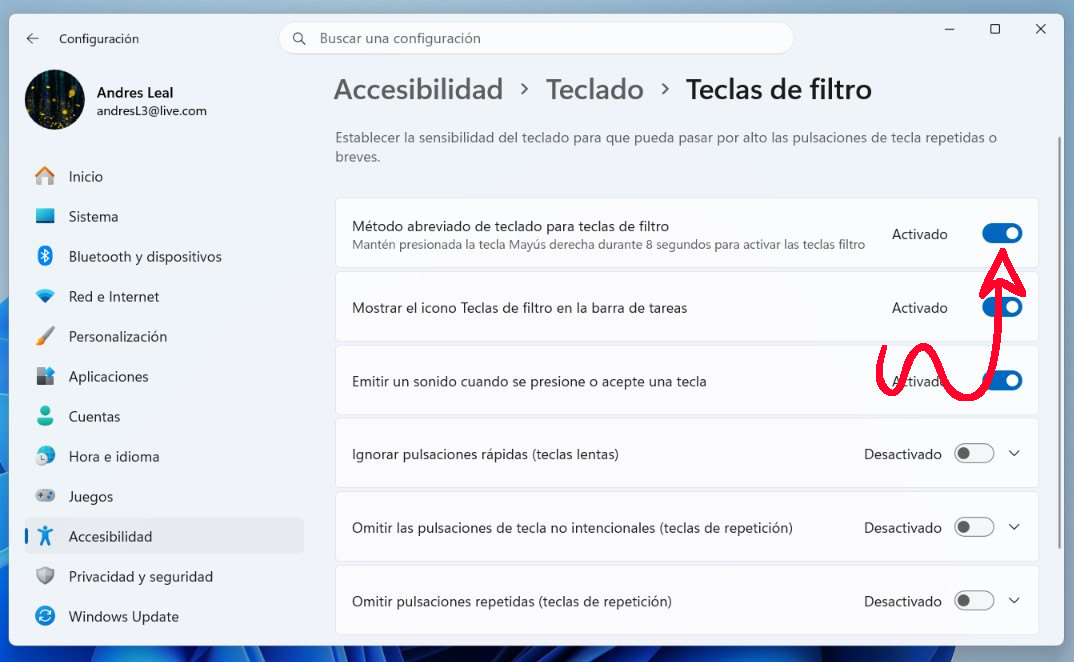
Ya sabes qué hacer cuando el teclado deja de responder después de mantener pulsada Mayús: desactivar las Teclas de Filtro. Ahora bien, esto resuelve el problema de momento, pero no impide que vuelva a ocurrir una próxima vez. Si quieres evitar que se repita, es necesario que desactives el atajo que activa las Teclas de Filtro. ¿Cómo?
En la misma pantalla de configuración de Teclado, al lado del interruptor para Teclas de Filtro, hay una flechita que apunta a la derecha. Al hacer clic en ella, entras a un cuadro de diálogo con varias opciones para configurar las teclas de filtro. La que nos interesa está al principio: Método abreviado de teclado para teclas de filtro. Desactiva su interruptor y listo.
Con este ajuste, podrás mantener Mayús todo el tiempo que quieras sin miedo a que el teclado se bloquee. Esta es una modificación permanente que no afecta a ninguna otra funcionalidad del sistema. De hecho, conviene hacerla incluso si no te ha pasado que el teclado deja de responder después de mantener pulsada Mayús: tarde o temprano, la dejarás pulsada.
¿Y si el problema no son las teclas de filtro?
Las teclas de filtro son la causa número uno cuando el teclado deja de responder después de mantener pulsada Mayús. Pero lo cierto es que también hay otras razones por las que el teclado deja de responder forma parcial o total. Así que, si tras desactivar las Teclas de Filtro el problema persiste, conviene que revises otras posibilidades.
Una de ellas es la conexión física. En teclados USB, prueba a cambiar de puerto o a desconectar y volver a conectar el cable. Y en teclados inalámbricos, verifica la carga de las baterías y el estado del receptor USB o de la conexión Bluetooth. En ocasiones, un simple fallo de alimentación del puerto USB provoca que el teclado deje de enviar datos aunque los clics se sigan escuchando.
Otra posibilidad es el conflicto de controladores. Un driver corrupto puede hacer que el problema aparezca y desaparezca de forma aleatoria. También es la causa de que el teclado funcione en la pantalla de inicio de sesión pero no dentro de Windows. En estos casos, lo mejor es ir a Administrador de dispositivos – Teclados – clic derecho sobre el dispositivos – Desinstalar dispositivo. Luego, reinicia el equipo y Windows instalará automáticamente una versión limpia del controlador.
Por último, también conviene descartar el software de terceros. ¿Acabas de instalar una aplicación nueva, como un programa de monitorización, una herramienta de mapeo de teclas o un software para teclado gaming? Si el problema comenzó después de la instalación, desinstala o arranca el equipo en Modo seguro para comprobar si el fallo desaparece.
El teclado deja de responder después de mantener pulsada Mayús: conclusión
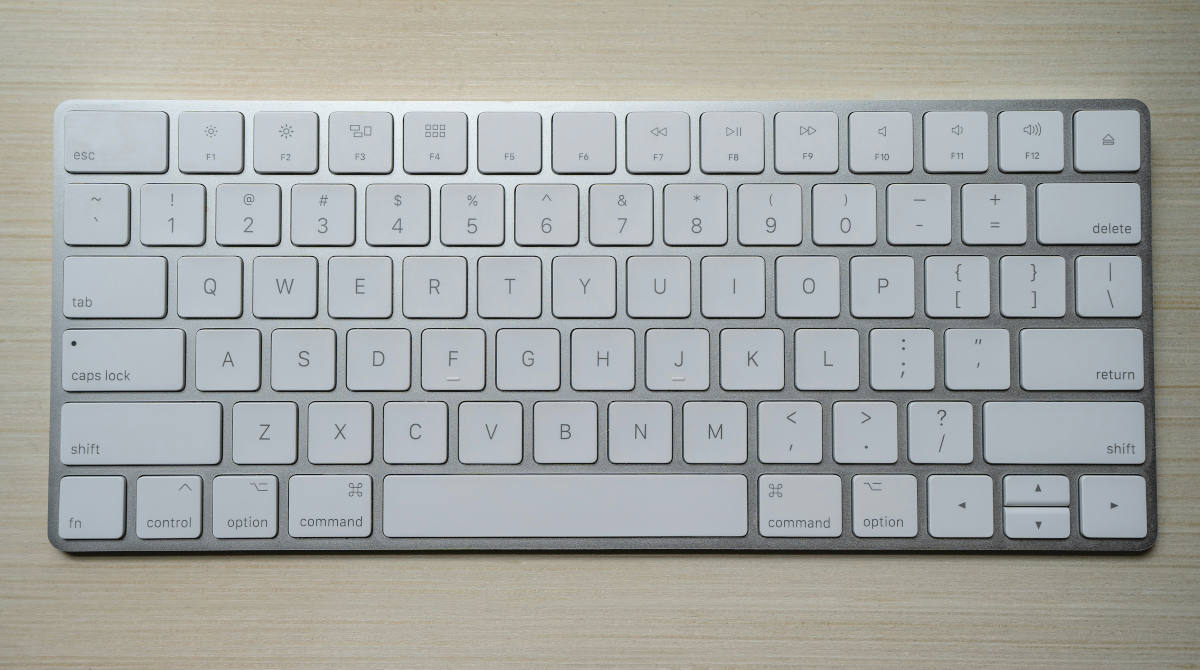
En conclusión, el teclado deja de responder después de mantener pulsada Mayús porque se ha activado una función de Accesibilidad. Pasa igual con otras funciones similares, como las Teclas de alternancia o las Teclas Persistentes: se activan por error. De vez en cuando, revisa la sección de Accesibilidad para asegurarte de que estén apagadas las funciones que no necesites.
Y si tu teclado deja de responder después de mantener pulsada Mayús, ve a la configuración de Accesibilidad y desactiva las Teclas de Filtro. De paso, aprovecha para desactivar el atajo de los ocho segundos y así evitar que el problema vuelva a aparecer. Con esto, recuperarás el control de tu teclado de forma permanente.
Índice
