- Desactiva las Teclas de mouse si el teclado mueve el puntero.
- Comprueba Bloq Num para volver a escribir números.
- El doble clic se realiza seleccionando / y pulsando +.
- Revisa la conexión antes de modificar controladores.

Si el teclado numérico mueve el ratón en lugar de escribir números, comprueba si están activadas las Teclas de mouse de Windows. Esta función de accesibilidad permite controlar el puntero desde el bloque numérico, pero puede resultar desconcertante si la has habilitado sin querer.
Empieza por desactivarla y prueba de nuevo en un editor de texto. Si lo que necesitas es utilizar el ordenador temporalmente sin ratón, también puedes mantenerla activa y aprender sus controles básicos.
Cómo desactivar las Teclas de mouse en Windows
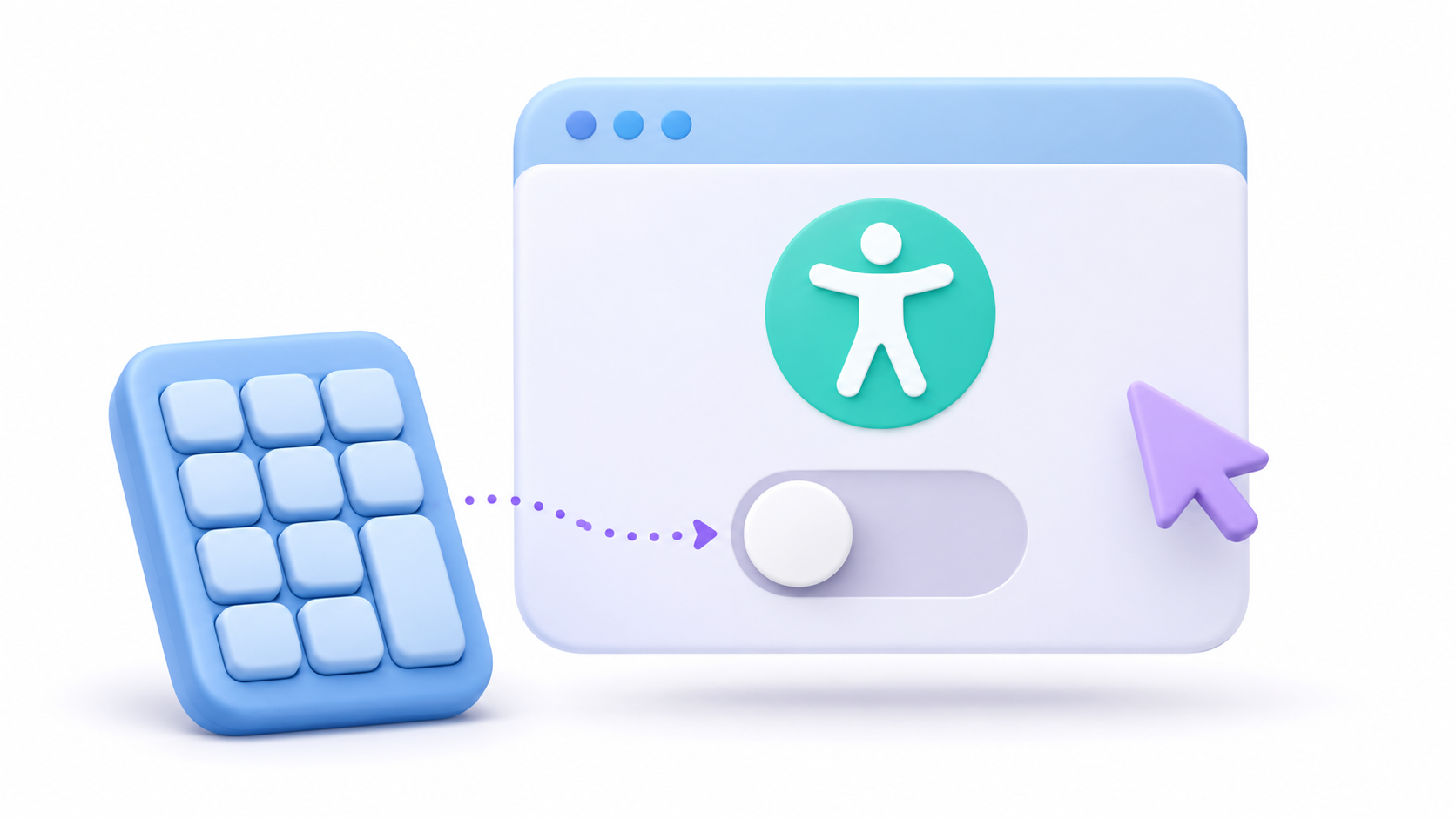
En Windows 11, abre Configuración > Accesibilidad > Mouse y desactiva Teclas de mouse.
En Windows 10, entra en Configuración > Accesibilidad > Mouse y desactiva el control del ratón mediante el teclado numérico. El nombre puede variar ligeramente según la traducción.
Si no puedes utilizar el ratón, pulsa Windows + U para abrir Accesibilidad. Muévete con Tabulador y las flechas, entra con Intro y cambia el interruptor con la barra espaciadora.
También puedes probar Alt izquierdo + Mayús izquierdo + Bloq Num, el atajo de activación y desactivación. Si no responde, utiliza la configuración para comprobar el estado real de la función.
Comprueba Bloq Num después de desactivar la función
Abre el Bloc de notas, activa Bloq Num y prueba varias teclas del bloque numérico.
Conviene distinguir dos comportamientos: que las teclas muevan el puntero del ratón y que actúen como teclas de navegación dentro del documento. No son el mismo problema.
Las Teclas de mouse incluyen opciones relacionadas con Bloq Num. Si decides utilizar esta función, revisa esas preferencias en lugar de asumir que el bloqueo numérico debe estar siempre encendido o apagado.
En un portátil, utiliza una combinación con Fn únicamente si su teclado dispone de un bloque numérico integrado y el fabricante indica cómo activarlo. No todos los modelos ofrecen esa posibilidad.
Cómo utilizar el teclado numérico como ratón si lo necesitas
Si tu ratón ha dejado de funcionar y quieres utilizar esta alternativa, activa de nuevo las Teclas de mouse. Los controles se realizan desde el bloque numérico, no desde la fila superior de números.
| Acción | Tecla del bloque numérico |
|---|---|
| Mover arriba, abajo, izquierda y derecha | 8, 2, 4 y 6 |
| Mover en diagonal | 7, 9, 1 y 3 |
| Seleccionar el botón izquierdo | / |
| Seleccionar el botón derecho | – |
| Seleccionar ambos botones | * |
| Hacer clic con el botón seleccionado | 5 |
| Hacer doble clic izquierdo | Seleccionar / y pulsar + |
| Mantener pulsado el botón seleccionado | 0 |
| Soltarlo | Tecla decimal |
Para arrastrar un archivo, selecciona primero el botón izquierdo, coloca el puntero sobre el elemento, pulsa 0, desplázalo y utiliza la tecla decimal para soltarlo.
Ajustar la velocidad del puntero
Dentro de las opciones de Teclas de mouse puedes ajustar la velocidad y la aceleración. Prueba cambios pequeños hasta encontrar un movimiento cómodo.
Si habilitas la opción correspondiente, puedes mantener Ctrl para acelerar y Mayús para ralentizar el desplazamiento. Esta última resulta útil para colocar el puntero sobre elementos pequeños.
Qué comprobar si el teclado sigue sin escribir números
Si ya has desactivado las Teclas de mouse, revisa el problema antes de modificar controladores:
- Prueba otra aplicación: comprueba si ocurre también en un editor de texto.
- Revisa la conexión: vuelve a conectar el teclado o su receptor y prueba otro puerto USB.
- Comprueba la alimentación: revisa la carga o las pilas si es inalámbrico.
- Prueba el teclado en otro ordenador: ayuda a comprobar si el fallo acompaña al dispositivo.
- Inspecciona las teclas: verifica que no haya suciedad bloqueándolas.
No hace falta reinstalar un controlador para corregir una función de accesibilidad activada. Si el bloque numérico vuelve a escribir después de desactivar las Teclas de mouse, ya has identificado la causa.
Índice

Soy un apasionado de la tecnología que ha convertido sus intereses «frikis» en profesión. Llevo más de 10 años de mi vida utilizando tecnología de vanguardia y trasteando todo tipo de programas por pura curiosidad. Ahora me he especializado en tecnología de ordenador y videojuegos. Esto es por que desde hace más de 5 años que trabajo redactando para varias webs en materia de tecnología y videojuegos, creando artículos que buscan darte la información que necesitas con un lenguaje entendible por todos.
Si tienes cualquier pregunta, mis conocimientos van desde todo lo relacionado con el sistema operativo Windows así como Android para móviles. Y es que mi compromiso es contigo, siempre estoy dispuesto a dedicarte unos minutos y ayudarte a resolver cualquier duda que tengas en este mundo de internet.