- Comprueba si el teclado falla en una aplicación o en todo el Pixel.
- Revisa que Gboard esté activado y actualízalo desde Google Play.
- Borra primero la caché y prepara otro teclado antes de desinstalar.
- Reserva el restablecimiento para el final y verifica antes tus copias de seguridad.

Si el teclado no aparece en tu Google Pixel, conviene comprobar primero dónde ocurre: en una aplicación concreta, en todos los campos de texto o al intentar desbloquear el teléfono. Esa diferencia permite elegir una solución sin empezar directamente por borrar datos o reinstalar aplicaciones.
En los Pixel, Gboard es el teclado habitual. Puede dejar de mostrarse por un problema de la aplicación, por su configuración o por la interacción con otro método de entrada. Sigue estas comprobaciones en orden y prueba a escribir después de cada cambio.
Comprueba si el teclado falla en todo el Pixel o solo en una app
Abre dos aplicaciones diferentes y toca un campo donde puedas introducir texto, como una nota nueva o el buscador de Ajustes. No hace falta enviar ningún mensaje: basta con comprobar si aparece el teclado.
| Qué ocurre | Qué revisar primero |
|---|---|
| El teclado funciona en otras aplicaciones. | La aplicación donde aparece el fallo. |
| No aparece en ningún campo de texto. | La activación de Gboard y su funcionamiento. |
| Desaparece al conectar un accesorio. | La conexión y los ajustes del teclado físico. |
| No puedes introducir la credencial de desbloqueo. | Las opciones de acceso disponibles antes de modificar ajustes. |
Si el fallo solo afecta a una aplicación, ciérrala, vuelve a abrirla y comprueba sus actualizaciones antes de cambiar la configuración de todo el teléfono.
Antes de reiniciar, recuerda tu PIN, patrón o contraseña. Después del reinicio, el Pixel exige el método de desbloqueo principal y no permite sustituirlo inicialmente por la huella digital. Si ya tienes dificultades para introducirlo, revisa primero el apartado de acceso de emergencia.
Comprueba que Gboard está activado
Google contempla que Gboard pueda desaparecer de la lista de teclados después de actualizarse. Para comprobarlo:
- Abre Ajustes.
- Entra en Sistema > Teclado > Teclado en pantalla.
- Comprueba que Gboard esté activado.
Los nombres de algunos menús pueden variar según la versión de Android. Si aparece un selector de método de entrada al tocar un campo de texto, úsalo para elegir Gboard. Ese selector permite cambiar de teclado, pero no garantiza que una aplicación bloqueada vuelva a responder.
Si tienes conectado un teclado Bluetooth o USB, desconéctalo temporalmente y vuelve a probar. También puedes revisar Sistema > Teclado > Teclado físico y, si está disponible, la opción para utilizar el teclado en pantalla mientras hay uno físico conectado.
Reinicia el Pixel y actualiza las aplicaciones sin escribir
Un reinicio puede resolver un bloqueo puntual. Para abrir el menú de encendido:
- Pixel 6 y posteriores, incluidos los modelos Fold: mantén pulsados el botón de encendido y el de subir volumen durante unos segundos; después, toca Reiniciar.
- Pixel 5a y anteriores: utiliza el botón de encendido para acceder al menú correspondiente.
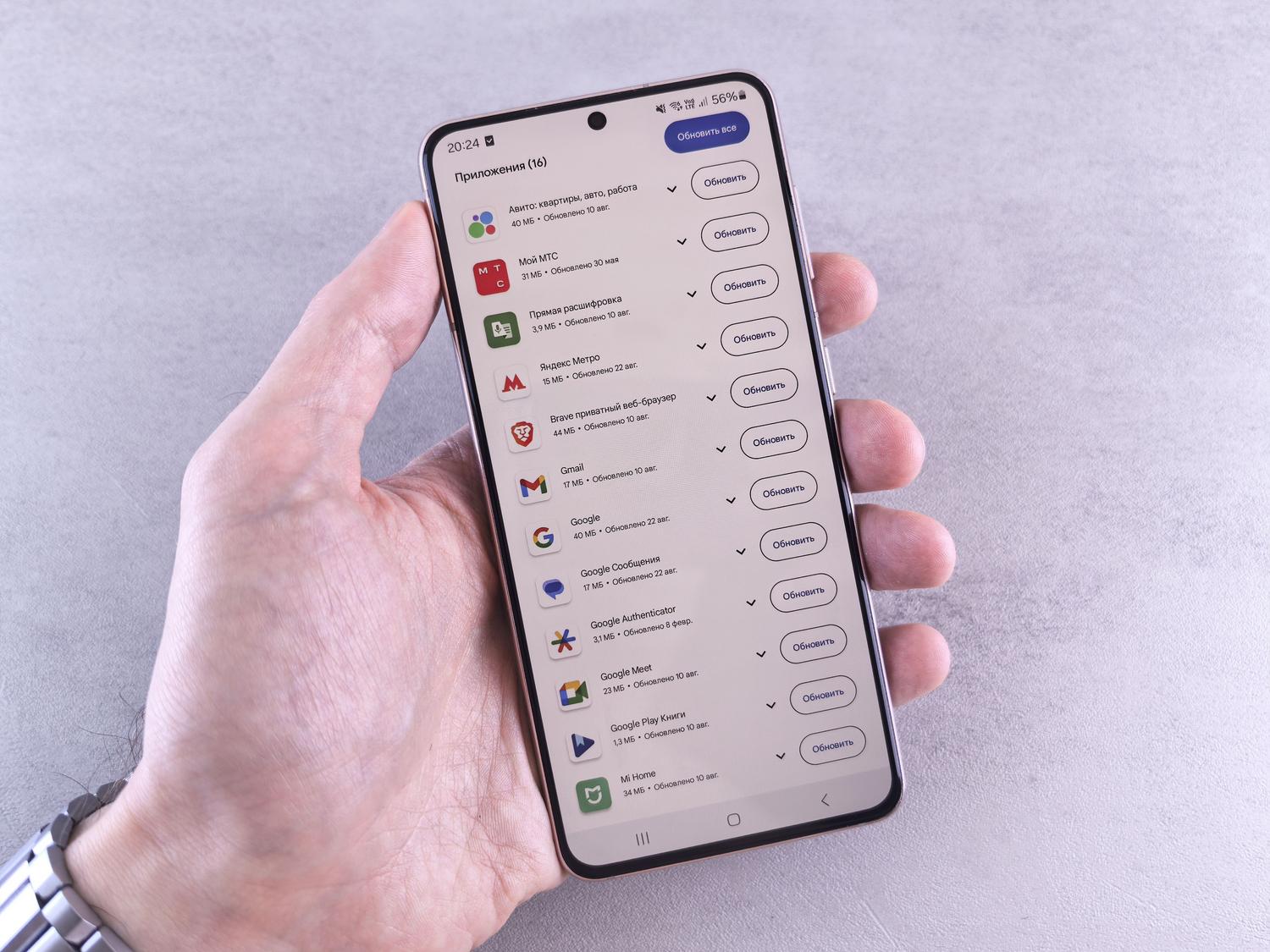
Para actualizar Gboard sin utilizar el buscador, abre Google Play Store, toca tu foto de perfil y entra en Gestionar aplicaciones y dispositivos. Revisa las actualizaciones disponibles e instala la de Gboard si aparece.
Comprueba también las actualizaciones de Android en Ajustes > Sistema > Actualizaciones de software. Si el teclado falla únicamente en una aplicación, revisa su actualización en la misma lista de Google Play.
Fuerza la detención de Gboard y borra primero su caché
Si el teclado continúa sin aparecer, prueba estas acciones por separado:
- Ve a Ajustes > Aplicaciones > Ver todas las aplicaciones > Gboard.
- Toca Forzar detención y confirma.
- Vuelve a una aplicación e intenta escribir.
- Si sigue fallando, regresa a la información de Gboard y entra en Almacenamiento y caché > Borrar caché.
Borrar caché elimina archivos temporales. No equivale a restablecer el teclado y no demuestra, por sí mismo, que hubiera archivos corruptos.
Si lo anterior no funciona, puedes valorar Borrar almacenamiento o Borrar datos. Esta acción elimina los datos locales de Gboard y restablece su configuración. Tendrás que revisar después sus preferencias; no borra las fotografías ni las conversaciones guardadas en otras aplicaciones.
Si el fallo empezó después de actualizar Gboard
La coincidencia con una actualización es una pista que conviene anotar. Google incluye la posibilidad de desinstalar las actualizaciones como medida de diagnóstico:
- Abre la información de Gboard desde Ajustes.
- Toca el menú de tres puntos.
- Si aparece, selecciona Desinstalar actualizaciones y lee el aviso antes de confirmar.
En una aplicación preinstalada, esta opción retira las actualizaciones y puede devolverla a la versión incluida en el teléfono. Puede eliminar sus datos y preferencias. Comprueba después si funciona y revisa Google Play para instalar una versión corregida cuando esté disponible.
Antes de desinstalar por completo tu único teclado, instala y activa otro. No elimines Gboard confiando únicamente en que podrás buscarlo y descargarlo después. Puedes consultar las alternativas de recuperación en la ayuda oficial de Gboard.
Utiliza el modo seguro para investigar conflictos

El modo seguro desactiva temporalmente las aplicaciones descargadas y ayuda a comprobar si alguna está relacionada con el problema. No es un restablecimiento de fábrica.
En un Pixel 6 o posterior:
- Mantén pulsados encendido y subir volumen para abrir el menú.
- Mantén pulsada la opción Apagar o Reiniciar en la pantalla.
- Confirma el inicio en modo seguro.
- Cuando aparezca la indicación correspondiente, comprueba si Gboard permite escribir.
Si funciona aquí, una aplicación descargada podría estar interviniendo. Sal del modo seguro reiniciando y revisa las aplicaciones instaladas recientemente, comprobando el resultado después de cada cambio.
Ten presente que un teclado descargado también puede quedar desactivado durante esta prueba. Su ausencia no demuestra por sí sola una avería: en un Pixel, comprueba el comportamiento de Gboard preinstalado.
Opciones de emergencia si no puedes escribir
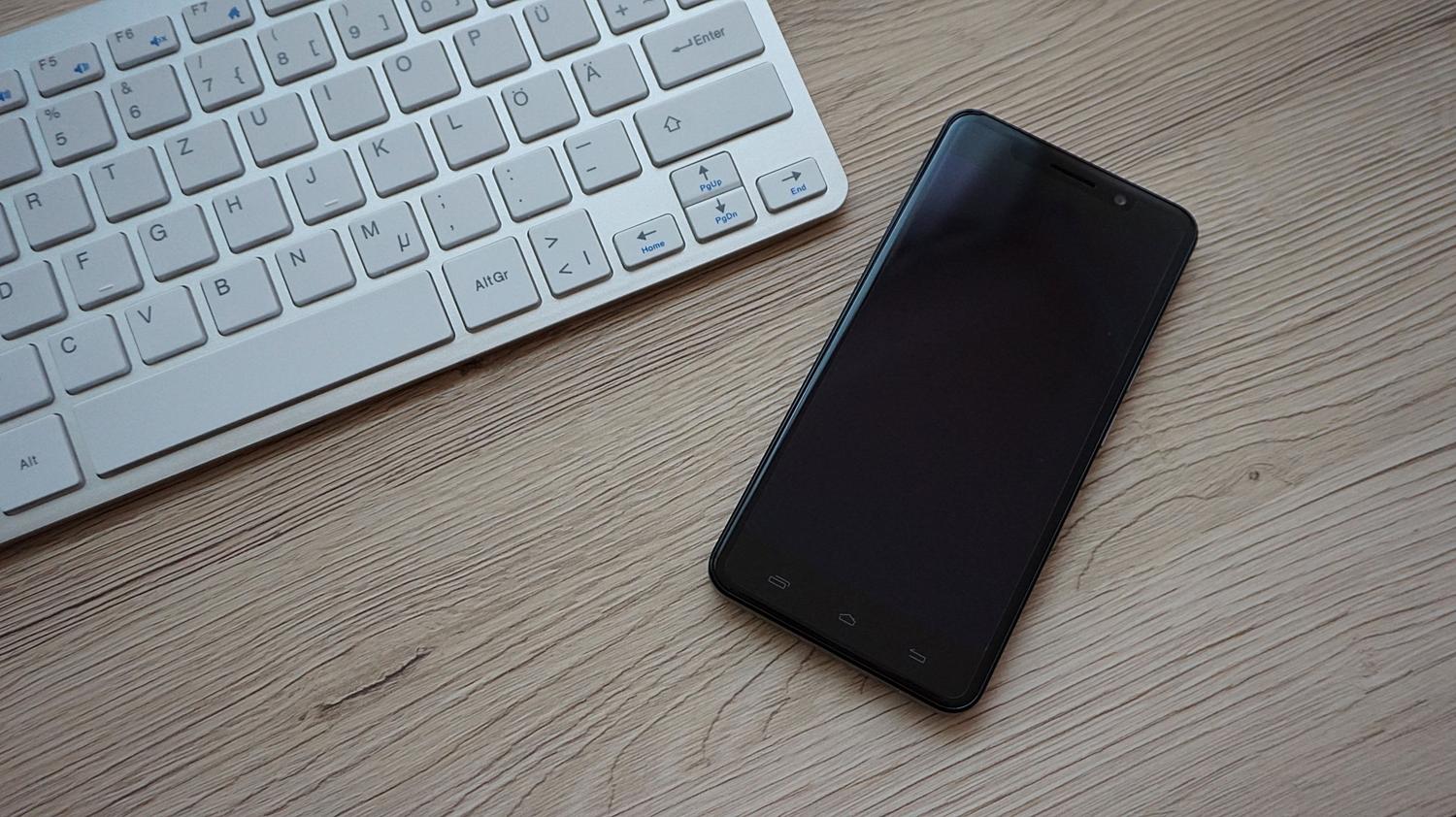
Un teclado USB compatible, conectado mediante un adaptador adecuado, puede servir como entrada temporal si el Pixel lo reconoce. Puede ayudarte a introducir texto mientras recuperas el teclado en pantalla, pero su funcionamiento depende del accesorio, la conexión y los ajustes del dispositivo.
Si el teléfono está bloqueado y tiene activa la protección USB de Protección avanzada, una nueva conexión de datos puede quedar bloqueada hasta que lo desbloquees. Por eso, conectar un teclado no garantiza que puedas acceder al dispositivo en cualquier situación.
Las aplicaciones de control remoto tampoco son una solución inmediata cuando el móvil ya está inaccesible: requieren instalación, permisos y configuración. Si no puedes introducir tu credencial de desbloqueo, consulta con la asistencia de Pixel antes de realizar acciones que borren datos.
Cuándo pedir ayuda y valorar un restablecimiento
Si Gboard sigue sin aparecer, anota el modelo de Pixel, la versión de Android, la versión del teclado y cuándo empezó el fallo. Indica también si ocurre en todas las aplicaciones y qué sucede en modo seguro. Esa información ayudará al servicio de asistencia a orientar el diagnóstico.
El restablecimiento de fábrica debe quedar como último recurso. Borra los datos locales del teléfono y no garantiza que desaparezca un fallo de software que continúe presente en la versión instalada.
Antes de hacerlo, comprueba tus copias de seguridad, incluidos los archivos locales y los datos importantes de tus aplicaciones. Confirma también que conoces la cuenta de Google asociada, su contraseña y el método de desbloqueo. Sigue las instrucciones oficiales para restablecer un Pixel y revisa qué información podrás recuperar.

Soy un apasionado de la tecnología que ha convertido sus intereses «frikis» en profesión. Llevo más de 10 años de mi vida utilizando tecnología de vanguardia y trasteando todo tipo de programas por pura curiosidad. Ahora me he especializado en tecnología de ordenador y videojuegos. Esto es por que desde hace más de 5 años que trabajo redactando para varias webs en materia de tecnología y videojuegos, creando artículos que buscan darte la información que necesitas con un lenguaje entendible por todos.
Si tienes cualquier pregunta, mis conocimientos van desde todo lo relacionado con el sistema operativo Windows así como Android para móviles. Y es que mi compromiso es contigo, siempre estoy dispuesto a dedicarte unos minutos y ayudarte a resolver cualquier duda que tengas en este mundo de internet.