- Los fallos al reproducir vídeos en Telegram suelen deberse a caché dañada, conexión inestable, archivos corruptos, versión obsoleta o permisos mal configurados.
- En PC y navegadores basados en Chromium, la aceleración por hardware y las cachés de GPU son un foco habitual de pantallazos verdes, parpadeos e imagen borrosa.
- Vaciar caché, revisar permisos, actualizar la app, desactivar aceleración gráfica y usar reproductores externos resuelve la mayoría de problemas de vídeo.
- Cuando el archivo está realmente corrupto, las herramientas de reparación de vídeo pueden recuperar muchos de los vídeos descargados desde Telegram.
Si has llegado hasta aquí es porque Telegram Desktop no reproduce vídeos o te muestra mensajes extraños del tipo “la aplicación no pudo reproducir este vídeo, intenta usar un reproductor externo”. Es un fallo bastante habitual tanto en ordenador como en móvil, y puede venir acompañado de otros síntomas molestos: pantallas que parpadean en verde, previsualizaciones que se quedan congeladas, sonido sin imagen (por ejemplo cuando un vídeo AVI sólo se escucha) o incluso cierres repentinos de la app.
Lo peor es que muchas veces tu conexión a Internet funciona de maravilla, otras aplicaciones reproducen contenido en streaming sin problemas y, aun así, Telegram se niega a reproducir los vídeos o se cuelga al abrir GIFs y stickers. Tranquilidad: no suele ser un problema grave, pero sí puede tener varias causas mezcladas (fallos de la app, drivers gráficos, archivos dañados, caché corrupta, permisos, etc.). En esta guía lo desgranamos todo y te propongo soluciones concretas para cada caso.
Causas más frecuentes por las que Telegram Desktop no reproduce vídeos

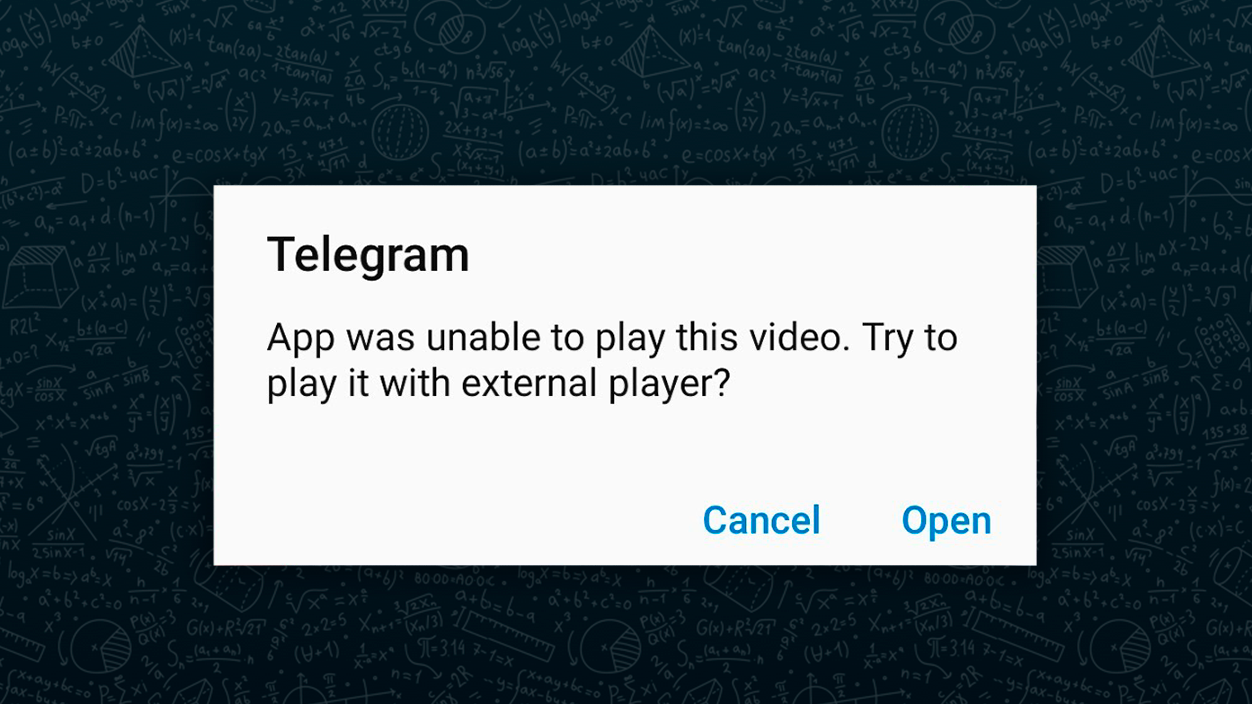
Antes de ponerte a tocar ajustes como loco merece la pena entender qué hay detrás de este fallo, porque el mensaje “app was unable to play this video” puede deberse a varios motivos, y no todos tienen la misma solución. Desde problemas de hardware gráfico hasta archivos corruptos, pasando por simples errores temporales de la app.
En escritorio, un caso muy repetido es el de usuarios de Chromium (Chrome, Edge, Brave, Opera y derivados) que, al reproducir vídeos de Telegram Web o versiones basadas en Chromium, ven solo una imagen borrosa o un cuadro verde que parpadea mientras el audio se escucha perfectamente. Este comportamiento suele dispararse a partir de ciertas versiones del navegador, como ocurrió con Chromium 115, y está íntimamente relacionado con la aceleración por hardware.
En móviles, especialmente en iOS, también se da un problema parecido: al navegar por la galería de stickers y GIFs durante 15-20 segundos, Telegram puede cerrarse de golpe sin previo aviso. No es que el vídeo esté mal, es que la app se estrella al gestionar tantos elementos animados, normalmente por bugs de la versión instalada o por falta de recursos de memoria.
Más allá de estos casos particulares, también hay factores clásicos que explican que los vídeos de Telegram no se reproduzcan: conexión inestable, archivos que se han dañado en la descarga o subida, versiones anticuadas de la aplicación, falta de espacio libre en el dispositivo o permisos de acceso a almacenamiento mal configurados. Conviene revisarlos uno por uno.
Problemas específicos en PC y navegador (Chromium, Chrome, Edge…)
En ordenador, muchos usuarios notan que al pulsar en un vídeo dentro de Telegram Desktop o en Telegram Web, la ventana de reproducción se queda en un estado extraño: imagen muy borrosa, artefactos visuales o flashes verdes. El audio, sin embargo, suena perfecto. Esto sirve de pista clara: el archivo no está roto, el que está fallando es el proceso de decodificación de vídeo.
En sistemas donde el navegador se basa en Chromium (Chrome, Edge, Brave, Vivaldi, Opera…), a partir de determinadas versiones se ha observado que, cuando la aceleración por hardware está activada, Telegram Web y otros reproductores integrados dejan de mostrar correctamente el vídeo. En una instalación limpia, sin extensiones, el problema se repite, lo que indica que el culpable no es una mala configuración del usuario, sino la combinación de navegador, drivers gráficos y aceleración.
Telegram Desktop tampoco está libre de este fallo. Aunque no uses un navegador, el cliente de escritorio también hace uso de aceleración de GPU y cachés internas (Carpetas como “Cache”, “Code Cache” y “GPU Cache” en la ruta de datos de la aplicación). Cuando esos archivos se corrompen o entran en conflicto con una actualización de la app o de la tarjeta gráfica, los vídeos pueden negarse a reproducir o mostrar solo cuadros en negro o verdes.
Un detalle importante es que, incluso con estas anomalías visuales, la descarga del vídeo suele completarse correctamente. Es decir, el archivo está entero, pero la app o el navegador no consiguen renderizarlo bien en pantalla. Esto abre la puerta a soluciones como desactivar la aceleración gráfica, vaciar cachés o, directamente, descargar el archivo y reproducirlo con un reproductor externo.
Si tu caso concreto es que Telegram te muestra directamente el mensaje “app was unable to play this video, try to play it with external player”, lo que está ocurriendo es que el reproductor integrado detecta que no puede gestionar el formato, el códec o el propio archivo y te ofrece la salida de usar otro programa instalado en tu equipo, o comprobar cómo reproducir H-265/HEVC si el problema es un códec avanzado.
Motivos generales por los que los vídeos de Telegram no se reproducen
Más allá de los problemas concretos de Chromium y de cierres inesperados en iOS, hay una serie de causas comunes que explican por qué los vídeos de Telegram, en móvil o escritorio, se quedan cargando eternamente o lanzan errores. Entenderlas te ayudará a aplicar la solución correcta.
Un factor básico es la conexión a Internet lenta o inestable. Telegram puede funcionar con conexiones relativamente pobres para mensajes y fotos, pero los vídeos requieren un ancho de banda mínimo estable. Si el Wi‑Fi hace cortes, la latencia es alta o tu red móvil está saturada, el vídeo puede quedar bloqueado en la rueda de carga o empezar a reproducirse y pararse cada dos segundos.
Otra causa bastante habitual es que el archivo de vídeo esté corrupto o incompleto. Si la persona que lo envió tenía mala conexión al subirlo, o si tú pausaste la descarga a medias, el fichero puede quedar dañado. En estos casos, por muchas veces que intentes reproducirlo, el reproductor interno no logra decodificar ciertos fragmentos de datos y lanza el famoso mensaje de error o se cierra.
También influye mucho tener una versión de Telegram desactualizada. Los desarrolladores van añadiendo compatibilidad con nuevos códecs y formatos de vídeo o van corrigiendo bugs específicos de algunas versiones de iOS, Android, Windows y macOS. Si llevas meses sin actualizar, puedes encontrarte con que determinados vídeos recién enviados por otros usuarios no sean del todo compatibles con tu versión.
No hay que olvidar tampoco los recursos del dispositivo. Una falta de almacenamiento libre o memoria RAM disponible puede impedir que el sistema descargue, descomprima y reproduzca correctamente un vídeo de alta resolución (Full HD, 4K o superior). En estas situaciones pueden verse cierres de la app, bloqueos al avanzar la barra del vídeo o parpadeos raros en la previsualización.
Finalmente, en móviles y tablets entran en juego los permisos de la aplicación. Telegram necesita poder acceder al almacenamiento (o a Fotos en iOS) para guardar temporalmente vídeos, miniaturas y caché. Si, por cualquier motivo, le has denegado permisos o los has limitado a “solo fotos seleccionadas”, la app puede encontrarse con muros al intentar leer o escribir los archivos de vídeo, provocando errores de reproducción.
Soluciones básicas para cuando Telegram no reproduce vídeos
Una vez tienes claras las posibles causas, toca pasar a la acción. Hay una serie de soluciones sencillas que conviene probar siempre que Telegram Desktop o móvil no reproduzcan vídeos, porque resuelven buena parte de los casos sin necesidad de pasos complicados.
Lo primero es cerrar completamente la aplicación y volver a abrirla. En Android, esto pasa por ir a Ajustes > Aplicaciones > Telegram y usar la opción de “Forzar detención”. En iOS, conviene abrir el conmutador de apps (deslizar desde la parte inferior o doble toque en el botón Home), buscar Telegram y deslizar hacia arriba para cerrarla del todo, y luego abrirla de nuevo desde el icono principal.
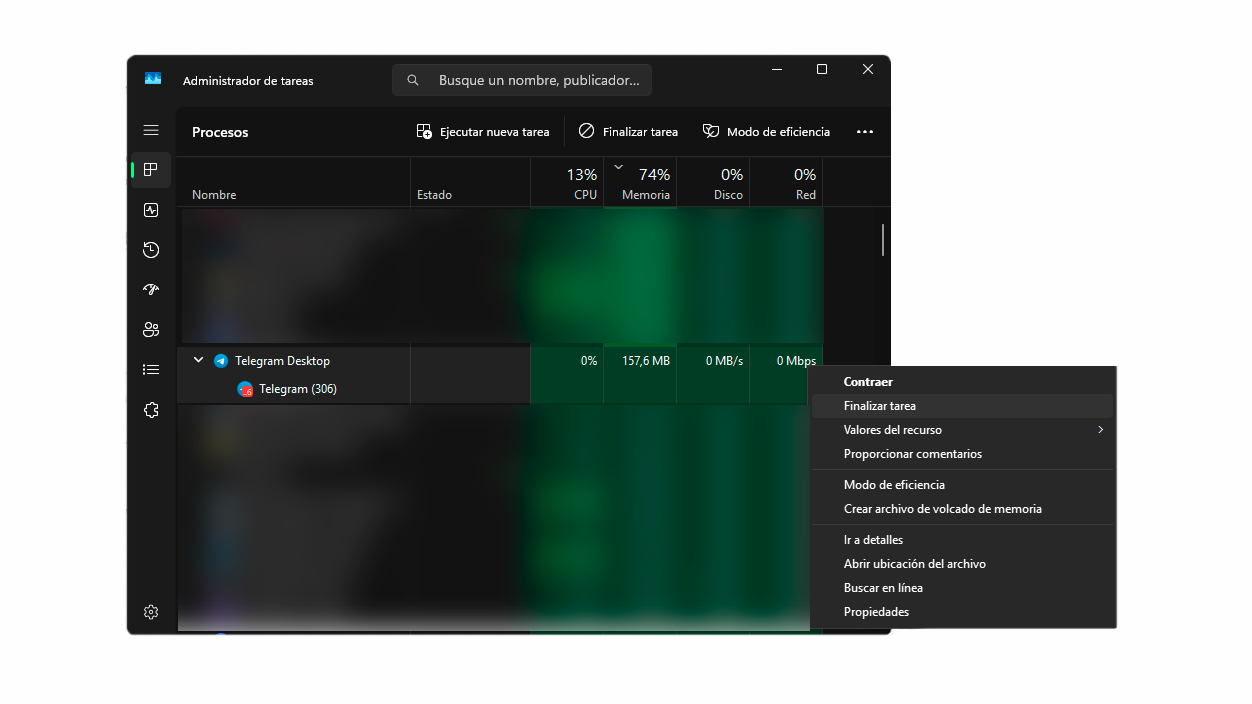
En ordenador, el equivalente es terminar el proceso de Telegram desde el Administrador de tareas (en Windows) o el Monitor de actividad (en macOS). Localiza “Telegram” o “Telegram Desktop”, finaliza la tarea y después arranca de nuevo la aplicación. Un cierre completo suele eliminar pequeños fallos internos y refrescar la conexión con los servidores.
Si tras eso el problema persiste, el siguiente paso es reiniciar el dispositivo por completo. En Android, mantén pulsado el botón de encendido y elige “Reiniciar”. En iOS, usa la combinación de botón de encendido y volumen para apagar y, después, vuelve a encender el iPhone o iPad. En PC, puedes reiniciar desde el menú de inicio de Windows o desde el icono de Apple en macOS para vaciar memoria, cerrar procesos colgados y cargar de nuevo los controladores.
Un reinicio general ayuda también a liberar RAM, cerrar procesos que se han quedado en segundo plano consumiendo recursos y restablecer módulos del sistema que influyen en el vídeo, como los drivers de la tarjeta gráfica o los servicios multimedia. Es un paso muy simple pero sorprendentemente efectivo.
Limpiar caché y datos temporales en Telegram Desktop, móvil y navegador

Si los vídeos siguen sin reproducirse, toca ir un poco más lejos y revisar la caché. Telegram almacena una gran cantidad de datos temporales (miniaturas, fragmentos de vídeo, GIFs, stickers…) para cargar más rápido el contenido, pero con el tiempo esa caché puede quedar desactualizada o corromperse y causar justo el efecto contrario.
En Android puedes vaciar la caché de Telegram desde Ajustes > Aplicaciones > Telegram > Almacenamiento y eligiendo la opción de “Borrar caché”. Este proceso no borra tus chats ni archivos descargados de forma permanente, solo limpia datos temporales que la app volverá a generar según los necesite.
En Telegram Desktop, especialmente en Windows, es recomendable ir a la carpeta de datos de la aplicación. Para ello, abre el cuadro de búsqueda, escribe %AppData% y pulsa Intro. Dentro de la carpeta que se abre, localiza “Telegram Desktop” y entra. Ahí encontrarás subcarpetas como “Cache”, “Code Cache” y “GPU Cache”, que puedes eliminar de forma segura con la aplicación cerrada para obligar a Telegram a regenerar estos datos frescos.
Si utilizas Telegram desde un navegador, conviene realizar una limpieza de datos de navegación. En Chrome y otros navegadores basados en Chromium, abre el menú de los tres puntos, entra en “Configuración” > “Privacidad y seguridad” > “Borrar datos de navegación” y marca las casillas de caché de imágenes y archivos, así como cookies y otros datos de sitios si es necesario. Después, cierra completamente el navegador y ábrelo de nuevo antes de probar Telegram Web.
Eliminar la caché y los datos temporales suele corregir errores en la reproducción de vídeos causados por archivos a medio descargar, miniaturas dañadas o cachés antiguas que entran en conflicto con nuevas versiones de Telegram o del propio sistema operativo.
Configurar correctamente permisos y almacenamiento en Telegram
Si usas Telegram en móvil y sigues viendo fallos al reproducir vídeos, especialmente si te aparece a menudo el cartel de que “la app no ha podido reproducir este vídeo”, puede que el problema esté en los permisos o en el espacio disponible de tu dispositivo.
En Android, entra en Ajustes > Aplicaciones > Telegram > Permisos y asegúrate de que tiene acceso a “Fotos y vídeos” o “Almacenamiento”, según la versión del sistema. Si ves que el permiso está en “no permitido” o muy restringido, concédele acceso completo para que pueda guardar y leer los vídeos que descargas en los chats.
En iOS, el ajuste está dentro de Ajustes > Telegram. Verás un apartado de “Permitir que Telegram acceda a”. Comprueba que en Fotos figure como “Acceso total” y no solo a determinados elementos. De lo contrario, la app puede encontrarse con bloqueos al intentar manejar vídeos descargados, lo que redundará en errores de reproducción o cierres inesperados.
También deberías revisar el espacio de almacenamiento libre en tu dispositivo. Si tu móvil o tu PC están prácticamente llenos, el sistema puede bloquear nuevas descargas o impedir que las aplicaciones generen nuevos archivos temporales. Libera algunos gigas borrando apps que no uses, limpiando descargas antiguas o moviendo fotos y vídeos a la nube para que Telegram tenga margen para guardar archivos de vídeo grandes.
Una vez ajustados permisos y liberado espacio, pruebas posteriores de reproducción suelen ir mucho mejor, sobre todo con vídeos de alta resolución o con GIFs pesados que antes provocaban tirones o cierres de la aplicación.
Desactivar aceleración por hardware y reproducir en reproductor externo
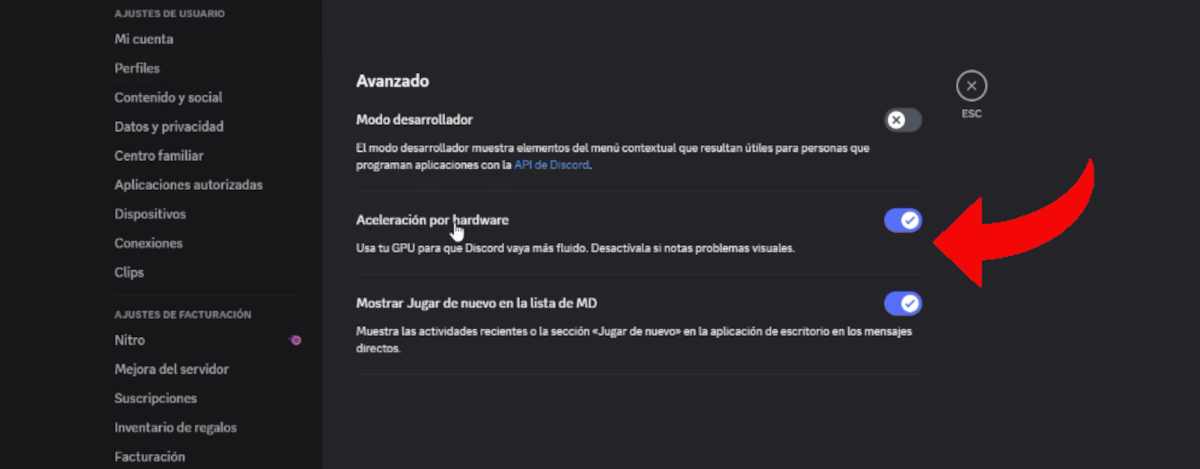
Cuando el síntoma son pantallazos verdes, parpadeos, imagen borrosa o fallos ligados claramente al navegador o al cliente de escritorio, hay una solución que suele funcionar muy bien: desactivar la aceleración por hardware en el navegador o en la app (si ofrece esa opción) para que la decodificación de vídeo vuelva a hacerse por software.
En Chrome y la mayoría de navegadores Chromium, ve a Configuración > Sistema y desmarca la casilla de “Usar aceleración por hardware cuando esté disponible”. Después, reinicia completamente el navegador para que el cambio surta efecto. Una vez hecho esto, vuelve a abrir Telegram Web y prueba a reproducir el mismo vídeo que antes te daba problemas.
Telegram Desktop, según la versión, puede ofrecer ajustes gráficos propios o basarse en los del sistema. Si sospechas que el problema está en la GPU o en sus drivers, mantener Windows y los controladores de la tarjeta gráfica actualizados puede marcar la diferencia. En algunos casos incluso conviene probar drivers algo más antiguos si el fallo apareció justo tras una actualización concreta.
Si el reproductor interno de Telegram insiste en negarse a mostrar el vídeo, recuerda que puedes guardarlo en tu dispositivo y abrirlo con un programa externo como VLC, MPC‑HC o el reproductor nativo del sistema. Esto es útil si Windows no reproduce MKV. Simplemente descarga el archivo desde el chat, localízalo en tu carpeta de descargas y abre el vídeo con un reproductor multimedia más versátil, que suele manejar mejor formatos exóticos o archivos parcialmente dañados.
Esta estrategia de usar un reproductor externo también sirve como prueba: si fuera un problema de códec o de corrupción severa, el vídeo tampoco se reproduciría fuera de Telegram. Si, en cambio, fuera culpa del cliente de mensajería, el archivo debería verse sin trabas en tu reproductor de confianza.
Qué hacer con vídeos descargados que siguen sin funcionar
Puede darse el caso de que descargues el vídeo, lo intentes abrir fuera de Telegram y sigas encontrándote con errores, pantallas negras o cierres del reproductor. En ese escenario, todo apunta a que el archivo se ha dañado durante la subida, la descarga o el propio proceso de envío dentro de Telegram, y no hay reproductor que pueda con él en su estado actual.
Cuando el archivo está corrupto, algunas aplicaciones especializadas de reparación de vídeo pueden ayudarte a recuperar el contenido. Herramientas como Wondershare Repairit y otras soluciones similares están diseñadas para analizar ficheros defectuosos en formatos populares (MP4, MOV, incluso contenedores y códecs más complejos) y reconstruir partes dañadas siempre que haya suficiente información aprovechable. También pueden servir para contenedores menos habituales como vídeos 3GP, que a veces se dañan en transferencias entre dispositivos.
Estos programas suelen admitir vídeos de diferentes orígenes y resoluciones (HD, 4K e incluso 8K), ya sean grabados con cámara profesional, smartphone o descargados de apps como Telegram. La idea es que, si la estructura del archivo no está totalmente destrozada, puedan recuperar la pista de vídeo y sincronizarla con el audio para devolver un fichero reproducible.
Normalmente permiten reparar varios vídeos de golpe (reparación por lotes), algo muy útil si tienes muchos archivos de Telegram que dejaron de funcionar a la vez, y ofrecen dos modos de reparación: uno rápido, para daños ligeros, y otro avanzado, que puede apoyarse en un vídeo de muestra grabado con el mismo dispositivo para reconstruir metadatos y cabeceras.
El flujo de uso típico pasa por abrir la herramienta, añadir los vídeos dañados a la lista, ejecutar el proceso de reparación, previsualizar los resultados y, si todo se ve correctamente, guardar las versiones reparadas en tu ordenador. A partir de ahí podrás reproducirlas con normalidad o volver a compartirlas sin miedo a que el receptor vea solo un pantallazo verde.
Hay que tener presente, eso sí, que si el daño del archivo es extremo (por ejemplo, la descarga se cortó al 10 % y el resto es todo basura), ninguna aplicación hará milagros. Pero en muchos casos de corrupción moderada estas herramientas pueden salvar vídeos que Telegram y otros reproductores daban por imposibles.
En conjunto, revisando conexión, caché, permisos, aceleración por hardware, estado del archivo y, si hace falta, recurriendo a herramientas de reparación, es raro que un problema de Telegram Desktop que no reproduce vídeos se resista. Aun cuando la aplicación falle, siempre tendrás la opción de conservar esas grabaciones importantes descargándolas, reparándolas y viéndolas con un reproductor externo para no perderte ningún contenido que te hayan enviado.

Soy un apasionado de la tecnología que ha convertido sus intereses «frikis» en profesión. Llevo más de 10 años de mi vida utilizando tecnología de vanguardia y trasteando todo tipo de programas por pura curiosidad. Ahora me he especializado en tecnología de ordenador y videojuegos. Esto es por que desde hace más de 5 años que trabajo redactando para varias webs en materia de tecnología y videojuegos, creando artículos que buscan darte la información que necesitas con un lenguaje entendible por todos.
Si tienes cualquier pregunta, mis conocimientos van desde todo lo relacionado con el sistema operativo Windows así como Android para móviles. Y es que mi compromiso es contigo, siempre estoy dispuesto a dedicarte unos minutos y ayudarte a resolver cualquier duda que tengas en este mundo de internet.