
Siendo Telegram una de las plataformas de mensajería más eficiente y rápidas, sorprende cuando presenta problemas de sincronización. Abres su versión de escritorio y de repente aparecen decenas de mensajes que datan de hace horas, o incluso del día anterior. ¿Qué hacer si Telegram Desktop no sincroniza los mensajes nuevos hasta que lo abres? Repasemos las soluciones.
¿Por qué Telegram Desktop no sincroniza los mensajes nuevos hasta que lo abres?

Pocas veces Telegram presenta problemas de sincronización entre sus distintas versiones: app móvil, de escritorio y web. Y cuando ocurren, normalmente no se trata de fallos en el servicio, sino de restricciones en la app local y el sistema operativo. Por eso, cuando Telegram Desktop no sincroniza los mensajes nuevos hasta que lo abres, hay que revisar en la configuración en ambas partes.
Ten presente que Telegram Desktop no es una aplicación pesada, pero sí requiere mantener un socket (canal de comunicación) abierto con los servidores de Telegram. Esto es lo que hace posible que la sincronización sea casi instantánea entre la app móvil y la de escritorio. Pero, si el sistema operativo está configurado para ahorrar energía y recursos, puede que corte esa conexión.
En consecuencia, Telegram no funciona en segundo plano y deja de actualizarse de forma automática. Igual pasa si la app local está configurada para permanecer inactiva en segundo plano. En cualquier caso, solo se entera de que han llegado notificaciones nuevas cuando abres la aplicación manualmente. Sabiendo esto, ya ves adonde ir cuando Telegram Desktop no sincroniza los mensajes nuevos hasta que lo abres. Veamos las soluciones.
Verifica que Telegram Desktop esté permitido en el inicio automático
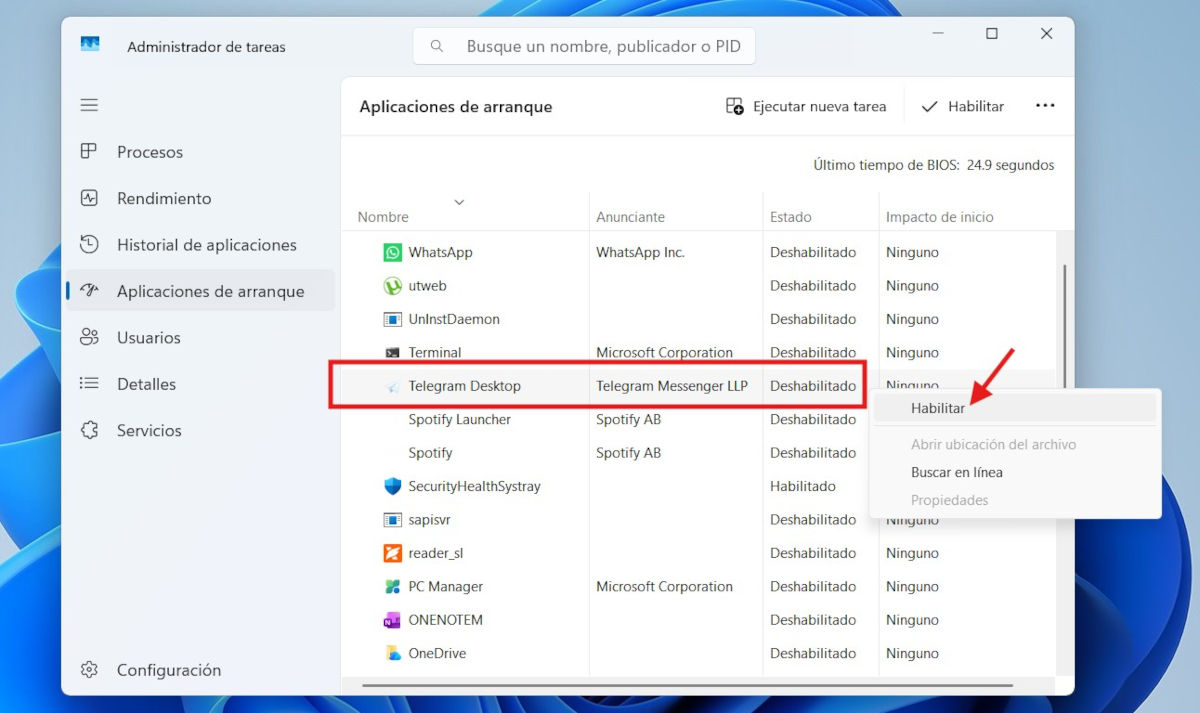
Si quieres que Telegram Desktop sincronice los mensajes automáticamente, es necesario que la incluyas entre las aplicaciones de inicio. De esta manera, cuando el ordenador arranque, la app también lo hará y se sincronizará con su servicio en la nube. Pero si no está incluida entre las aplicaciones de inicio, solo recibirá los nuevos mensajes cuando la abras manualmente.
Así pues, si Telegram Desktop no sincroniza los mensajes nuevos hasta que lo abres, sigue estos sencillos pasos. Primero, Abre el Administrador de tareas (Windows) y ve a la pestaña Aplicaciones de arranque. En el listado de aplicaciones, busca Telegram Desktop y asegúrate de que su estado sea Habilitado. Si está deshabilitado, actívalo. Esto permitirá que Telegram se ejecute en segundo plano cada vez que inicies sesión en Windows.
Telegram Desktop no sincroniza los mensajes nuevos: mira la configuración de la app
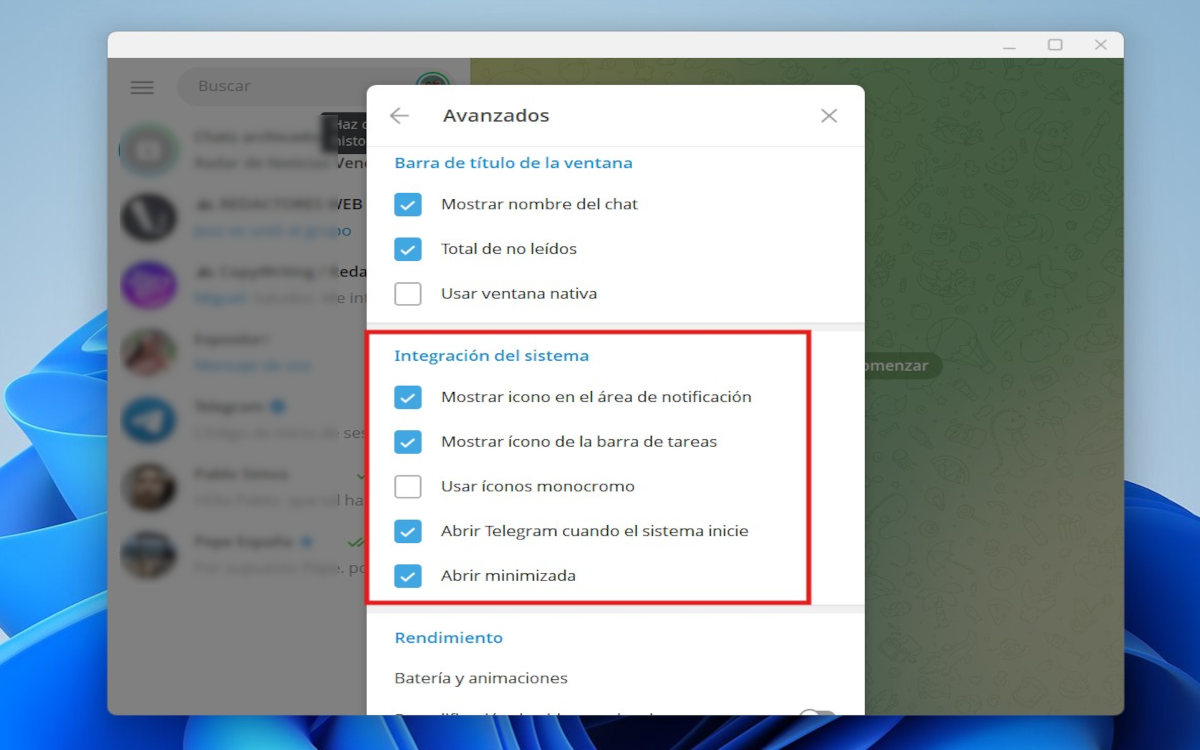
También hay que mirar en la propia configuración de la app si Telegram Desktop no sincroniza los mensajes nuevos. En ese apartado, la aplicación incluye un par de opciones que permiten mantenerla activa incluso cuando la ventana está cerrada. Pero si esta función está desactivada, Telegram se cerrará por completo y no podrá sincronizar nada.
Abre Telegram Desktop y clica en las tres líneas horizontales en la esquina superior izquierda. Ahora clica en Ajustes y después en Avanzados. Allí, busca el apartado Integración del sistema y marca las siguientes casillas:
- Mostrar icono en el área de notificación.
- Mostrar icono en la barra de tareas.
- Abrir Telegram cuando el sistema inicie.
- Abrir minimizada.
Todo esto permitirá que Telegram siga funcionando en segundo plano y reciba mensajes sin necesidad de abrir la ventana principal. De hecho, podrás ver el icono de la app en la bandeja del sistema, con el número de mensajes nuevos. Con esto, es casi seguro que se resuelvan los problemas de sincronización.
Optimización de energía versus sincronización
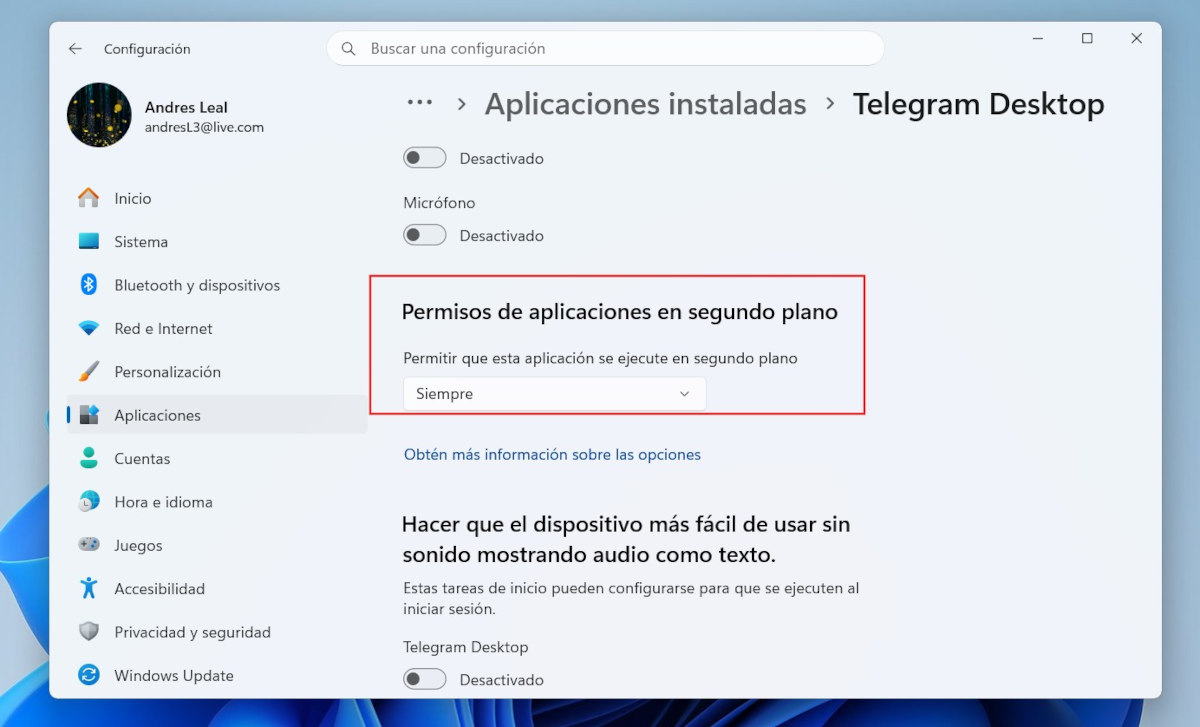
Otro ajuste que conviene mirar es la optimización de energía que el sistema ha aplicado a la app de Telegram. Windows 11 y macOS son cada vez más agresivos con su gestión de energía. A fin de ahorrar un poco de batería y recursos, el sistema puede suprimir el funcionamiento de aplicaciones como Telegram.
Esto impide que la app se sincronice en segundo plano, y ves llegar la avalancha de mensajes nuevos únicamente cuando la abres. Por eso, si Telegram Desktop no sincroniza los mensajes nuevos, sigue estos pasos:
- En Windows, ve a Configuración – Sistema – Energía y batería.
- Despliega la pestaña Uso de batería.
- Busca Telegram en la lista de aplicaciones, clica en los tres puntos y selecciona Administra actividad en segundo plano.
- Ahora busca el apartado Permisos de aplicaciones en segundo plano.
- Despliega las opciones y selecciona Siempre para decirle al sistema que no suprima el funcionamiento de Telegram en ningún momento.
Por su parte, en macOS tienes que buscar la aplicación Telegram en el Finder. Haz clic derecho sobre la app y selecciona Obtener información. Si ves la opción Impedir App Nap (en versiones antiguas de macOS), selecciónala. Si no, ve al panel de Batería – Opciones, y asegúrate de que no esté activado el modo Bajo consumo.
¿El problema persiste? Reinicia sesión
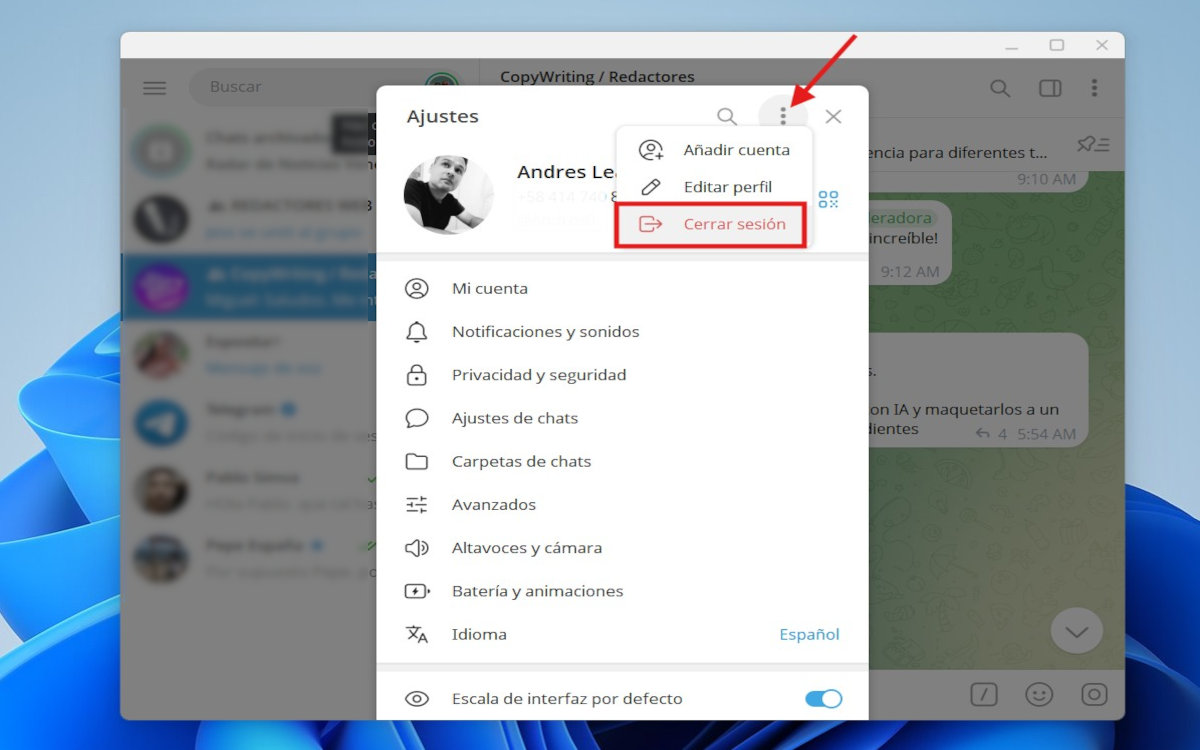
¿Todavía Telegram Desktop no sincroniza los mensajes nuevos hasta que la abres? En este caso, hay que ir un poco más allá. Quizá se trate de problemas con la cuenta que usaste para iniciar sesión. Sigue iniciada, pero el cliente no mantiene la conexión activa… hasta que abres la app. Esto ocurre con frecuencia tras una actualización de la aplicación o cambios en la red.
¿Solución? Cerrar sesión en la PC e iniciarla nuevamente. Este refrescamiento soluciona los problemas de sincronización asociados a tu cuenta. Para cerrar la sesión de Telegram en la PC, abre la app y clica en las tres líneas horizontales. Acto seguido, haz clic en los tres puntos verticales arriba de tu foto de perfil. Clica en Cerrar sesión, confirma y listo.
Ahora tendrás que iniciar sesión nuevamente, escaneando el código QR desde la app móvil de Telegram o con tu número de teléfono. Tras esto, asegúrate de configurar la app como explicamos en los apartados anteriores. Dale permiso para que se inicie junto al sistema y para que permanezca activa en segundo plano.
Ya ves: que Telegram Desktop no sincroniza los mensajes nuevos hasta que lo abres tiene solución. Comienza por relajar la configuración del sistema y los ajustes de la app para que nada impida que Telegram se sincronice. Si no funciona, lo mejor es volver a iniciar sesión. Esto resuelve el problema en casi todos los escenarios.

Desde muy joven he sentido una gran curiosidad por todo lo relacionado con los avances científicos y tecnológicos, en especial aquellos que nos hacen la vida más fácil y entretenida. Me encanta estar al tanto de las últimas novedades y tendencias, y compartir mis experiencias, opiniones y consejos sobre los equipos y gadgets que uso. Esto me llevó a convertirme en redactor web hace poco más de cinco años, enfocado principalmente a los dispositivos Android y sistemas operativos Windows. He aprendido a explicar con palabras simples aquello que resulta complicado para que mis lectores puedan entenderlo fácilmente.