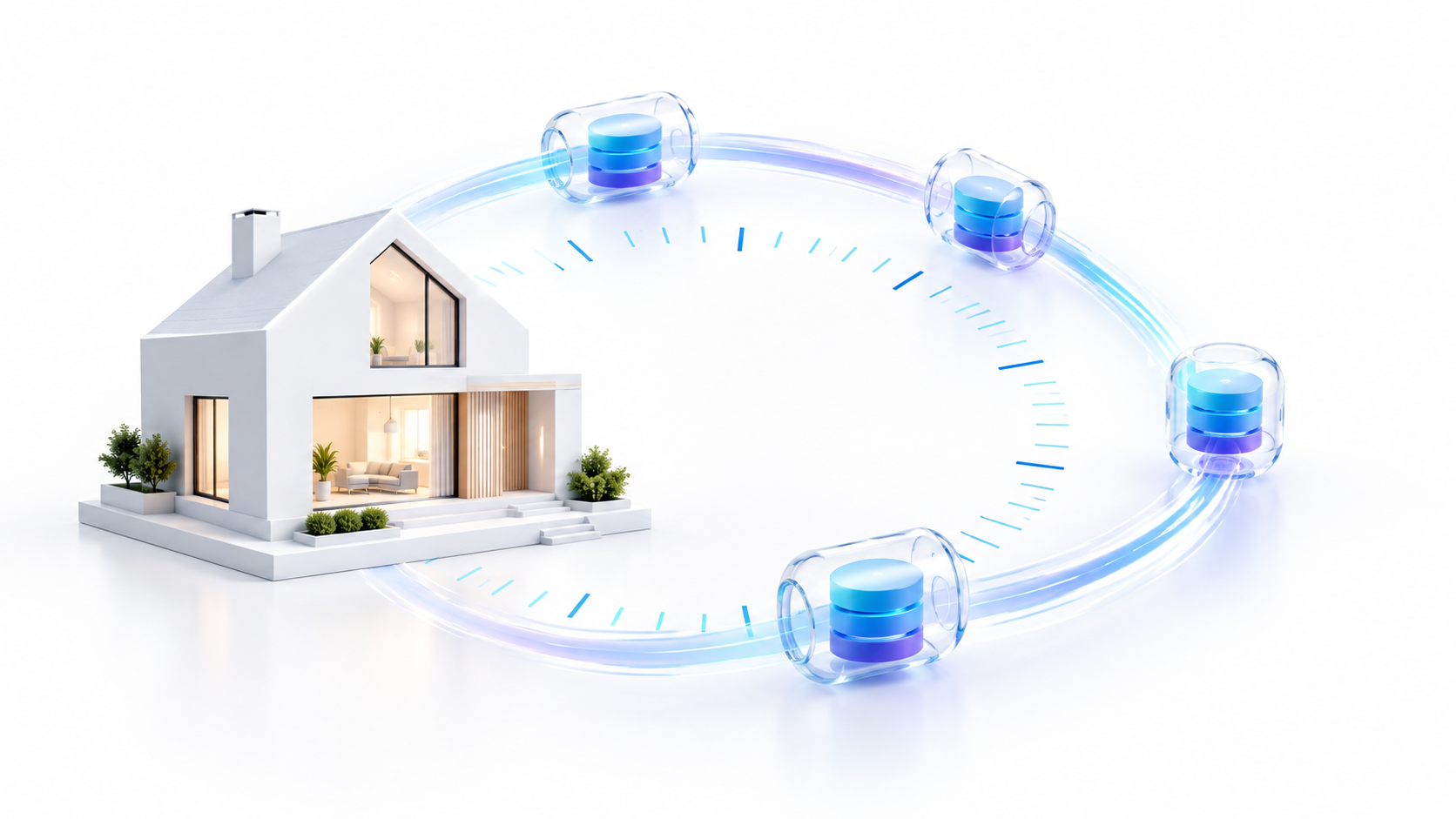
- Home Assistant ช่วยให้คุณตั้งเวลาสำรองข้อมูลอัตโนมัติ เลือกเนื้อหาที่จะสำรอง และลบเวอร์ชันเก่าได้โดยไม่ต้องใช้ปลั๊กอิน
- การเก็บสำเนาอีกชุดไว้ในอุปกรณ์อื่นจะช่วยปกป้องการติดตั้งหากพื้นที่จัดเก็บข้อมูลภายในเครื่องล้มเหลว
- Home Assistant Cloud จะเก็บสำเนาข้อมูลที่เข้ารหัสไว้ขนาดสูงสุด 5 GB สำหรับผู้สมัครใช้งานที่ใช้งานอยู่
- ชุดอุปกรณ์ฉุกเฉินประกอบด้วยกุญแจที่จำเป็นสำหรับการกู้คืนข้อมูลสำรองที่เข้ารหัสไว้หลังจากอุปกรณ์สูญหาย

การอัปเดตล้มเหลว ข้อผิดพลาดในการกำหนดค่า หรืออุปกรณ์ทำงานผิดปกติ อาจเป็นสาเหตุได้ ปิดการใช้งานระบบ Home Assistant ของคุณหากคุณมีข้อมูลสำรองล่าสุด คุณสามารถกู้คืนระบบอัตโนมัติ การผสานรวม และข้อมูลอื่นๆ ได้โดยไม่ต้องเริ่มต้นใหม่ทั้งหมด สิ่งสำคัญคือ สำเนานั้นถูกสร้างขึ้นเป็นประจำ และสามารถใช้งานได้แม้ว่าอุปกรณ์หลักจะขัดข้องก็ตาม
Home Assistant ช่วยให้คุณกำหนดเวลาสำรองข้อมูลได้จากอินเทอร์เฟซของมันเอง เลือกได้ว่าจะรวมข้อมูลใดบ้าง จำกัดจำนวนเวอร์ชันที่จะเก็บไว้ และส่งไปยังปลายทางอื่น ๆ ไปกันเลย ตั้งค่าระบบนั้นและดูวิธีการกู้คืนข้อมูลสำรองเมื่อจำเป็น.
วิธีตั้งค่าการสำรองข้อมูลอัตโนมัติใน Home Assistant
เข้า การตั้งค่า > ระบบ > การสำรองข้อมูล และเปิดการตั้งค่าการสำรองข้อมูลอัตโนมัติ หากนี่เป็นครั้งแรกที่คุณใช้คุณสมบัตินี้ Home Assistant จะแจ้งให้คุณดาวน์โหลด ชุดอุปกรณ์ฉุกเฉินเก็บไฟล์นี้ไว้ภายนอกอุปกรณ์ที่ติดตั้ง Home Assistant เนื่องจากไฟล์นี้มีรหัสที่จำเป็นสำหรับการกู้คืนข้อมูลสำรองที่เข้ารหัสไว้ หากคุณไม่สามารถเข้าถึงการติดตั้งได้
ต่อไป โปรดพิจารณาตัวเลือกเหล่านี้:
- ความถี่และตารางเวลา: ตั้งค่าการสำรองข้อมูลรายวันหรือเลือกวันใดวันหนึ่งโดยเฉพาะ เลือกเวลาที่อุปกรณ์ปลายทางภายนอก เช่น NAS เปิดใช้งานและพร้อมใช้งาน
- การรักษาฐานลูกค้า: ระบุจำนวนสำเนาที่คุณต้องการเก็บไว้ Home Assistant จะลบเวอร์ชันเก่าโดยอัตโนมัติจนกว่าจะถึงจำนวนที่กำหนดไว้
- เนื้อหา: ตรวจสอบว่าโฟลเดอร์และแอปพลิเคชันใดบ้างที่จะรวมอยู่ในการสำรองข้อมูล หากโฟลเดอร์สื่อหรือไฟล์ที่แชร์ใช้พื้นที่มากและคุณไม่จำเป็นต้องกู้คืนโดยใช้การสำรองข้อมูลนี้ คุณสามารถยกเว้นโฟลเดอร์เหล่านั้นได้
- คัดลอกก่อนทำการอัปเดต: ตัดสินใจว่าคุณต้องการสร้างไฟล์นี้ก่อนทำการอัปเดตด้วยหรือไม่ คุณสามารถตรวจสอบตัวเลือกนี้ได้เมื่อคุณทำการติดตั้งการอัปเดต
- สถานที่: เลือกสถานที่จัดเก็บข้อมูลสำรอง การเก็บไว้ในอุปกรณ์เดียวกันเพียงอย่างเดียวจะไม่ช่วยปกป้องคุณหากพื้นที่จัดเก็บข้อมูลของอุปกรณ์นั้นเสียหาย
เมื่อคุณทำเสร็จ สร้างสำเนาด้วยตนเองและตรวจสอบว่าปรากฏในปลายทางที่เลือกไว้แล้วจากนั้น ตรวจสอบวันที่ของการสำรองข้อมูลอัตโนมัติที่สำเร็จครั้งล่าสุดเป็นระยะๆ Home Assistant ยังมีฟังก์ชันเหตุการณ์ที่ช่วยให้คุณสร้างระบบอัตโนมัติเพื่อรับการแจ้งเตือนบนอุปกรณ์มือถือของคุณหากการสำรองข้อมูลล้มเหลว การแจ้งเตือนนี้ต้องมีการตั้งค่าเพิ่มเติม
ควรจัดเก็บข้อมูลสำรองไว้ที่ใด: อุปกรณ์, NAS หรือคลาวด์
การสำรองข้อมูลในเครื่องสะดวกสำหรับการกู้คืนจากการเปลี่ยนแปลงการตั้งค่า แต่ขอแนะนำให้เพิ่มการสำรองข้อมูลเพิ่มเติมด้วย อย่างน้อยหนึ่งปลายทางที่อยู่นอกอุปกรณ์หลักใน Home Assistant OS คุณสามารถผสานรวมอุปกรณ์จัดเก็บข้อมูลเครือข่ายได้ การตั้งค่า > ระบบ > พื้นที่จัดเก็บข้อมูล และกำหนดให้เป็นการใช้งานสำรองข้อมูล ด้วยวิธีนี้ NAS ก็สามารถกลายเป็นหนึ่งในปลายทางที่ใช้งานได้
นอกจากนี้ยังมีระบบการเชื่อมต่ออย่างเป็นทางการสำหรับการจัดเก็บสำเนาด้วย Google Drive, Microsoft OneDrive และ Synology DSMขั้นแรก คุณต้องกำหนดค่าการผสานรวมที่เกี่ยวข้อง จากนั้นเปิดใช้งานตำแหน่งที่ตั้งในการตั้งค่าการสำรองข้อมูล Google Drive ต้องการข้อมูลรับรองของนักพัฒนาเพื่ออนุญาตการเข้าถึง การป้อนบัญชี Google ของคุณเพียงอย่างเดียวไม่เพียงพอ
หากคุณสมัครรับข้อมูลไว้แล้ว โฮม แอสซิสต์ คลาวด์คุณสามารถประหยัดได้ที่นั่น โดยไม่มีค่าใช้จ่ายเพิ่มเติมจากค่าสมัครสมาชิกของคุณ ไฟล์ที่อัปโหลดล่าสุด ต้องมีขนาดไม่เกิน 5 GBสำเนาไฟล์นี้ยังคงถูกเข้ารหัสอยู่ และคุณสามารถดาวน์โหลดได้จากบัญชี Home Assistant Cloud ของคุณ แม้ว่าอุปกรณ์ต้นฉบับจะหยุดทำงานแล้วก็ตาม เนื่องจากมีการจัดเก็บเวอร์ชันเดียวไว้ในตำแหน่งนี้ จึงควรเก็บสำเนาอื่นๆ ไว้ด้วยเผื่อกรณีที่ต้องการย้อนกลับไปยังสถานะก่อนหน้า
ส่วนเสริม Home Assistant Google Drive Backup จากชุมชนผู้ใช้งานยังคงเป็นอีกทางเลือกหนึ่งสำหรับผู้ที่ใช้งานอยู่แล้วหรือต้องการคุณสมบัติเฉพาะของมัน สำหรับการติดตั้งใหม่ ควรตรวจสอบก่อนว่าการผสานรวมอย่างเป็นทางการและระบบดั้งเดิมนั้นครอบคลุมความต้องการของคุณหรือไม่
สิ่งที่คุณควรรู้เกี่ยวกับการเข้ารหัสและรหัสกู้คืน
Home Assistant จะสร้างคีย์เมื่อคุณตั้งค่าการสำรองข้อมูลอัตโนมัติ ข้อมูลสำรองจะถูกจัดเก็บไว้ใน Home Assistant Cloud ข้อมูลเหล่านั้นจะถูกเข้ารหัสเสมอในสถานที่อื่นๆ คุณสามารถตรวจสอบการตั้งค่าการเข้ารหัสสำหรับแต่ละปลายทางได้ แม้ว่าในบางกรณีอาจสามารถปิดใช้งานได้ แต่การเข้ารหัสจะช่วยปกป้องข้อมูลที่ละเอียดอ่อนในบ้านของคุณ รวมถึงข้อมูลประจำตัวและการตั้งค่าอุปกรณ์
เก็บชุดอุปกรณ์ฉุกเฉินของคุณไว้ในที่ปลอดภัยและเข้าถึงได้ง่าย โดยไม่เกี่ยวข้องกับ Home Assistant เช่น ในโปรแกรมจัดการรหัสผ่านของคุณ หากคุณเปลี่ยนรหัสผ่านในภายหลัง ให้เก็บรหัสผ่านเก่าไว้ด้วย เพราะข้อมูลสำรองที่สร้างไว้ก่อนการเปลี่ยนแปลงอาจจำเป็นต้องใช้
มีความแตกต่างที่สำคัญระหว่างสองวิธีในการดาวน์โหลดสำเนา หากคุณดาวน์โหลด จากหน้าจอ Home Assistant ในขณะที่การติดตั้งของคุณยังคงทำงานอยู่ระบบสามารถถอดรหัสไฟล์ระหว่างการดาวน์โหลดเพื่อให้คุณสามารถตรวจสอบไฟล์ได้ หากคุณทำอุปกรณ์หายและได้รับสำเนาที่เข้ารหัสโดยตรงจาก Home Assistant Cloud หรือแหล่งอื่น คุณจะต้องใช้รหัสที่เกี่ยวข้องเพื่อกู้คืนอุปกรณ์ โปรดถือว่าสำเนาที่ดาวน์โหลดมาโดยไม่ได้เข้ารหัสเป็นไฟล์ที่มีความสำคัญ
วิธีการกู้คืน Home Assistant หลังจากเกิดความล้มเหลว
หากคุณยังสามารถเข้าถึง Home Assistant ได้ ให้ไปที่ การตั้งค่า > ระบบ > การสำรองข้อมูลเลือกไฟล์สำรองข้อมูลและเลือกส่วนที่คุณต้องการกู้คืน โปรดทราบว่ารายการที่เลือกจะแทนที่ข้อมูลปัจจุบันในส่วนเหล่านั้นของการติดตั้ง
หากอุปกรณ์ใช้งานไม่ได้เลย ให้ติดตั้ง Home Assistant บนอุปกรณ์ใหม่ ในระหว่างการตั้งค่าเริ่มต้น คุณจะสามารถดำเนินการดังต่อไปนี้ได้: อัปโหลดไฟล์สำรอง จากคอมพิวเตอร์ของคุณหรือเข้าถึงข้อมูลสำรองที่บันทึกไว้ใน Home Assistant Cloud ให้เลือกข้อมูลที่คุณต้องการกู้คืนและป้อนรหัสชุดอุปกรณ์ฉุกเฉินเมื่อข้อมูลสำรองได้รับการเข้ารหัสแล้ว หากคุณใช้อุปกรณ์ที่เชื่อมต่อผ่านอะแดปเตอร์ Zigbee หรือ Z-Wave โปรดตรวจสอบสถานะของฮาร์ดแวร์นั้นหลังจากย้ายข้อมูลเสร็จแล้วด้วย
เพื่อลดความเสี่ยงในการสูญเสีย ให้ใช้... กฎข้อ 3-2-1ควรเก็บสำเนาข้อมูลของคุณไว้สามชุดบนอุปกรณ์จัดเก็บข้อมูลสองเครื่องที่แตกต่างกัน และเก็บอย่างน้อยหนึ่งชุดไว้ในที่อื่นที่ไม่ใช่บ้านของคุณ NAS สามารถป้องกันคุณจากความล้มเหลวของฮาร์ดดิสก์ใน Home Assistant ได้ ในขณะที่สถานที่จัดเก็บข้อมูลภายนอกบ้านจะช่วยป้องกันหากปัญหาดังกล่าวส่งผลกระทบต่อบ้านทั้งหลังของคุณ หากคุณกำลังพิจารณาตัวเลือกนี้ นี่คือคำแนะนำสำหรับ การเลือก NAS สำหรับใช้ในบ้าน.
การตั้งค่าไม่ได้จบลงเพียงแค่คุณเปิดใช้งานกำหนดการ: ตรวจสอบให้แน่ใจว่าการสำรองข้อมูลเสร็จสมบูรณ์แล้ว ข้อมูลถูกส่งไปยังปลายทางที่ถูกต้อง และคุณยังคงเก็บรักษาคีย์ที่จำเป็นสำหรับการเรียกคืนข้อมูลเหล่านั้นไว้
ดัชนี
