- Authentik จำแนกผู้ใช้ภายใน ผู้ใช้ภายนอก และบัญชีบริการตามวัตถุประสงค์การใช้งาน
- สามารถตั้งรหัสผ่านได้หลังจากสร้างบัญชีด้วยตนเองเสร็จแล้ว
- กลุ่มต่างๆ ช่วยจัดระเบียบผู้ใช้ และบทบาทต่างๆ มอบสิทธิ์การดูแลระบบ
- แอปพลิเคชันที่ไม่มีการผูกข้อมูลจะอนุญาตให้ผู้ใช้ Authentik ทุกคนเข้าถึงได้
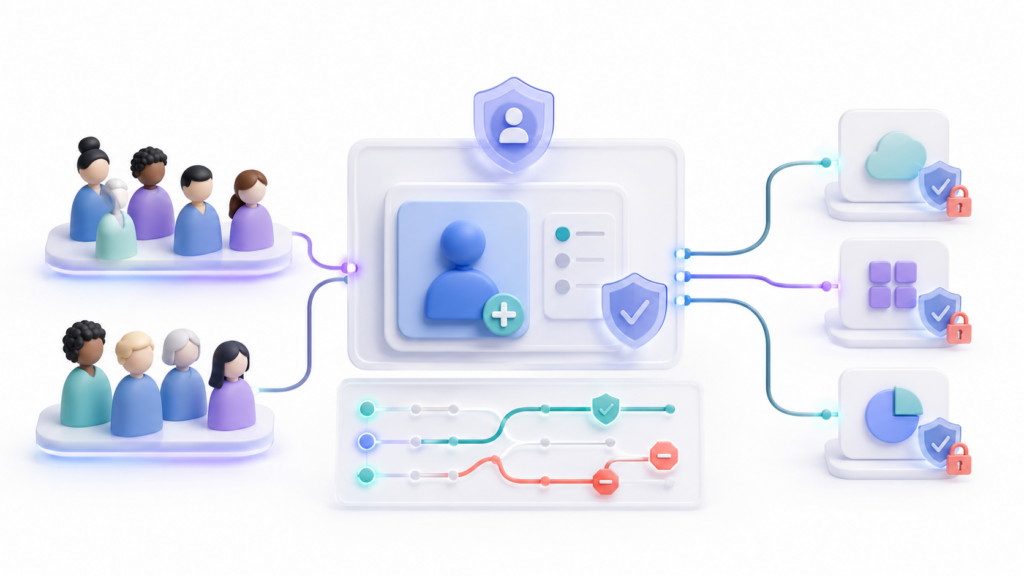
Authentik ช่วยให้คุณรวมศูนย์ข้อมูลประจำตัวที่ใช้ในการเข้าถึงแอปพลิเคชัน เซิร์ฟเวอร์ และบริการภายใน แทนที่จะสร้างบัญชีแยกต่างหากในแต่ละแพลตฟอร์ม คุณสามารถดูแลรักษาข้อมูลประจำตัวได้ในบัญชีเดียว ไดเร็กทอรีผู้ใช้ทั่วไป และตัดสินจากคณะกรรมการชุดเดียวว่าใครบ้างที่มีสิทธิ์เข้าร่วมการสมัครแต่ละครั้ง
ระบบรองรับผู้ใช้ ลูกค้าภายนอก และบัญชีที่ใช้สำหรับการผสานรวมอัตโนมัติ อย่างไรก็ตาม ผู้ใช้แต่ละประเภทมีพฤติกรรมที่แตกต่างกัน การเลือกหมวดหมู่ที่ไม่ถูกต้องอาจทำให้ผู้ใช้ไม่สามารถเข้าถึงแดชบอร์ดของแอปพลิเคชัน เปลี่ยนรหัสผ่าน หรือเข้าถึงบริการที่ควรถูกจำกัดได้
คู่มือนี้ใช้ได้กับระบบที่ใช้งานได้อยู่แล้ว หากคุณยังไม่ได้ตั้งค่าระบบ คุณต้องดำเนินการดังนี้ก่อน... ติดตั้ง Authentik ด้วย Docker และดำเนินการตั้งค่าผู้ดูแลระบบเบื้องต้นให้เสร็จสมบูรณ์

Authentic มีผู้ใช้งานประเภทใดบ้าง
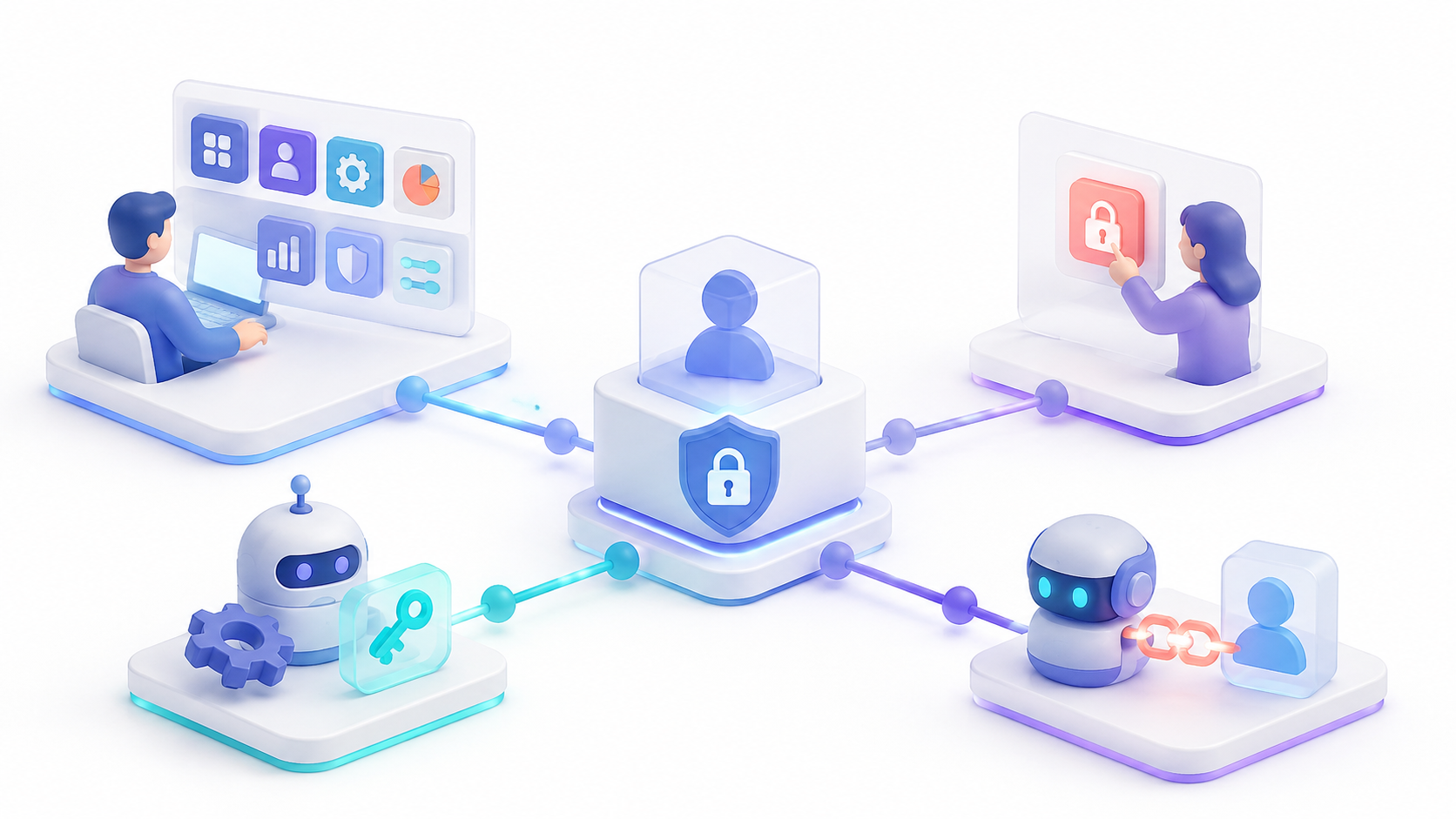
ก่อนสร้างบัญชี คุณต้องตัดสินใจก่อนว่าจะใช้บัญชีนั้นเพื่ออะไร ความแตกต่างระหว่าง Authentik กับ ผู้ใช้ภายใน ผู้ใช้ภายนอก และบัญชีบริการเวอร์ชันสำหรับองค์กรรุ่นล่าสุดยังได้รวมบัญชีเอเจนต์สำหรับระบบอัตโนมัติที่ดำเนินการในนามของบุคคลอีกด้วย
| ประเภทบัญชี | แนะนำให้ใช้ | การเข้าถึงแผงแอปพลิเคชัน |
|---|---|---|
| ผู้ใช้งานภายใน | พนักงาน ผู้ดูแลระบบ และผู้ที่ใช้งานแอปพลิเคชันหลายตัว | ใช่ |
| ผู้ใช้งานภายนอก | ลูกค้า ซัพพลายเออร์ หรือผู้ใช้งานที่หมายถึงแอปพลิเคชันเฉพาะ | เลขที่ |
| บัญชีบริการ | สคริปต์ การผสานรวม LDAP และระบบอัตโนมัติ | เลขที่ |
| บัญชีตัวแทน | ระบบอัตโนมัติที่ดำเนินการในนามของผู้ใช้ | เลขที่ |
Un ผู้ใช้ภายใน คุณสามารถเปิดแผงแอปพลิเคชัน Authentik และเข้าถึงบริการต่างๆ ที่คุณได้รับมอบหมายได้จากที่นั่น นอกจากนี้ คุณยังสามารถเข้าถึงการตั้งค่าส่วนตัวเพื่อเปลี่ยนรหัสผ่าน กำหนดค่าอุปกรณ์ MFA และตรวจสอบข้อมูลของคุณได้อีกด้วย
Un ผู้ใช้ภายนอก ออกแบบมาสำหรับผู้ที่ต้องการเพียงแค่ล็อกอินเข้าใช้งานแอปพลิเคชันเท่านั้น พวกเขาไม่สามารถเข้าถึงแดชบอร์ดหลักหรือเปิดการตั้งค่าส่วนตัวจากอินเทอร์เฟซปกติได้ หากต้องการเปลี่ยนรหัสผ่านหรือลงทะเบียนการยืนยันตัวตนแบบสองขั้นตอน คุณจะต้องแนะนำพวกเขาไปยังขั้นตอนที่เหมาะสมโดยใช้ลิงก์เฉพาะ
เอ บัญชีบริการ มันไม่ได้แสดงถึงบุคคลใดบุคคลหนึ่ง มันถูกออกแบบมาเพื่อใช้กับแอปพลิเคชัน สคริปต์ และบริการที่ต้องการการตรวจสอบสิทธิ์โดยอัตโนมัติ ไม่ควรใช้แทนบัญชีภายในหรือภายนอก
วิธีการสร้างผู้ใช้ภายในหรือภายนอก
ในการสร้างบัญชีด้วยตนเอง คุณต้องเข้าสู่ระบบด้วยผู้ใช้ที่มีสิทธิ์ในการจัดการไดเร็กทอรี
- เปิด ส่วนติดต่อผู้ดูแลระบบ จาก Authentik
- เข้า ไดเร็กทอรี > ผู้ใช้.
- ในส่วนของโฟลเดอร์ ให้เลือกตำแหน่งที่คุณต้องการจัดระเบียบบัญชี
- กด ผู้ใช้ใหม่.
- เลือก ผู้ใช้ภายใน o ผู้ใช้ภายนอก.
- กรอกข้อมูลที่ร้องขอ
- กด สร้าง.
ในระหว่างขั้นตอนการสร้าง คุณจะพบช่องข้อมูลต่อไปนี้:
- ชื่อผู้ใช้: รหัสประจำตัวที่ไม่ซ้ำกันซึ่งผู้ใช้ใช้ในการเข้าสู่ระบบ
- ชื่อที่แสดง: ชื่อที่แสดงบนแผงควบคุม บันทึก และแอปพลิเคชันที่เชื่อมต่อ
- อีเมล: ที่อยู่อีเมลที่ใช้สำหรับการแจ้งเตือน การเชิญ และการกู้คืนข้อมูลประจำตัว
- คล่องแคล่ว: ตรวจสอบว่าสามารถยืนยันตัวตนบัญชีได้หรือไม่
- เส้นทาง: โฟลเดอร์องค์กรที่จะใช้บันทึกข้อมูลผู้ใช้
- คุณลักษณะ: ข้อมูลเพิ่มเติมที่กำหนดโดยใช้ YAML หรือ JSON
ชื่อผู้ใช้ต้องไม่ซ้ำกัน แต่ โดยปกติแล้ว Authentic ไม่ได้กำหนดให้ที่อยู่อีเมลแต่ละอันต้องแตกต่างกันหากมีการใช้อีเมลเป็นตัวระบุการเข้าถึงหรือเพื่อกู้คืนบัญชี ควรดำเนินการตามนโยบายที่ป้องกันการใช้ที่อยู่อีเมลซ้ำซ้อน
สนาม Path นอกจากนี้ มันไม่ได้ทำหน้าที่เป็นหน่วยงานบริหารที่มีสิทธิ์การเข้าถึง มันใช้เพื่อจัดหมวดหมู่ผู้ใช้ลงในโฟลเดอร์ต่างๆ เช่น employees/marketing o customers/premium, แต่ การดำเนินการนี้จะไม่เปลี่ยนแปลงกลุ่ม บทบาท หรือแอปพลิเคชันที่มีอยู่.
วิธีตั้งรหัสผ่านสำหรับผู้ใช้ใหม่
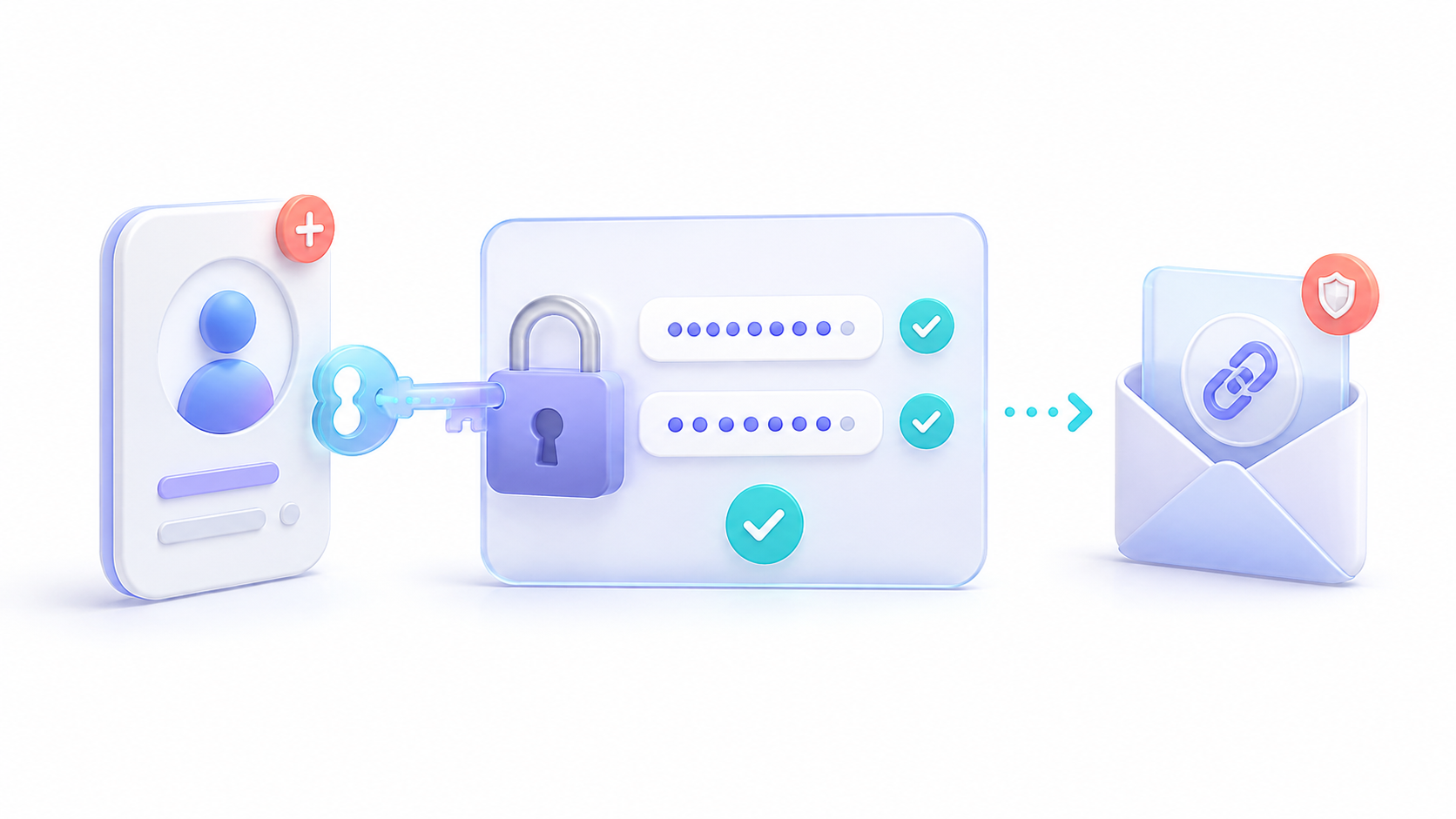
การสร้างบัญชีด้วยตนเองไม่มีช่องสำหรับใส่รหัสผ่าน หลังจากบันทึกชื่อผู้ใช้แล้ว คุณต้องตั้งรหัสผ่านแยกต่างหาก
- กลับไปที่ ไดเร็กทอรี > ผู้ใช้.
- คลิกที่ชื่อผู้ใช้ที่สร้างใหม่
- เลือก รีเซ็ตรหัสผ่าน.
- ป้อนและยืนยันรหัสผ่านใหม่
- ส่งข้อมูลประจำตัวให้ผู้ใช้ผ่านช่องทางที่ปลอดภัย
วิธีการนี้เหมาะสำหรับบัญชีทดสอบ แต่ไม่ใช่ตัวเลือกที่ดีที่สุดสำหรับการเพิ่มผู้ใช้จำนวนมาก ผู้ดูแลระบบทราบรหัสผ่านเริ่มต้นและจะต้องส่งรหัสผ่านนั้นให้กับผู้ใช้ สำหรับสภาพแวดล้อมการใช้งานจริง ควรใช้วิธีการอื่นที่เหมาะสมกว่า คำเชิญหรือลิงก์กู้คืนเปิดโอกาสให้บุคคลนั้นสามารถสร้างคุณสมบัติของตนเองได้
หากคุณใช้ตัวจัดการเพื่อจัดเก็บข้อมูลประจำตัวเริ่มต้น คุณจะเห็นวิธีการ กรอกรหัสผ่านและแบบฟอร์มด้วย Bitwarden โดยไม่ต้องคัดลอกข้อมูลด้วยตนเอง

วิธีการสร้างกลุ่มและเพิ่มผู้ใช้
การจัดการสิทธิ์การเข้าถึงของผู้ใช้ทีละรายจะทำได้ยากขึ้นเมื่อฐานข้อมูลมีขนาดใหญ่ขึ้น จึงแนะนำให้สร้างฐานข้อมูลแบบรวมศูนย์ จัดกลุ่มตามแผนก หน้าที่ หรือการใช้งาน และเพิ่มบัญชีที่เกี่ยวข้องเข้าไป
- เข้าถึง ไดเร็กทอรี > กลุ่ม.
- กด สร้าง.
- ตั้งชื่อที่สื่อความหมาย เช่น
jellyfin_usersomarketing. - เลือกกลุ่มด้านบนหากต้องการสร้างลำดับชั้น
- มอบหมายบทบาทที่จำเป็น
- เพิ่มแอตทริบิวต์เพิ่มเติม (ถ้ามี) แล้วบันทึกกลุ่ม
หากต้องการเพิ่มบุคคล ให้ไปที่ ไดเร็กทอรี > ผู้ใช้เปิดโปรไฟล์ของคุณ แล้วเลือกแท็บ กลุ่ม และกด เพิ่มไปยังกลุ่มที่มีอยู่แล้วคุณสามารถสร้างกลุ่มใหม่ได้จากหน้าจอนี้เช่นกัน
กลุ่มช่วยให้คุณแชร์การตั้งค่าระหว่างหลายบัญชีได้ นอกจากนี้ ผู้ใช้ยังสามารถ สืบทอดบทบาทจากกลุ่มต่างๆ ซึ่งเป็นกลุ่มที่พวกเขาเป็นสมาชิกอยู่ หากกลุ่มแม่มีบทบาท กลุ่มลูกก็สามารถสืบทอดสิทธิ์นั้นได้เช่นกัน
คุณต้องระมัดระวังเป็นพิเศษกับตัวเลือกนี้ คือผู้ใช้ระดับสูงสมาชิกทุกคนในกลุ่มจะมีอำนาจควบคุม Authentik อย่างเต็มที่ และสิทธิ์นี้สามารถส่งต่อให้กับกลุ่มย่อยได้ ก่อนเปิดใช้งาน โปรดตรวจสอบผู้ใช้ทั้งหมดที่รวมอยู่ในกลุ่มทั้งทางตรงและทางอ้อม
กลุ่ม บทบาท และนโยบายแตกต่างกันอย่างไร?
แนวคิดทั้งสามนี้เกี่ยวข้องกับการควบคุมการเข้าถึง แต่ไม่ได้ทำหน้าที่เดียวกัน:
- กลุ่ม: ระบบนี้รวบรวมผู้ใช้ที่มีลักษณะหรือความต้องการคล้ายคลึงกันเข้าด้วยกัน
- บทบาท: ไฟล์เหล่านี้ประกอบด้วยสิทธิ์การดูแลระบบหรือสิทธิ์ในการเข้าถึงวัตถุของ Authentik
- นโยบาย: พวกเขาประเมินสถานการณ์และแจ้งผลว่าควรอนุญาตหรือปฏิเสธการดำเนินการนั้น
ในเวอร์ชันปัจจุบันของ Authentik การอนุญาตจะได้รับผ่านทาง บทบาทที่กำหนดให้กับผู้ใช้หรือกลุ่มตัวอย่างเช่น คุณสามารถสร้างบทบาทที่อนุญาตให้คุณดูข้อมูลผู้ใช้โดยไม่ต้องแก้ไขข้อมูลเหล่านั้น และกำหนดบทบาทนั้นให้กับทีมสนับสนุนได้
นโยบายจะถูกนำมาใช้เมื่อการตัดสินใจขึ้นอยู่กับบริบท โดยอาจตรวจสอบการเป็นสมาชิกกลุ่ม คุณลักษณะของผู้ใช้ ที่อยู่ IP ประเทศ เขตเวลา หรือข้อมูลที่อยู่ในคำขอ
เพื่อให้ระบบมีความเข้าใจง่าย ควรสร้างกลุ่มตามหน้าที่ขององค์กร มอบหมายบทบาทให้กับกลุ่มเหล่านั้น และสงวนนโยบายไว้สำหรับ... เงื่อนไขการเข้าถึงแบบไดนามิก.
วิธีจำกัดการเข้าถึงแอปพลิเคชันของผู้ใช้
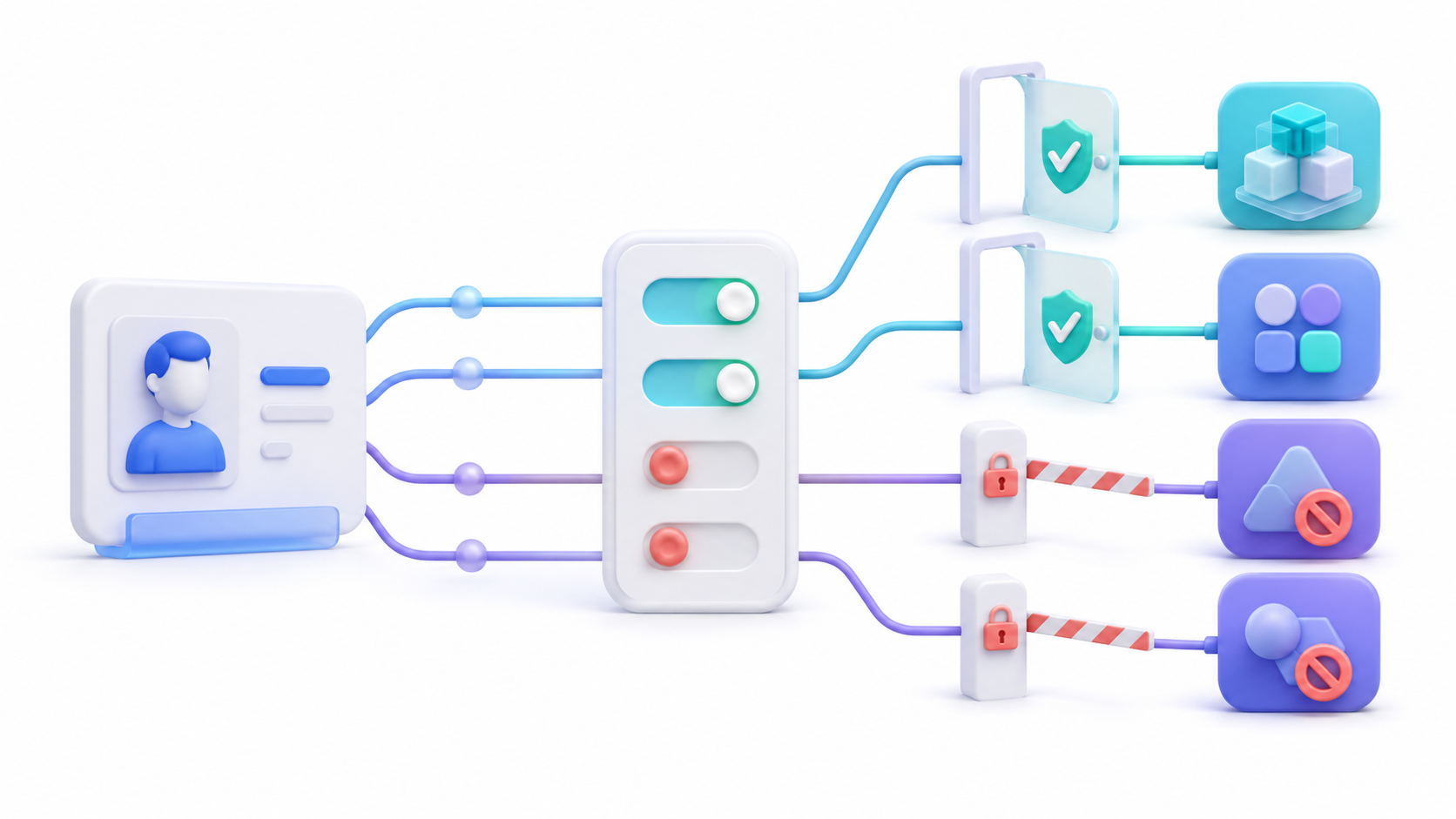
การเพิ่มบัญชีลงในไดเร็กทอรีไม่ได้หมายความว่าจะสามารถใช้งานแอปพลิเคชันใดได้โดยอัตโนมัติ การเข้าถึงแต่ละบริการนั้นถูกควบคุมโดย... การผูกผู้ใช้ กลุ่ม และนโยบาย.
ประเด็นนี้สำคัญเป็นพิเศษ เพราะหากแอปพลิเคชันไม่มีข้อผูกมัดใดๆ ผู้ใช้ทุกคนสามารถเข้าถึงได้โดยค่าเริ่มต้น.
เพื่อจำกัดการใช้งานแอปพลิเคชันที่มีอยู่:
- เข้า แอปพลิเคชัน > แอปพลิเคชัน.
- เลือกแอปพลิเคชันที่คุณต้องการปกป้อง
- เปิด การผูกนโยบาย/กลุ่ม/ผู้ใช้.
- กด สร้างหรือผูก.
- เลือก ผูกผู้ใช้, ผูกกลุ่ม หรือนโยบายที่มีอยู่แล้ว
- เลือกผู้ใช้ กลุ่ม หรือนโยบาย แล้วบันทึกการผูกมัด
หากมีการผูกข้อมูลหลายรายการ ฟิลด์นั้น โหมดกลไกนโยบาย กำหนดวิธีการประเมิน:
- ทั้งหมด: ผู้ใช้ต้องปฏิบัติตามข้อผูกพันทั้งหมด
- ใดๆ: เพียงแค่ตรงตามข้อกำหนดอย่างน้อยหนึ่งข้อก็เพียงพอแล้ว
สำหรับระบบส่วนใหญ่ วิธีที่ง่ายที่สุดคือการเชื่อมโยงกลุ่มทั้งหมดเข้ากับแต่ละแอปพลิเคชัน ตัวอย่างเช่น คุณสามารถเชื่อมโยง jellyfin_users ด้วยเซิร์ฟเวอร์สื่อและ jellyfin_admins พร้อมด้วยหน้าที่ด้านการบริหาร โครงสร้างนี้ยังช่วยอำนวยความสะดวกอีกด้วย เชื่อมต่ออย่างแท้จริงกับ Jellyfin โดยไม่ต้องจัดการแต่ละบัญชีแยกกัน
การซ่อนแอปจากแผงควบคุมไม่ได้หมายความว่าแอปนั้นจะเสียสิทธิ์การเข้าถึง ตัวเลือกนี้ยังคงใช้งานได้ ซ่อนจากแดชบอร์ดแอปพลิเคชัน ฟังก์ชันนี้แค่ลบไอคอนออกเท่านั้น ผู้ใช้ที่ได้รับอนุญาตยังคงสามารถล็อกอินผ่านลิงก์โดยตรงได้ หากต้องการป้องกันการเข้าถึงอย่างแท้จริง คุณต้องใช้การผูกข้อมูลหรือนโยบาย
วิธีเชิญผู้ใช้ให้สร้างบัญชี
การส่งคำเชิญช่วยให้ผู้ดูแลระบบไม่ต้องสร้างและส่งรหัสผ่านด้วยตนเอง ผู้ใช้จะได้รับลิงก์ลงทะเบียนและกรอกข้อมูลของตนเองภายในระบบ กระบวนการลงทะเบียนที่ควบคุมได้.
- เข้าถึง สารบัญ > คำเชิญ.
- เปิดเมนูแบบเลื่อนลงที่อยู่ถัดจาก คำเชิญใหม่.
- เลือกขั้นตอนการลงทะเบียนที่มีอยู่แล้ว หรือสร้างขั้นตอนใหม่โดยเพิ่มขั้นตอนการเชิญเข้าไปด้วย
- เลือกว่าจะสร้างผู้ใช้ภายในหรือภายนอก
- ระบุชื่อและวันหมดอายุของคำเชิญ
- คล่องแคล่ว ใช้ครั้งเดียว ถ้าลิงก์นั้นจำเป็นต้องใช้งานได้เพียงครั้งเดียว
- คัดลink หรือส่งทางอีเมลก็ได้
โปรแกรมช่วยสร้างคำเชิญสามารถสร้างเวิร์กโฟลว์ขั้นต่ำโดยอัตโนมัติหากคุณยังไม่มี นอกจากนี้ยังช่วยให้คุณกรอกข้อมูลล่วงหน้าได้ เช่น ชื่อ ที่อยู่อีเมล แผนก หรือคุณลักษณะที่กำหนดเองบางอย่าง
ในการส่งคำเชิญจาก Authentik คุณต้องตั้งค่าอีเมลขาออกก่อน หากคุณไม่ได้ตั้งค่า SMTP คุณสามารถคัดลink แล้วส่งผ่านวิธีการที่ปลอดภัยอื่นๆ ได้
ตั้งวันหมดอายุสั้นๆ และเปิดใช้งานแบบใช้ครั้งเดียวทุกครั้งที่ทำได้ วิธีนี้จะช่วยป้องกันไม่ให้ลิงก์ที่ถูกกรองแล้วถูกนำไปใช้สร้างบัญชีได้เรื่อยๆ
วิธีการสร้างบัญชีบริการ
ควรใช้บัญชีบริการเมื่อสคริปต์ แอปพลิเคชัน หรือการผสานรวมจำเป็นต้องตรวจสอบสิทธิ์โดยไม่แสดงตัวตนของบุคคล ตัวอย่างเช่น ผู้ใช้การค้นหา LDAP กระบวนการ CI/CD หรือระบบอัตโนมัติที่ใช้ API ของ Authentik
- เปิด ไดเร็กทอรี > ผู้ใช้.
- กด ผู้ใช้ใหม่.
- เลือก บัญชีบริการ.
- ป้อนชื่อผู้ใช้ที่สื่อความหมาย
- ตัดสินใจว่าจะสร้างกลุ่มที่มีชื่อเดียวกันหรือไม่
- เปิดใช้งานการหมดอายุและกำหนดวันที่ตามความเหมาะสม
- กด ต่อไป.
- คัดลอกรหัสผ่านแอปพลิเคชันที่แสดงในอีเมลยืนยัน
รหัสผ่านที่สร้างขึ้นจะแสดงขึ้นระหว่างการสร้าง และควรบันทึกไว้ในโปรแกรมจัดการความลับทันที บัญชีบริการ ระบบนี้ไม่ได้ใช้รหัสผ่านแบบโต้ตอบทั่วไปไม่สามารถลงทะเบียน MFA ให้เสร็จสมบูรณ์ และไม่สามารถเข้าถึงส่วนติดต่อผู้ใช้หรือส่วนติดต่อผู้ดูแลระบบได้
หากการผสานรวมจำเป็นต้องเรียกใช้ API ให้สร้างโทเค็นจาก ไดเร็กทอรี > โทเค็นและรหัสผ่านแอปเลือกบัญชีที่เกี่ยวข้องและทำการตั้งค่า โทเค็น API ในฐานะเจตนา
ใช้บัญชีที่แตกต่างกันสำหรับแต่ละการเชื่อมต่อ กำหนดสิทธิ์เฉพาะที่จำเป็น และหมุนเวียนข้อมูลประจำตัวเป็นระยะ การแยกส่วนนี้ช่วยให้ เชื่อมต่อเอเจนต์กับระบบภายในโดยไม่ต้องเปิดเผยข้อมูลประจำตัว และไม่ได้ใช้บัญชีผู้ดูแลระบบร่วมกัน

วิธีการตรวจสอบเซสชัน โทเค็น และวิธีการยืนยันตัวตนแบบหลายปัจจัย (MFA)
โปรไฟล์ของผู้ใช้แต่ละคนช่วยให้คุณดูข้อมูลได้มากกว่าแค่ชื่อและที่อยู่อีเมล จาก ไดเร็กทอรี > ผู้ใช้แตะที่บัญชีและตรวจสอบแท็บต่างๆ ที่มีให้เลือก
- การประชุม: โปรแกรมนี้จะแสดงอุปกรณ์ที่มีเซสชันใช้งานอยู่ และอนุญาตให้คุณปิดเซสชันเหล่านั้นได้
- กลุ่ม: ระบุกลุ่มที่ผู้ใช้เป็นสมาชิกอยู่
- บทบาท: แสดงให้เห็นถึงบทบาทโดยตรงและบทบาทที่สืบทอดมา
- กิจกรรมของผู้ใช้: ระบบจะบันทึกการเข้าสู่ระบบ การเปลี่ยนแปลง และการอนุญาตต่างๆ
- โทเค็นรีเฟรช OAuth: ฟังก์ชันนี้อนุญาตให้เพิกถอนโทเค็นที่ส่งไปยังแอปพลิเคชันต่างๆ ได้
- ตัวตรวจสอบสิทธิ์แบบ MFA: แสดงตัวตรวจสอบความถูกต้องที่ลงทะเบียนไว้
- ความยินยอมโดยชัดแจ้ง: ฟังก์ชันนี้ช่วยให้คุณสามารถเพิกถอนความยินยอม OAuth ที่เคยให้ไว้ก่อนหน้านี้ได้
หากผู้ใช้ทำโทรศัพท์มือถือหรือรหัสความปลอดภัยหาย คุณสามารถลบตัวตรวจสอบสิทธิ์ที่ได้รับผลกระทบออกจากระบบได้ ตัวตรวจสอบสิทธิ์ MFAจากนั้นคุณจะต้องลงทะเบียนวิธีการใหม่ ก่อนที่จะนำไปใช้ทั่วทั้งองค์กร ขอแนะนำให้ตรวจสอบวิธีการก่อน เปิดใช้งาน 2FA ใน Authentic และเตรียมขั้นตอนการกู้คืนข้อมูล
วิธีการกู้คืนบัญชีหรือรีเซ็ตรหัสผ่านของคุณ
เมื่อบุคคลลืมข้อมูลประจำตัว ผู้ดูแลระบบสามารถเปลี่ยนรหัสผ่านได้โดยตรง หรือใช้ขั้นตอนการกู้คืนรหัสผ่านก็ได้
หากต้องการตั้งรหัสผ่านใหม่ ให้เปิดโปรไฟล์ผู้ใช้แล้วกด รีเซ็ตรหัสผ่านเพื่อให้ผู้ใช้สามารถดำเนินการตามขั้นตอนได้ด้วยตนเอง Authentik จึงมีตัวเลือกให้เลือกสองแบบ:
- สร้างลิงก์กู้คืน: ระบบจะสร้างลิงก์ที่ผู้ดูแลระบบสามารถคัดลอกและส่งให้ผู้ใช้ได้
- ลิงก์กู้คืนอีเมล: ส่งลิงก์ไปยังที่อยู่อีเมลที่ลงทะเบียนไว้ในบัญชี
ทั้งสองตัวเลือกจำเป็นต้องมีกระบวนการกู้คืนและต้องได้รับการเลือกเป็น ขั้นตอนการกู้คืนเริ่มต้น ในแบรนด์ที่ใช้งานอยู่ การส่งอัตโนมัติยังต้องมีขั้นตอนการส่งอีเมลภายในกระบวนการทำงาน และเซิร์ฟเวอร์ SMTP ที่กำหนดค่าอย่างถูกต้องด้วย
หลีกเลี่ยงการส่งรหัสผ่านถาวรผ่านทางอีเมลหรือข้อความ ลิงก์กู้คืนจะช่วยให้ผู้ใช้สามารถเลือกข้อมูลประจำตัวของตนเองได้โดยไม่ต้องเปิดเผยให้ผู้ดูแลระบบทราบ
วิธีการปิดใช้งานหรือลบผู้ใช้
เมื่อมีคนลาออกจากองค์กร สิ่งที่ปลอดภัยที่สุดคือ... ขั้นแรก โปรดปิดใช้งานบัญชีของคุณการดำเนินการนี้จะบล็อกการตรวจสอบสิทธิ์และยกเลิกเซสชันที่ใช้งานอยู่ แต่จะเก็บรักษาข้อมูลประจำตัวและประวัติที่จำเป็นสำหรับการตรวจสอบไว้
- เข้า ไดเร็กทอรี > ผู้ใช้.
- เลือกผู้ใช้
- กด ปิดใช้งาน.
- ตรวจสอบการเปลี่ยนแปลงและยืนยันกับ อัปเดต.
- โปรดตรวจสอบโทเค็น กลุ่ม และแอปพลิเคชันที่คุณได้รับมอบหมายด้วย
การลบข้อมูลไม่สามารถย้อนกลับได้ โปรดใช้ตัวเลือกนี้เฉพาะเมื่อคุณแน่ใจว่าจะไม่ต้องการกู้คืนข้อมูลส่วนตัวหรือเข้าถึงความสัมพันธ์ของคุณอีกต่อไป หากการลบข้อมูลเกี่ยวข้องกับการรั่วไหลของข้อมูล ขอแนะนำให้ตรวจสอบข้อมูลที่เกี่ยวข้องด้วย ควรปิดบัญชีที่รั่วไหลเมื่อใด และเพิกถอนข้อมูลประจำตัวที่เกี่ยวข้อง

ข้อผิดพลาดทั่วไปในการสร้างผู้ใช้ใน Authentic
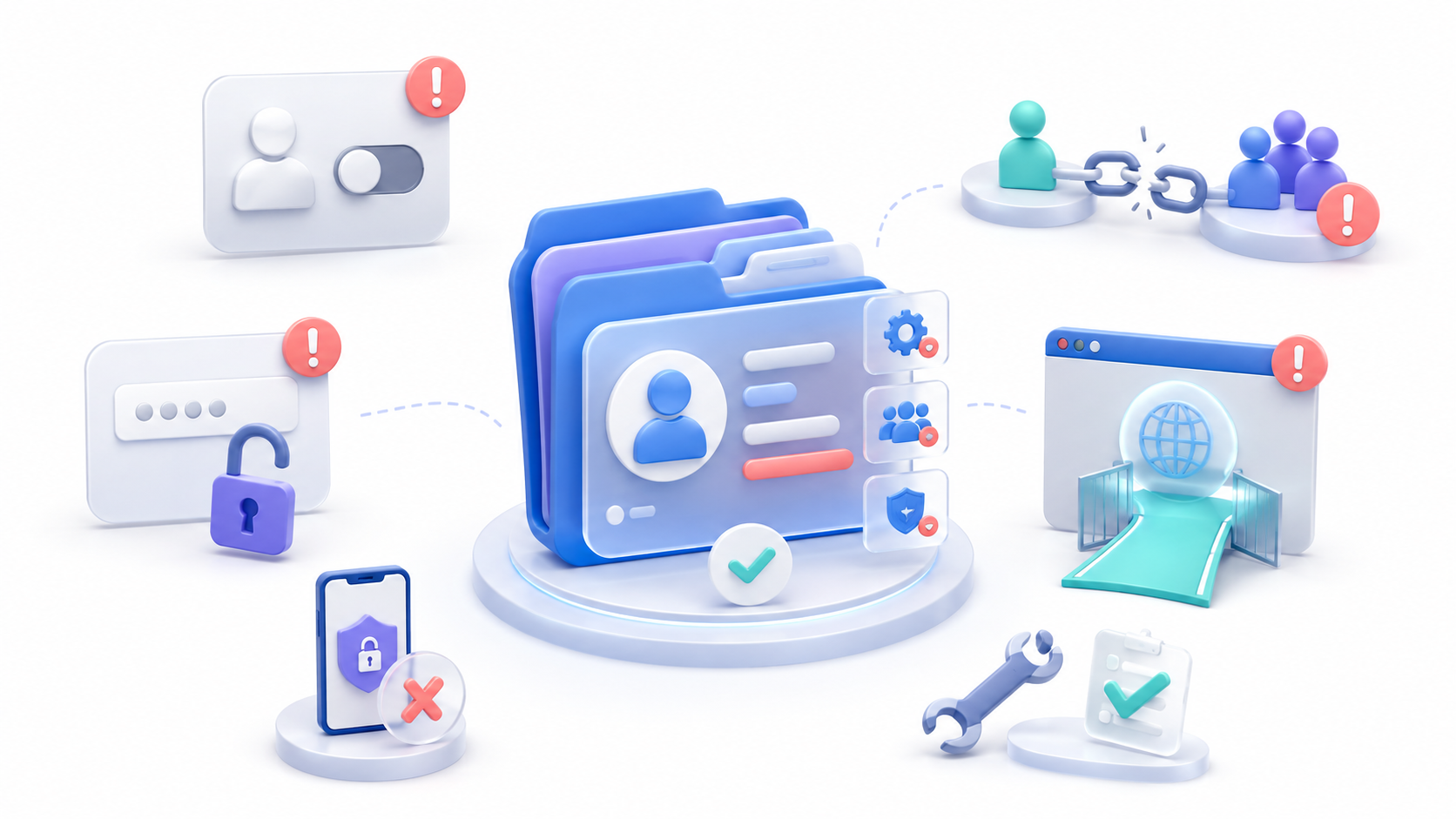
บัญชีผู้ใช้มีอยู่จริง แต่ไม่สามารถเข้าสู่ระบบได้
ตรวจสอบว่าบัญชีใช้งานได้และมีรหัสผ่าน เมื่อสร้างผู้ใช้ภายในหรือภายนอกด้วยตนเอง ในแบบฟอร์มเริ่มต้นยังไม่ได้ตั้งรหัสผ่านคุณต้องเพิ่มในภายหลังโดยใช้ รีเซ็ตรหัสผ่าน หรือใช้ขั้นตอนการเชิญหรือการเรียกค้นข้อมูล
ผู้ใช้งานภายนอกได้รับข้อความแจ้งว่า "การเข้าถึงถูกปฏิเสธ"
ผู้ใช้งานภายนอกไม่สามารถเปิดแผงแอปพลิเคชันได้ พวกเขาต้องเริ่มการตรวจสอบสิทธิ์จากแอปพลิเคชันที่เกี่ยวข้อง หรือถูกเปลี่ยนเส้นทางไปยังแอปพลิเคชันเริ่มต้นที่กำหนดค่าไว้ในแบรนด์
ผู้ใช้สามารถเปิดแอปพลิเคชันที่ตนเองไม่ควรเข้าถึงได้
ตรวจสอบการเชื่อมโยงสำหรับแต่ละแอปพลิเคชัน หากไม่มีการเชื่อมโยงใดๆ Authentik จะถือว่า... ผู้ใช้ทุกคนสามารถเข้าถึงได้การซ่อนไอคอนแผงควบคุมไม่ได้หมายความว่าไม่มีการจำกัดการเข้าถึงอีกต่อไป
กลุ่มดังกล่าวไม่ให้สิทธิ์ตามที่คาดหวังไว้
การเป็นสมาชิกกลุ่มไม่ได้หมายความว่าจะได้รับสิทธิ์ในการดูแลระบบโดยอัตโนมัติ ตรวจสอบให้แน่ใจว่ากลุ่มนั้นมีบทบาทที่เหมาะสม และตรวจสอบบทบาทที่สืบทอดมาจากกลุ่มแม่ด้วย
ช่อง Path ไม่ได้จำกัดการเข้าถึง
สนาม Path ระบบนี้จัดระเบียบผู้ใช้ไว้ในโฟลเดอร์เท่านั้น หากต้องการควบคุมการเข้าถึง คุณต้องใช้กลุ่ม บทบาท การผูกแอปพลิเคชัน หรือนโยบาย
ผู้ใช้สองคนมีที่อยู่อีเมลเดียวกัน
โดยค่าเริ่มต้น Authentik กำหนดให้ชื่อผู้ใช้ต้องไม่ซ้ำกัน แต่ไม่จำเป็นต้องกำหนดให้ที่อยู่อีเมลต้องไม่ซ้ำกัน หากมีการใช้อีเมลเป็นตัวระบุหรือวิธีการกู้คืน ให้เพิ่มนโยบายที่ปฏิเสธที่อยู่อีเมลที่ซ้ำกัน
ผู้ใช้ไม่ได้รับลิงก์กู้คืน
ตรวจสอบว่าบัญชีมีที่อยู่อีเมลที่ถูกต้อง มีขั้นตอนการกู้คืนบัญชี และมีขั้นตอนการส่งอีเมล รวมถึงการตั้งค่า SMTP ที่ถูกต้อง ตรวจสอบงานของระบบเพื่อหาข้อผิดพลาดในการส่ง
บัญชีบริการไม่สามารถเข้าสู่ระบบแผงควบคุมได้
นี่คือพฤติกรรมที่คาดหวังไว้ บัญชีบริการมีไว้สำหรับการตรวจสอบสิทธิ์แบบไม่โต้ตอบ และใช้รหัสผ่านแอปหรือโทเค็น สำหรับแต่ละบุคคล คุณต้องสร้างผู้ใช้ภายในหรือภายนอก
ผู้ใช้สูญเสียการยืนยันตัวตนสองขั้นตอนและไม่สามารถเข้าใช้งานได้
เปิดบันทึกและลบอุปกรณ์ที่ได้รับผลกระทบออกจากระบบ ตัวตรวจสอบสิทธิ์ MFAก่อนดำเนินการดังกล่าว ระบบจะตรวจสอบตัวตนของผู้ใช้ผ่านกระบวนการภายในเพื่อป้องกันไม่ให้ผู้โจมตีหลีกเลี่ยงปัจจัยยืนยันตัวตนที่สองได้
ผู้ใช้รายหนึ่งเผลอกลายเป็นผู้ดูแลระบบ
ตรวจสอบกลุ่มและกลุ่มแม่ของคุณ สิทธิ์ผู้ใช้ระดับสูงสุดสามารถสืบทอดได้ผ่านลำดับชั้น ลบบัญชีออกจากกลุ่มที่ได้รับผลกระทบ และตรวจสอบเหตุการณ์เพื่อดูว่าบัญชีนั้นได้ดำเนินการอะไรบ้าง
การสร้างผู้ใช้ใน Authentik นั้นไม่ใช่แค่การป้อนชื่อผู้ใช้และรหัสผ่านเท่านั้น คุณต้องเลือกประเภทบัญชีที่เหมาะสม จัดกลุ่มผู้ใช้ กำหนดสิทธิ์ผ่านบทบาท และใช้การผูกเพื่อควบคุมแอปพลิเคชันที่ใช้งานได้
เพื่อให้การเพิ่มผู้ใช้งานเป็นไปอย่างปลอดภัย การส่งคำเชิญและลิงก์กู้คืนบัญชีเป็นวิธีที่เหมาะสมกว่าการส่งรหัสผ่านด้วยตนเอง ในทำนองเดียวกัน การเชื่อมต่อระบบควรใช้บัญชีบริการและข้อมูลประจำตัวแยกต่างหากที่มีวันหมดอายุ โครงสร้างที่ชัดเจนตั้งแต่เริ่มต้นจะช่วยให้การตรวจสอบทำได้ง่ายขึ้น ลดการเข้าถึงโดยไม่ตั้งใจ และช่วยให้สามารถจัดการการลบผู้ใช้งานได้โดยไม่สูญเสียการควบคุมไดเร็กทอรี
ดัชนี
- 1 Authentic มีผู้ใช้งานประเภทใดบ้าง
- 2 วิธีการสร้างผู้ใช้ภายในหรือภายนอก
- 3 วิธีตั้งรหัสผ่านสำหรับผู้ใช้ใหม่
- 4 วิธีการสร้างกลุ่มและเพิ่มผู้ใช้
- 5 กลุ่ม บทบาท และนโยบายแตกต่างกันอย่างไร?
- 6 วิธีจำกัดการเข้าถึงแอปพลิเคชันของผู้ใช้
- 7 วิธีเชิญผู้ใช้ให้สร้างบัญชี
- 8 วิธีการสร้างบัญชีบริการ
- 9 วิธีการตรวจสอบเซสชัน โทเค็น และวิธีการยืนยันตัวตนแบบหลายปัจจัย (MFA)
- 10 วิธีการกู้คืนบัญชีหรือรีเซ็ตรหัสผ่านของคุณ
- 11 วิธีการปิดใช้งานหรือลบผู้ใช้
- 12 ข้อผิดพลาดทั่วไปในการสร้างผู้ใช้ใน Authentic
- 12.1 บัญชีผู้ใช้มีอยู่จริง แต่ไม่สามารถเข้าสู่ระบบได้
- 12.2 ผู้ใช้งานภายนอกได้รับข้อความแจ้งว่า "การเข้าถึงถูกปฏิเสธ"
- 12.3 ผู้ใช้สามารถเปิดแอปพลิเคชันที่ตนเองไม่ควรเข้าถึงได้
- 12.4 กลุ่มดังกล่าวไม่ให้สิทธิ์ตามที่คาดหวังไว้
- 12.5 ช่อง Path ไม่ได้จำกัดการเข้าถึง
- 12.6 ผู้ใช้สองคนมีที่อยู่อีเมลเดียวกัน
- 12.7 ผู้ใช้ไม่ได้รับลิงก์กู้คืน
- 12.8 บัญชีบริการไม่สามารถเข้าสู่ระบบแผงควบคุมได้
- 12.9 ผู้ใช้สูญเสียการยืนยันตัวตนสองขั้นตอนและไม่สามารถเข้าใช้งานได้
- 12.10 ผู้ใช้รายหนึ่งเผลอกลายเป็นผู้ดูแลระบบ
