- รูปแบบไฮบริดนี้ผสมผสานการแบ่งส่วนและการเติมเต็มที่เข้ากันได้
- ไม่รับประกันว่าจะป้องกันความเสียหายใดๆ ได้
- เลือกให้เหมาะสมกับรูปแบบไฟล์เสียงและโปรแกรมตัดต่อวิดีโอ
- ทดสอบการบันทึกทั้งหมดก่อนการใช้งานจริง
El OBS Hybrid MP4 คุณสมบัตินี้ช่วยให้สามารถบันทึกได้โดยไม่เกิดการปิดเครื่องโดยไม่คาดคิด และสร้างไฟล์ที่เข้ากันได้กับขั้นตอนการเล่นและการตัดต่อมาตรฐาน จุดมุ่งหมายคือการกำจัดความจำเป็นในการบันทึกในรูปแบบ MKV ก่อน แล้วจึงสร้างไฟล์ MP4 อีกไฟล์เพื่อใช้งาน
รูปแบบไฟล์ MP4 แบบไฮบริดปรากฏใน OBS 30.2 และรูปแบบไฟล์ MOV แบบไฮบริดใน OBS 32.0 ตั้งแต่เวอร์ชันหลังสุดเป็นต้นไป ทั้งสองรูปแบบได้ออกจากสถานะเบต้าและกลายเป็นรูปแบบเริ่มต้นสำหรับโปรไฟล์ใหม่แล้ว: MP4 แบบไฮบริดบน Windows และ Linux และ MOV แบบไฮบริดบน macOS โปรไฟล์ที่คุณใช้งานอยู่แล้วสามารถคงการตั้งค่าเดิมไว้ได้
วิธีเปิดใช้งานไฟล์ MP4 แบบไฮบริดใน OBS
- เปิด การตั้งค่า > เอาท์พุต.
- ในส่วนการบันทึก ให้ค้นหา รูปแบบการบันทึกหากคุณใช้โหมดเอาต์พุตขั้นสูง ให้ไปที่แท็บการบันทึก
- เลือก ไฟล์ MP4 แบบไฮบริด (.mp4) หรือ MOV แบบไฮบริด ขึ้นอยู่กับความต้องการของคุณ
- ตรวจสอบเส้นทาง ตัวเข้ารหัส และแทร็กเสียงที่เลือกไว้
- ทำการเปลี่ยนแปลงและบันทึกวิดีโอสั้นๆ
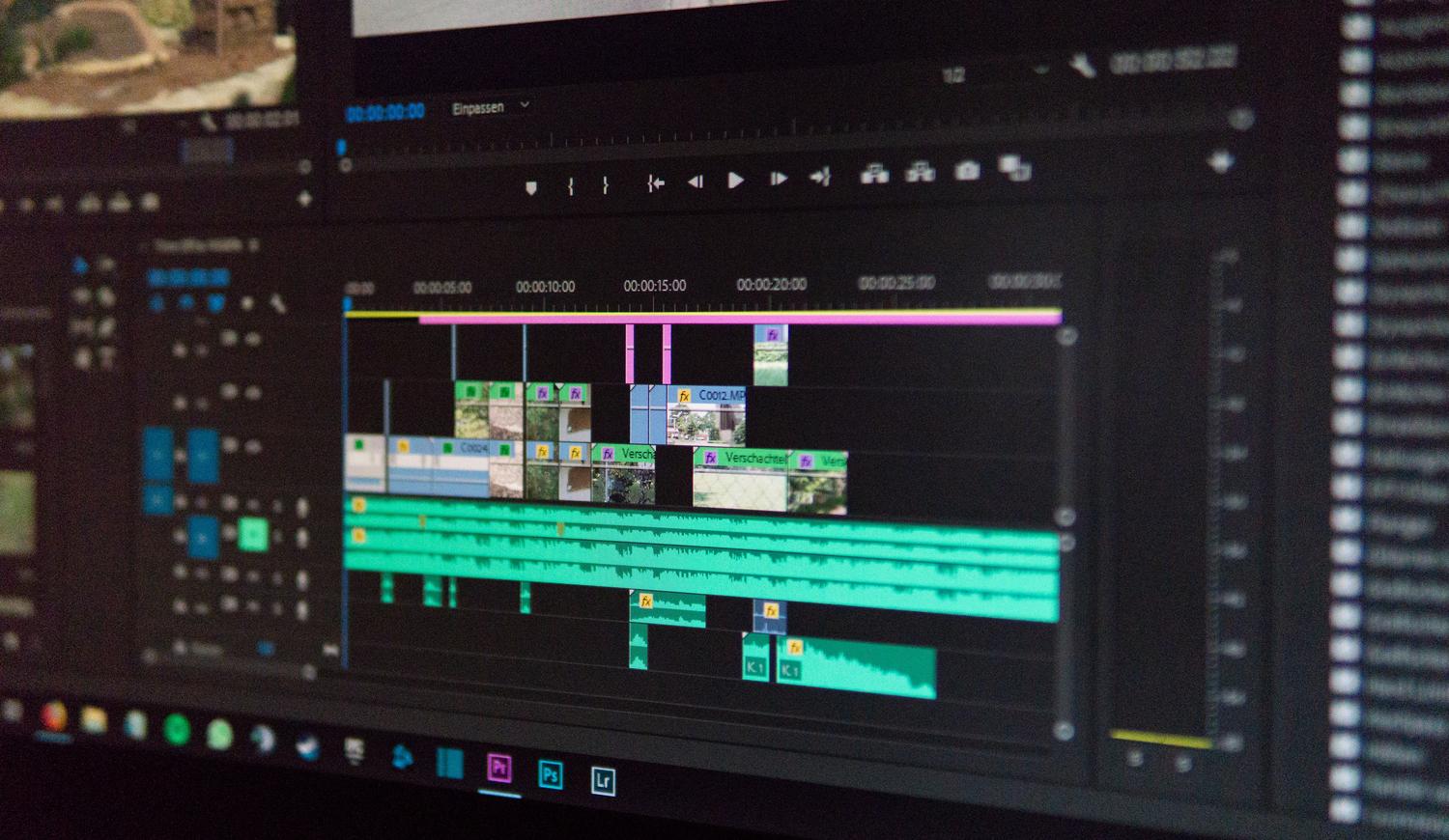
หยุดการบันทึกตามปกติ แล้วเปิดไฟล์ในโปรแกรมตัดต่อของคุณ ตรวจสอบภาพ เสียง การนำทางไทม์ไลน์ และระยะเวลา ก่อนบันทึกการประชุมที่สำคัญ
หากไม่พบตัวเลือกดังกล่าว โปรดตรวจสอบเวอร์ชันของ OBS ที่คุณใช้งานอยู่ อย่าสับสน ไฮบริด MP4 ไม่ว่าจะเป็นไฟล์ MP4 แบบดั้งเดิมหรือไฟล์ MP4 ที่แบ่งส่วน: ตัวเลือกเหล่านี้มีลักษณะการทำงานที่แตกต่างกัน
รูปแบบไฮบริดทำอะไรในระหว่างการบันทึก?
ขณะบันทึก OBS จะบันทึกเนื้อหาในโครงสร้างแบบแยกส่วน หากการบันทึกถูกขัดจังหวะ โครงสร้างนี้จะช่วยให้คุณสามารถเก็บรักษาเนื้อหาที่อ่านได้จนถึงส่วนที่ยังใช้งานได้ โดยไม่ต้องพึ่งพาการปิดไฟล์แบบสมบูรณ์ที่จำเป็นในรูปแบบ MP4 แบบดั้งเดิม
เมื่อคุณหยุดบันทึกอย่างถูกต้อง OBS จะดำเนินการบางอย่าง ซอฟต์รีมิกซ์: เพิ่มข้อมูลสุดท้ายและแก้ไขโครงสร้างส่วนเล็กน้อยเพื่อให้แอปพลิเคชันอื่นตีความไฟล์เป็นไฟล์ MP4 ทั่วไป
กระบวนการนี้ไม่ได้ทำการบีบอัดวิดีโอใหม่ และไม่รับประกันการกู้คืนข้อมูลที่ไม่เคยถูกบันทึกมาก่อน อีกทั้งยังไม่ป้องกันความเสียหายทางกายภาพต่อฮาร์ดไดรฟ์ หลังจากเกิดความล้มเหลว ไฟล์อาจต้องทำการบีบอัดใหม่เพื่อให้สามารถใช้งานได้อย่างสะดวกในบางแอปพลิเคชัน
MP4 แบบไฮบริด, MOV แบบไฮบริด หรือ MKV: ควรเลือกแบบไหนดี
| รูปแบบ | ข้อได้เปรียบหลัก | สิ่งที่ต้องตรวจสอบ |
|---|---|---|
| ไฮบริด MP4 | ความสามารถในการรับมือกับการหยุดชะงักและความเข้ากันได้หลังการยุติสัญญา | ตัวแปลงสัญญาณที่ผู้จัดพิมพ์รองรับ |
| ไฮบริด MOV | ทางเลือกอื่นที่รองรับ ProRes และ PCM | ความพร้อมใช้งานของตัวเข้ารหัสและความเข้ากันได้ของปลายทาง |
| เอ็มเควี | ความยืดหยุ่นของตัวแปลงสัญญาณและความทนทานต่อการบันทึกที่ไม่ต่อเนื่อง | คุณอาจต้องใช้ไฟล์ remux เพื่อแก้ไข |
| ไฟล์ MP4/MOV แบบดั้งเดิม | ใช้งานร่วมกันได้ตามปกติหลังจากปิดอย่างถูกต้อง | มีความเสี่ยงที่จะสร้างไฟล์ที่ใช้งานไม่ได้หากไม่สามารถดำเนินการให้เสร็จสมบูรณ์ได้ |
ไฟล์ MKV ยังคงเป็นตัวเลือกที่ใช้ได้โดยเฉพาะอย่างยิ่งหากคุณมีเวิร์กโฟลว์ที่ได้รับการพิสูจน์แล้ว หรือต้องการชุดโคเดกที่คอนเทนเนอร์อื่นๆ ไม่รองรับ อย่างไรก็ตาม การกล่าวว่ามันให้การปกป้องที่ดีกว่ารูปแบบไฮบริดเสมอไปนั้นไม่ถูกต้อง
นามสกุลไฟล์ไม่ได้เป็นตัวกำหนดคุณภาพของภาพ: ตัวคอนเทนเนอร์ทำหน้าที่จัดระเบียบแทร็ก ส่วนตัวแปลงสัญญาณและการตั้งค่าจะเป็นตัวกำหนดวิธีการบีบอัด
ความเข้ากันได้ของวิดีโอและเสียงในรูปแบบไฮบริด
ระบบ MP4 แบบไฮบริดรองรับ H.264, HEVC และ AV1ไฟล์ Hybrid MOV รองรับ H.264, HEVC และ ProRes แต่ไม่รองรับ AV1 ตามตารางความเข้ากันได้ของ OBS
ในส่วนของเสียง ทั้งสองรูปแบบรองรับ AAC และ ALAC นอกจากนี้ Hybrid MP4 ยังรองรับ Opus และ FLAC ด้วย สำหรับ PCM นั้น Hybrid MOV อาจมีความเข้ากันได้ดีกว่า เนื่องจากบางแอปพลิเคชันยังไม่รองรับ PCM ในรูปแบบ MP4
อย่าเลือก MOV เพียงเพราะคุณใช้ Mac หรือเลือก MP4 เพียงเพราะคุณใช้ Windows ตรวจสอบการตั้งค่าเฉพาะของคอนเทนเนอร์ วิดีโอ เสียง และโปรแกรมตัดต่อ การเลือกตัวเข้ารหัสก็ขึ้นอยู่กับการตั้งค่าและฮาร์ดแวร์ของคุณเช่นกัน
วิธีเพิ่มบทระหว่างการบันทึก
รูปแบบไฮบริดอนุญาตให้เพิ่มบทต่างๆ ได้ การตั้งค่า > ทางลัดมองหาคำสั่งเพื่อเพิ่มเครื่องหมายบท และกำหนดชุดค่าผสมที่ว่างอยู่
OBS ยังอนุญาตให้คุณสร้างลิงก์เหล่านั้นโดยใช้ WebSocket และ API ของมันได้ด้วย การแสดงผลของลิงก์เหล่านั้นจะขึ้นอยู่กับโปรแกรมที่คุณใช้เปิดไฟล์ ตรวจสอบว่าโปรแกรมตัดต่อของคุณตีความลิงก์เหล่านั้นอย่างไรก่อนที่จะใช้ลิงก์เหล่านั้นเป็นพื้นฐานในการตัดต่อทั้งหมดของคุณ
บทต่างๆ จะถูกเขียนขึ้นเมื่อการบันทึกเสร็จสิ้น และไม่สามารถกู้คืนได้หลังจากระบบปิดตัวลงอย่างไม่คาดคิดตามเอกสารประกอบการใช้งาน OBS ในปัจจุบัน วิดีโออาจยังคงใช้งานได้แม้ไม่มีลายน้ำเหล่านั้น
ควรทำอย่างไรหากไฟล์เปิดไม่ได้หรือเล่นได้ไม่ต่อเนื่อง
รักษารูปแบบเดิมไว้ และแยกปัญหาการนำเข้าออกจากปัญหาด้านประสิทธิภาพ:
- มันล้มเหลวในแอปพลิเคชันเดียวเท่านั้น: ตรวจสอบความเข้ากันได้กับตัวแปลงสัญญาณและไฟล์เสียงที่ใช้
- การบันทึกถูกขัดจังหวะ: ลองใช้โปรแกรมรีมิกซ์กับไฟล์สำเนาเพื่อเพิ่มความเข้ากันได้
- OBS ตรวจพบว่ามีการเขียนโค้ดมากเกินไป: ลดภาระการบันทึกและทำการทดสอบอีกครั้ง
- วิดีโอใช้งานได้ แต่คุณไม่ได้ยินเสียงจากทุกแหล่ง: ตรวจสอบการเลือกแทร็กและการกำหนดแทร็ก
สำหรับไฟล์รีมิกซ์ ให้เปิด ไฟล์ > แปลงไฟล์บันทึกเสียงหรือเรียกอีกอย่างว่าการรีมิกซ์บันทึกเสียง ขึ้นอยู่กับการแปล เลือกไฟล์แล้วสร้างเอาต์พุตใหม่
การรีมิกซ์จะเปลี่ยนรูปแบบการจัดแพ็กเกจโดยไม่เข้ารหัสแทร็กใหม่ มันไม่ได้แปลงโคเด็กที่ไม่เข้ากันโดยอัตโนมัติหรือกู้คืนเฟรมที่หายไป หากคุณต้องการโคเด็กอื่นสำหรับการตัดต่อ อาจจำเป็นต้องทำการแปลงรหัส
ควรเก็บไฟล์ MKV ที่ทำการรีมิกซ์อัตโนมัติไว้เมื่อใด
หากการสตรีมไฟล์ MKV ของคุณทำงานได้อย่างถูกต้อง คุณสามารถใช้งานต่อไปได้ OBS อนุญาตให้คุณเปิดใช้งานได้ แปลงเป็น MP4 โดยอัตโนมัติ ในการตั้งค่าการบันทึกขั้นสูง และยังสามารถดำเนินการตามขั้นตอนด้วยตนเองได้อีกด้วย
ตรวจสอบให้แน่ใจว่าไฟล์เพลงเข้ากันได้กับคอนเทนเนอร์ปลายทาง และสำรองพื้นที่สำหรับไฟล์เพิ่มเติม เก็บไฟล์ต้นฉบับไว้จนกว่าจะตรวจสอบผลลัพธ์เสร็จสิ้น
สำหรับเวิร์กโฟลว์ใหม่ ให้ทดสอบรูปแบบไฮบริดที่เหมาะสมกับโคเดกของคุณก่อน การทดสอบที่สำคัญคือการทำตามขั้นตอนเวิร์กโฟลว์ให้เสร็จสมบูรณ์ ได้แก่ บันทึก หยุด เล่น และนำเข้าสู่โปรแกรมตัดต่อ

ฉันเป็นผู้ชื่นชอบเทคโนโลยีที่เปลี่ยนความสนใจ "เกินบรรยาย" ของเขาให้กลายเป็นอาชีพ ฉันใช้เวลามากกว่า 10 ปีในชีวิตไปกับเทคโนโลยีล้ำสมัยและปรับแต่งโปรแกรมทุกประเภทด้วยความอยากรู้อยากเห็น ตอนนี้ฉันมีความเชี่ยวชาญในด้านเทคโนโลยีคอมพิวเตอร์และวิดีโอเกม เนื่องจากเป็นเวลากว่า 5 ปีแล้วที่ฉันเขียนให้กับเว็บไซต์ต่างๆ เกี่ยวกับเทคโนโลยีและวิดีโอเกม โดยสร้างบทความที่พยายามให้ข้อมูลที่คุณต้องการในภาษาที่ทุกคนเข้าใจได้
หากคุณมีคำถามใดๆ ความรู้ของฉันมีตั้งแต่ทุกอย่างที่เกี่ยวข้องกับระบบปฏิบัติการ Windows รวมถึง Android สำหรับโทรศัพท์มือถือ และความมุ่งมั่นของฉันคือคุณ ฉันยินดีสละเวลาสักครู่เสมอและช่วยคุณแก้ไขคำถามใดๆ ที่คุณอาจมีในโลกอินเทอร์เน็ตนี้