- ตรวจสอบไฟล์ต้นฉบับก่อนทำการแก้ไขแทร็ก
- แปลงเป็น CFR เมื่อโปรแกรมแก้ไขมีปัญหาเกี่ยวกับ VFR
- แยกแยะความแตกต่างระหว่างความล่าช้าคงที่และการเปลี่ยนแปลงแบบค่อยเป็นค่อยไป
- ตรวจสอบการซิงโครไนซ์ในไฟล์ที่ส่งออก
ถ้าหาก เสียงในวิดีโอ VFR จะไม่ตรงกับภาพเมื่อทำการตัดต่อขั้นแรก ตรวจสอบว่าไฟล์ต้นฉบับเล่นได้อย่างถูกต้องนอกโปรแกรมแก้ไขหรือไม่ หากปัญหาเกิดขึ้นเฉพาะตอนนำเข้า การแปลงสำเนาให้มีอัตราเฟรมคงที่อาจช่วยปรับปรุงความเข้ากันได้
อย่างไรก็ตาม VFR ไม่สามารถอธิบายปัญหาการซิงค์ทั้งหมดได้ ความล่าช้าคงที่ การเบี่ยงเบนทีละน้อย และการกระโดดอย่างกะทันหัน ล้วนต้องการวิธีแก้ไขที่แตกต่างกัน ก่อนที่จะย้ายแทร็กหรือเปลี่ยนความเร็ว ให้ระบุจุดเริ่มต้นของปัญหาและเก็บไฟล์ต้นฉบับไว้
ตรวจสอบว่าวิดีโอเป็นแบบ VFR หรือไม่ และจุดที่เกิดการไม่ตรงกันของภาพคือที่ใด
La อัตราเฟรมแปรผัน หรือ VFR โหมดนี้อนุญาตให้เปลี่ยนอัตราเฟรมระหว่างการเล่นวิดีโอได้ ในขณะที่โหมด CFR อัตราเฟรมจะคงที่
คุณสามารถตรวจสอบไฟล์ได้ด้วย MediaInfo ในข้อมูลวิดีโอ ให้มองหา โหมดอัตราเฟรม o โหมดอัตราเฟรมอย่าสับสนกับโหมดอัตราบิต: VBR และ VFR อธิบายถึงสิ่งต่าง ๆ กัน.
ข้อมูลนั้นเป็นเพียงเบาะแส ไม่ใช่การวินิจฉัยที่แน่ชัด ลองเล่นไฟล์ต้นฉบับตั้งแต่ต้น กลางเรื่อง และใกล้จบ แล้วเปรียบเทียบช่วงเวลาเหล่านั้นในโปรแกรมตัดต่อและในไฟล์ทดสอบที่ส่งออก
หากคุณกำลังฟังผ่านบลูทูธ ให้ลองตรวจสอบซ้ำโดยใช้ลำโพงแบบมีสายหรือหูฟัง วิธีนี้จะช่วยให้คุณตัดปัญหาเรื่องความล่าช้าในการเล่นออกไปได้ก่อนที่จะแก้ไขไฟล์
แยกแยะความแตกต่างระหว่างการเลื่อนเฟสคงที่ การเลื่อนแบบค่อยเป็นค่อยไป และการกระโดด
วิดีโอนี้ใช้เหตุการณ์ที่สังเกตได้ง่ายหลายอย่าง เช่น เสียงปรบมือ เสียงดัง หรือการกระทำที่มีเสียงเฉพาะตัว การอ้างอิงในตอนต้นช่วยให้คุณระบุช่วงเวลานั้นได้ แต่ไม่ได้พิสูจน์ว่าวิดีโอทั้งหมดซิงโครไนซ์กัน
| คุณสังเกตเห็นอะไรบ้าง? | สิ่งที่คุณควรตรวจสอบ | การแสดงครั้งแรก |
|---|---|---|
| ความแตกต่างนั้นค่อนข้างคงที่ตลอดทั้งคลิป | การเว้นระยะห่างคงที่ระหว่างแทร็กหรือการหน่วงเวลาการเล่น | ลบสัญญาณเสียงที่ส่งออกไป แล้วปรับตำแหน่งแทร็ก |
| ระยะห่างจะค่อยๆ เพิ่มขึ้น | การตีความตามเวลา ความเข้ากันได้กับ VFR หรือความแตกต่างของนาฬิการะหว่างอุปกรณ์ต่างๆ | ตรวจสอบเอกสารต้นฉบับและทดสอบสำเนา CFR เมื่อเหมาะสม |
| ความสอดคล้องกันเปลี่ยนแปลงไปอย่างฉับพลันหลังจากจุดหนึ่ง | รอยตัด การขาดตอน หรือปัญหาในการบันทึก | ตรวจสอบส่วนนั้นและแก้ไขแยกต่างหาก |
| ไฟล์ต้นฉบับไม่มีปัญหา และข้อผิดพลาดจะปรากฏขึ้นเฉพาะตอนแก้ไขเท่านั้น | การนำเข้า การถอดรหัส การดูตัวอย่าง หรือการกำหนดค่าโปรเจ็กต์ | เปรียบเทียบไฟล์ส่งออกขนาดสั้นกับไฟล์ที่แปลงรหัสแล้ว |
อย่าปรับความยาวแทร็กทั้งหมดเพื่อแก้ไขการกระโดดเฉพาะจุดคุณอาจแก้ไขส่วนใดส่วนหนึ่งได้ แต่กลับทำให้ส่วนอื่นๆ เสียหายได้
วิธีแปลงวิดีโอ VFR เป็น CFR ด้วย HandBrake
หากบรรณาธิการมีปัญหาเกี่ยวกับไฟล์ VFR ให้ลองใช้สำเนาดูก่อนที่จะแก้ไขโปรเจ็กต์ทั้งหมด:
- เปิดไฟล์ต้นฉบับใน เบรกมือ.
- เลือกค่าที่ตั้งไว้ล่วงหน้าที่เหมาะสมสำหรับวัสดุ และตรวจสอบขนาดของวัสดุนั้น
- ไปที่แท็บ วิดีโอ.
- En อัตราเฟรม (FPS)เลือกความถี่ที่เหมาะสมสำหรับโครงการของคุณ หรือ เหมือนกับแหล่งที่มา.
- ทำเครื่องหมายอย่างชัดเจน อัตราเฟรมคงที่.
- บันทึกผลลัพธ์ด้วยชื่ออื่น แล้วเริ่มการเข้ารหัส
เช่นเดียวกับที่แหล่งข้อมูลเพียงอย่างเดียวไม่ได้รับประกัน CFRคุณควรเลือกโหมดคงที่ด้วย อย่าเลือก Peak Framerate ถ้าคุณต้องการอัตราเฟรมคงที่อย่างเคร่งครัด
อย่าบังคับใช้ 60 fps เป็นวิธีแก้ปัญหาแบบครอบคลุม ตรวจสอบว่าวิดีโอได้รับการจัดเรตไว้ที่ 25, 29,97, 30, 50, 59,94 หรืออัตราเฟรมอื่นๆ หรือไม่
กระบวนการแปลงไฟล์จะเข้ารหัสวิดีโอใหม่และอาจมีการทำซ้ำหรือตัดเฟรมบางส่วนออกเพื่อปรับแต่ง โปรดตรวจสอบคุณภาพ ระยะเวลา และแทร็กเสียงก่อนใช้งาน
วิธีการนำไฟล์ที่แปลงแล้วไปใช้ในโปรเจ็กต์
ขั้นแรก ทดสอบผลลัพธ์กับลำดับใหม่ ตรวจสอบเหตุการณ์เริ่มต้น กลาง และสิ้นสุดเดียวกันกับที่คุณใช้ในการวิเคราะห์ลำดับเดิม
ถ้าทำได้สำเร็จ ให้คัดลอกโปรเจ็กต์ของคุณก่อนที่จะแทนที่หรือเชื่อมโยงไฟล์มีเดียใหม่ ในการแก้ไขขั้นสูง ให้ตรวจสอบการตัดต่ออีกครั้ง อย่าคิดว่าการแทนที่ใดๆ จะรักษาจุดตัดต่อทั้งหมดไว้ได้อย่างแม่นยำ
อย่าสับสนระหว่างการแปลงรหัสเป็น CFR กับการตีความค่า fps ใหม่การเปลี่ยนการตีความคลิปอาจส่งผลต่อความเร็วและระยะเวลาของคลิป แต่ไม่สามารถทดแทนการปรับจังหวะเวลาให้เป็นปกติได้
หากสำเนา CFR แสดงข้อผิดพลาดเดียวกัน ให้กลับไปที่กระบวนการวินิจฉัย สาเหตุอาจอยู่ที่เสียง ความไม่ต่อเนื่องในต้นฉบับ หรือจุดอื่นในขั้นตอนการทำงาน
วิธีแก้ไขค่าชดเชยคงที่โดยไม่ต้องแยกเสียงออกมา

สำหรับการหน่วงเวลาที่กำหนดไว้ โดยปกติแล้วก็เพียงพอที่จะ ยกเลิกการเชื่อมต่อเสียงและวิดีโอชั่วคราวใน Premiere คุณสามารถเลือกคลิปและใช้งานได้ คลิป > ยกเลิกการเชื่อมโยง.
- ขยายไทม์ไลน์และค้นหาจุดอ้างอิงภาพที่ชัดเจน
- ค้นหาจุดเริ่มต้นของเสียงที่ตรงกันในรูปคลื่นเสียง
- หากเสียงมาช้า ให้เลื่อนเสียงไปทางซ้าย ไปยังช่วงเวลาที่เร็วกว่านั้น
- ถ้ามันมาถึงเร็วเกินไป ให้เลื่อนไปทางขวา
- ตรวจสอบประเด็นอื่นๆ และเชื่อมโยงคลิปเข้าด้วยกันอีกครั้งเมื่อเสร็จสิ้น
หลีกเลี่ยงการลบเนื้อหาที่มีประโยชน์เพื่อชดเชยส่วนที่หายไป นอกจากนี้ ให้ตรวจสอบจุดเริ่มต้นและจุดสิ้นสุดหลังจากเลื่อนหน้าจอด้วย
หากคุณต้องการถ่ายโอนไฟล์เสียงไปยังโปรแกรมอื่น ควรใช้ไฟล์เสียงรูปแบบ WAV หรือ AIFF การแปลงเป็น MP3 จะไม่ช่วยปรับปรุงคุณภาพเสียง
ควรทำอย่างไรหากการเคลื่อนตัวยังคงดำเนินต่อไป (ดูวิดีโอของ CFR)
เมื่อภาพและเสียงมาจากอุปกรณ์ที่แยกจากกัน นาฬิกาของทั้งสองอาจเกิดความคลาดเคลื่อนเล็กน้อยระหว่างการถ่ายทำที่ยาวนาน การปรับให้ตรงกันตั้งแต่เริ่มต้นไม่ได้หมายความว่าจะตรงกันในตอนท้ายเสมอไป
ค้นหาข้อมูลอ้างอิงร่วมกันสองรายการที่เกิดขึ้นในช่วงเวลาต่างกัน จัดเรียงข้อมูลอ้างอิงแรกให้ตรงกัน แล้วตรวจสอบข้อมูลอ้างอิงที่สอง หากความแตกต่างเพิ่มขึ้นอย่างสม่ำเสมอ คุณสามารถปรับระยะเวลาของเสียงให้ตรงกับเหตุการณ์ทั้งสองได้
ใช้เครื่องมือเพื่อ การยืดชั่วคราวโดยคงสภาพความตึงของกล้ามเนื้ออย่าใช้เปอร์เซ็นต์แบบสุ่ม: ให้คำนวณการปรับค่าโดยอิงจากกลุ่มที่คุณกำลังเปรียบเทียบ
โปรแกรม Audition มีปุ่มควบคุมระยะเวลาและการยืดขยายที่ช่วยให้คุณปรับเปลี่ยนจังหวะได้โดยไม่จำเป็นต้องเปลี่ยนระดับเสียง ฟังผลลัพธ์อย่างระมัดระวัง เพราะการปรับแต่งอาจทำให้เกิดความผิดเพี้ยนได้
หากเกิดอาการกระตุกเป็นช่วงๆ ให้ลองตรวจสอบทีละส่วนและตรวจสอบจุดเชื่อมต่อแทนที่จะยืดไฟล์บันทึกทั้งหมด
เหตุใดความถี่ 44,1 kHz และ 48 kHz จึงไม่ได้หมายความว่าความเร็วไม่ถูกต้องเสมอไป
อัตราการสุ่มตัวอย่างเสียงและอัตราเฟรมวิดีโอเป็นพารามิเตอร์ที่แตกต่างกัน
บรรณาธิการสามารถ แปลงสัญญาณเสียง 44,1 kHz ให้เป็นสตรีม 48 kHz อย่างถูกต้อง โดยไม่เปลี่ยนแปลงระยะเวลาที่กำหนดไว้ Premiere บันทึกการดำเนินการนี้ผ่านกระบวนการตรวจสอบความสอดคล้องของตน
มันจะแตกต่างออกไปหากคุณตีความความถี่ดั้งเดิมผิดพลาดแทนที่จะแปลงความถี่ ดังนั้นอย่าเปลี่ยนแท็กเสียงหรือความเร็วโดยไม่ตรวจสอบว่าโปรแกรมของคุณอ่านไฟล์อย่างไร
การทำงานด้วยการตั้งค่าที่สม่ำเสมอจะทำให้กระบวนการง่ายขึ้น แต่การจับคู่ค่าทั้งหมดไม่ได้ทดแทนการวินิจฉัยปัญหา
สิ่งที่ควรตรวจสอบในการบันทึกหน้าจอและ OBS
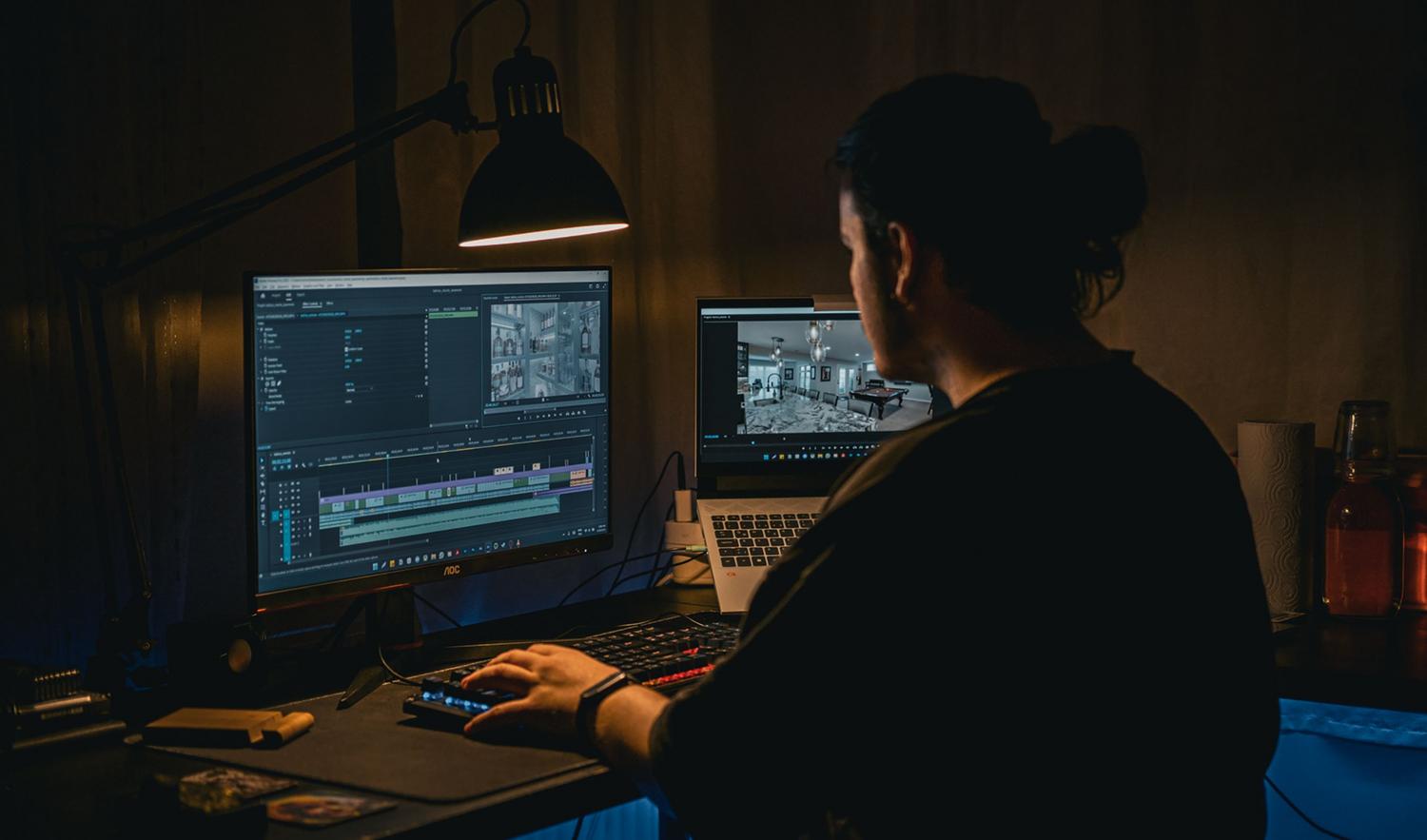
อย่าจัดประเภทการบันทึก OBS เป็น VFR โดยอัตโนมัติ แม้แต่ ID ที่เปลี่ยนแปลงได้หลังจากการรีมิกซ์ก็อาจเกี่ยวข้องกับการแสดงเวลาได้
หากคุณพบปัญหาภาพกระตุกหรือคำเตือนเรื่องการโอเวอร์โหลด ให้ตรวจสอบประสิทธิภาพการบันทึกของคุณ ลดความละเอียดหรืออัตราเฟรมเมื่อคอมพิวเตอร์ของคุณไม่สามารถรองรับได้ ลดความซับซ้อนของฉาก และเพิ่มทรัพยากรให้กับ OBS
การตัดแต่งเสียงไม่สามารถกู้คืนภาพที่ไม่เคยถูกบันทึกไว้ได้ตรวจสอบความไม่ต่อเนื่องก่อนตัดสินใจว่าคุณจำเป็นต้องปรับแนวส่วนใดส่วนหนึ่งใหม่ ใช้ภาพอื่น หรือสร้างงานตัดต่อใหม่โดยใช้เนื้อหาที่มีอยู่
การตรวจสอบขั้นสุดท้ายและการป้องกัน
ในการวัดค่าความหน่วงคงที่ระหว่างการเล่น VLC อนุญาตให้คุณปรับการซิงโครไนซ์โดยใช้ตัวควบคุม นี่เป็นการแก้ไขการเล่น ไม่ได้หมายความว่าคุณได้สร้างไฟล์ใหม่ที่แก้ไขปัญหาแล้ว
ก่อนส่งงาน ให้ส่งออกไฟล์ทดสอบและตรวจสอบจุดเริ่มต้น จุดกลางหลายๆ จุด และจุดสิ้นสุด อย่าตรวจสอบแค่เพียงตัวอย่างในโปรแกรมแก้ไขเท่านั้น
ในการบันทึกครั้งต่อไป ให้ทดลองบันทึกโดยใช้อุปกรณ์และการตั้งค่าเดียวกันกับที่จะใช้จริง เมื่อบันทึกเสียงแยกต่างหาก ให้ใส่ตัวอย่างอ้างอิงไว้ที่ต้นและท้ายเพื่อตรวจสอบความแตกต่างของระยะเวลา
หากบรรณาธิการของคุณต้องการ CFRs โปรดเตรียมเอกสารให้พร้อมก่อนทำการแก้ไข เก็บต้นฉบับไว้ และจำไว้ว่า การแปลง การเคลื่อนย้าย และการยืด เป็นวิธีการแก้ปัญหาที่แตกต่างกันแต่ละวิธีมุ่งแก้ปัญหาเฉพาะด้าน

ฉันเป็นผู้ชื่นชอบเทคโนโลยีที่เปลี่ยนความสนใจ "เกินบรรยาย" ของเขาให้กลายเป็นอาชีพ ฉันใช้เวลามากกว่า 10 ปีในชีวิตไปกับเทคโนโลยีล้ำสมัยและปรับแต่งโปรแกรมทุกประเภทด้วยความอยากรู้อยากเห็น ตอนนี้ฉันมีความเชี่ยวชาญในด้านเทคโนโลยีคอมพิวเตอร์และวิดีโอเกม เนื่องจากเป็นเวลากว่า 5 ปีแล้วที่ฉันเขียนให้กับเว็บไซต์ต่างๆ เกี่ยวกับเทคโนโลยีและวิดีโอเกม โดยสร้างบทความที่พยายามให้ข้อมูลที่คุณต้องการในภาษาที่ทุกคนเข้าใจได้
หากคุณมีคำถามใดๆ ความรู้ของฉันมีตั้งแต่ทุกอย่างที่เกี่ยวข้องกับระบบปฏิบัติการ Windows รวมถึง Android สำหรับโทรศัพท์มือถือ และความมุ่งมั่นของฉันคือคุณ ฉันยินดีสละเวลาสักครู่เสมอและช่วยคุณแก้ไขคำถามใดๆ ที่คุณอาจมีในโลกอินเทอร์เน็ตนี้