- Timer Resolution ajusta la resolución del temporizador de Windows para reducir la latencia y mejorar la respuesta en juegos y aplicaciones en tiempo real.
- La herramienta es ligera, gratuita, compatible con múltiples versiones de Windows y revierte sus cambios al cerrarse, sin modificar el sistema de forma permanente.
- Su impacto se nota sobre todo en juegos competitivos y monitores de alto refresco, suavizando microstuttering y mejorando la consistencia de los tiempos de frame.
- Debe descargarse solo desde la web oficial para evitar malware, y se recomienda usarla solo durante sesiones de juego o trabajo intensivo para no aumentar el consumo energético innecesariamente.
A todos los que juegan en su PC les obsesiona el tema de la latencia, el input lag y exprimir cada milisegundo. Por eso son muchos los que prestan atención a Timer Resolution en Windows. Este pequeño programa gratuito se ha convertido en una herramienta bastante popular entre gamers competitivos, creadores de contenido y usuarios que buscan que su equipo responda lo más rápido posible.
En este artículo vamos a ver con calma qué hace exactamente Timer Resolution, cómo reduce el input lag en Windows, en qué situaciones puede notarse la diferencia y qué limitaciones tiene. También revisaremos la compatibilidad con distintas versiones de Windows, temas de seguridad, uso recomendado y algunas dudas habituales que suelen surgir cuando uno empieza a trastear con el temporizador del sistema.
Qué es Timer Resolution y qué problema pretende solucionar
Timer Resolution es una utilidad muy ligera y gratuita para Windows que sirve para ajustar la resolución del temporizador interno del sistema operativo. No es un programa de “magia negra”: simplemente fuerza a Windows a usar intervalos de tiempo mucho más cortos a la hora de programar tareas, algo que puede ayudar a reducir la latencia percibida y a suavizar ciertos tirones en juegos y aplicaciones en tiempo real.
Por defecto, el temporizador de Windows suele trabajar en intervalos que rondan los 10 a 25 milisegundos, dependiendo de la versión del sistema, del plan de energía y de las aplicaciones abiertas. Para tareas normales de ofimática o navegación esto es más que suficiente, pero cuando hablamos de juegos competitivos, producción de audio o aplicaciones críticas en tiempo real, ese margen puede provocar pequeños retrasos, microstuttering o una sensación de respuesta menos inmediata.
Lo que hace Timer Resolution es bajar esos intervalos hasta valores cercanos a 0,5 – 1 ms, siempre que el sistema lo permita. Al aumentar la frecuencia con la que el sistema operativo “revisa” su reloj multimedia y procesa eventos, se reduce el tiempo que pasa desde que pulsas una tecla o haces clic hasta que la acción se procesa y llega al juego o aplicación.
Esta optimización del temporizador es especialmente interesante para quienes usan equipos gaming potentes, monitores de alto refresco y GPUs modernas, pero también puede ayudar en PCs más modestos donde cada milisegundo cuenta para minimizar picos de latencia y tirones puntuales.
Cómo reduce el input lag y mejora la respuesta del sistema
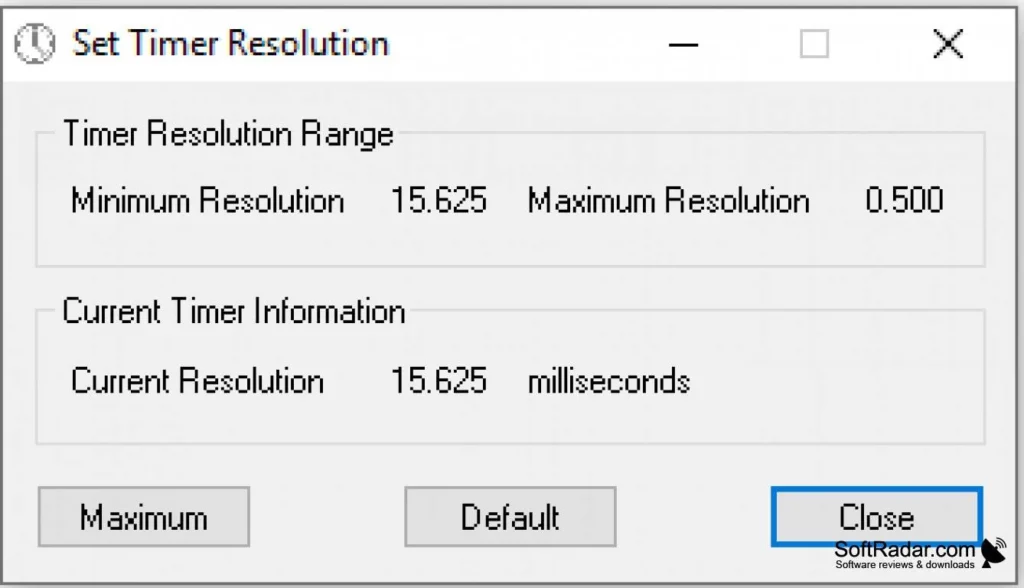
La clave de Timer Resolution está en el temporizador multimedia de Windows y la planificación de tareas que hace el sistema. Windows agrupa y ejecuta muchas operaciones siguiendo estos “ticks” de reloj. Si esos ticks son más espaciados (por ejemplo, 15,6 ms), puede pasar un pequeño tiempo entre que se genera un evento (como un clic) y el momento en que el sistema lo procesa.
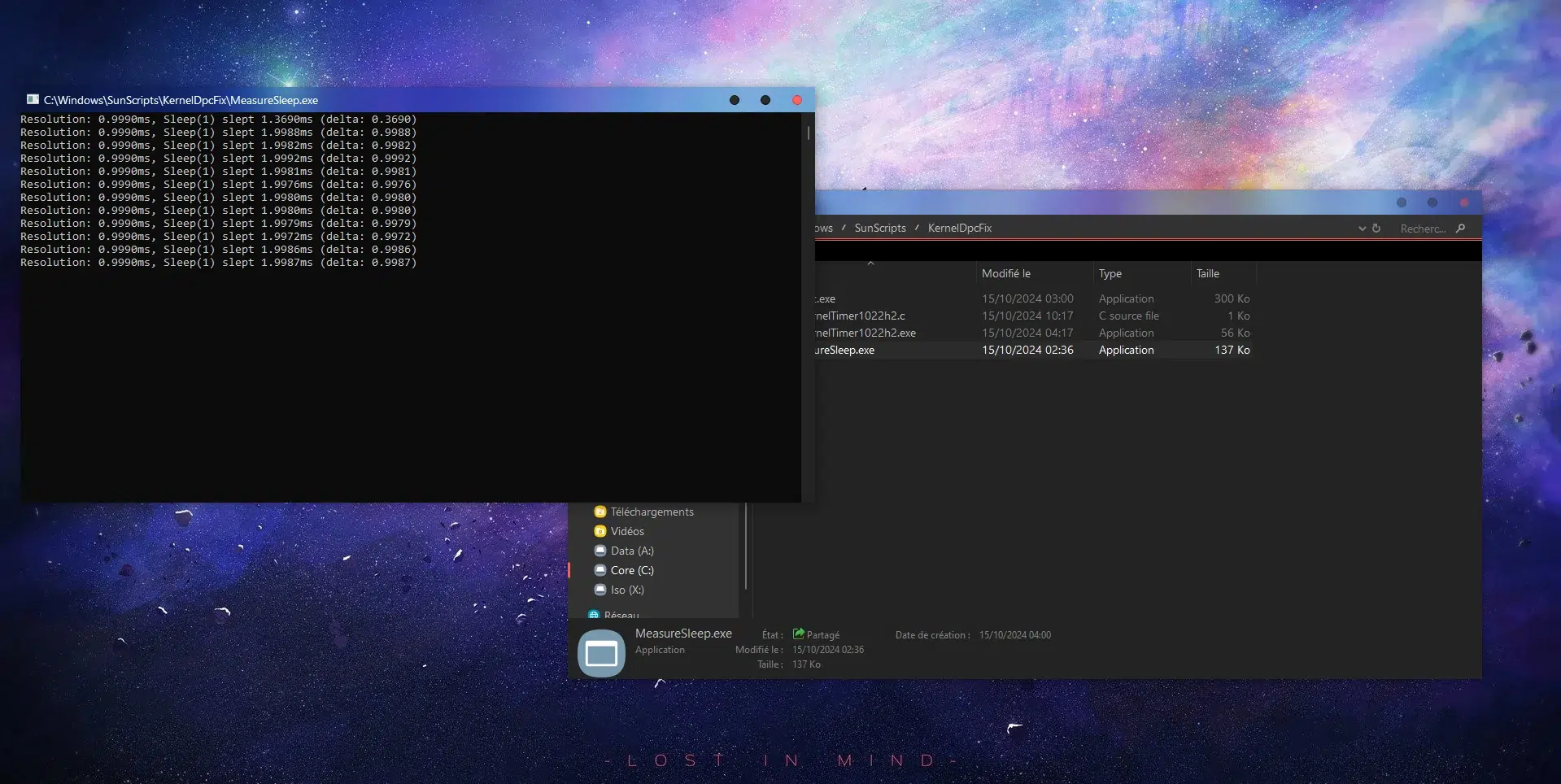
Cuando reduces la resolución del temporizador a alrededor de 0,5 ms, el sistema chequea y ejecuta eventos con más frecuencia. Eso significa que tus clicks de ratón, toques en el teclado o movimientos del mando tienen más posibilidades de ser atendidos antes, reduciendo la latencia global en la cadena entrada → CPU → GPU → pantalla.
En videojuegos, ese pequeño ajuste puede ayudar a que las entradas se registren de forma más rápida y consistente, algo relevante en shooters competitivos, títulos de lucha o cualquier juego donde reaccionar antes que el rival suponga la diferencia entre ganar y perder. Muchos jugadores comentan que la sensación de control es más “firme” y que el juego se siente más conectado a sus acciones.
Además, al sincronizar mejor la cadencia del sistema con el trabajo que envía a la GPU, Timer Resolution puede suavizar el pacing de fotogramas. En algunos títulos sensibles a las variaciones de tiempo entre frames, un temporizador más preciso puede reducir el microstuttering, evitar fotogramas “perdidos” y hacer que la experiencia sea más estable, sobre todo cuando el equipo va muy justo de recursos.
Hay usuarios que reportan un cambio claro, mientras que otros dicen notar poco o nada y se preguntan si lo que perciben es un efecto placebo. Es algo normal: la mejora depende mucho del hardware, los drivers, el propio juego y de lo fina que tenga cada uno la sensibilidad a la latencia.
Ventajas principales de usar Timer Resolution
Una de las grandes bazas de Timer Resolution es que ofrece un control muy preciso sobre el temporizador de Windows sin necesidad de tocar el registro, instalar drivers extraños ni modificar archivos del sistema. Abre, pulsas un botón y listo.
En su modo de mayor precisión, la herramienta es capaz de llevar el reloj multimedia hasta los 0,5 milisegundos (cuando el sistema lo permite), frente a los aproximadamente 15,6 ms que maneja Windows por defecto en muchos escenarios. Esa diferencia es enorme si lo miras en términos de frecuencia de actualización de tareas.
Otra ventaja es la capacidad de reducir el input lag de forma instantánea. Al acortar el intervalo de planificación, las pulsaciones de teclado, clics y demás eventos de entrada se procesan antes, algo que se aprecia sobre todo en juegos competitivos, plataformas de trading en tiempo real o flujos de trabajo donde unos milisegundos pueden cambiar el resultado.
En el apartado de rendimiento gráfico, un temporizador más ajustado puede contribuir a mejorar la consistencia de FPS y los tiempos de frame, y reducir problemas con la sincronización vertical. No va a multiplicar los fotogramas mágicamente, pero sí puede mejorar la estabilidad de la entrega de cada frame, reduciendo pequeñas variaciones que se traducen en tirones o sensaciones raras, sobre todo en monitores de alto refresco.
Todo eso lo hace manteniendo un consumo mínimo de recursos: la aplicación apenas gasta CPU o RAM y no añade procesos pesados en segundo plano. Además, en el momento en que la cierras, el sistema vuelve automáticamente a la resolución de temporizador por defecto, sin necesidad de reiniciar ni tocar nada más.
Compatibilidad con versiones de Windows y requisitos
Uno de los puntos fuertes de esta utilidad es que funciona prácticamente en cualquier versión moderna de Windows. Es compatible con Windows XP, Windows 7, Windows 8, Windows 10 y Windows 11, tanto en ediciones de 32 bits como de 64 bits.
No requiere que instales drivers adicionales, ni realiza cambios permanentes en el sistema. En muchas configuraciones ni siquiera necesita permisos de administrador para ejecutar su función básica, aunque normalmente es recomendable ejecutarlo con privilegios elevados para evitar cualquier restricción relacionada con el acceso al temporizador.
Esto hace que Timer Resolution sea una opción interesante tanto en equipos gaming de sobremesa de alta gama como en portátiles gaming (ASUS ROG, TUF, MSI, Alienware, etc.) o PCs más modestos en los que quieras arañar algo de respuesta extra sin tocar configuraciones complicadas.
En portátiles y dispositivos con batería, conviene tener presente que la reducción del intervalo del temporizador puede aumentar algo el consumo energético, ya que el sistema “despierta” más a menudo. No suele ser dramático, pero es recomendable usar el programa solo durante las sesiones de juego o trabajo en tiempo real y cerrarlo después.
Cómo descargar Timer Resolution de forma segura
Un punto muy importante es la seguridad. La versión legítima de Timer Resolution se considera 100 % segura y libre de malware siempre y cuando se descargue desde la web oficial: lucashale.com. Cualquier otro sitio que ofrezca el ejecutable o versiones “modificadas” es, como mínimo, sospechoso.
Existen muchas páginas que clonan la herramienta o la empaquetan con instaladores cargados de adware y software basura. Por eso es esencial que evites descargar Timer Resolution desde webs de terceros o repositorios extraños, especialmente si lo que ofrecen son versiones “optimizadas” o “mejoradas”.
La página oficial insiste en que lucashale.com es la única fuente autorizada. Cualquier versión alojada en otras webs puede traer malware, spyware u otras sorpresas desagradables, así que merece la pena perder un minuto en verificar la URL antes de pinchar en el botón de descarga.
Si ya tienes el archivo original, es buena idea guardarlo en un lugar seguro o hacer una copia de seguridad, sobre todo si se trata de alguna versión concreta que no es fácil de encontrar más adelante.

Guía básica de uso: cómo poner el temporizador al mínimo
Utilizar Timer Resolution es realmente sencillo. No estamos ante una herramienta llena de opciones crípticas: su misión es permitirte cambiar la resolución del temporizador con uno o dos clics, y lo hace con una interfaz muy simple.
Tras descargar el archivo ZIP desde la web oficial, solo tienes que extraer el contenido en una carpeta de tu elección (por ejemplo, en el Escritorio o en una carpeta de utilidades). Dentro encontrarás el ejecutable principal, normalmente llamado TimerResolution.exe.
Al abrir el programa verás una pequeña ventana donde se muestran tres valores: Current, Minimum y Default. El primero indica la resolución de temporizador que está activa en ese momento, el segundo la mínima que el sistema permite, y el tercero cuál es la resolución por defecto que usa Windows cuando no hay ninguna aplicación pidiendo más precisión.
Para activar el modo de máxima precisión, basta con pulsar el botón “Maximum”. En ese instante, Timer Resolution ordenará a Windows que use el valor mínimo soportado (por ejemplo, 0,5 ms) y lo mantendrá así mientras el programa siga abierto en segundo plano.
Después simplemente lanzas tu juego o aplicación (ya sea un shooter competitivo, un título de ritmo rápido o una herramienta de audio), dejas Timer Resolution minimizado y juegas o trabajas con esa configuración activa. Cuando termines, cierras la utilidad y el sistema devolverá automáticamente la resolución del temporizador al valor por defecto, sin necesidad de reiniciar.
Impacto en rendimiento, FPS y microstuttering
Una de las dudas más habituales es hasta qué punto Timer Resolution aumenta los FPS o mejora la fluidez. Es importante entender que esta herramienta no “da más potencia” a la GPU ni al procesador, pero sí puede ayudar a que el trabajo se entregue de forma más regular; en algunos casos Windows puede limitar los FPS aunque la GPU no esté al 100%.
Al alinear mejor el temporizador del sistema con el bucle de renderizado del juego y con el driver de la GPU, se puede conseguir una entrega de fotogramas más uniforme, reduciendo variaciones bruscas entre un frame y el siguiente; además, herramientas para limitar FPS sin input lag pueden ayudar a estabilizar la experiencia.
En títulos especialmente sensibles a los tiempos de frame, como algunos shooters o juegos con motores antiguos, los usuarios reportan que Timer Resolution ayuda a contener el microstuttering y a evitar ciertos “tirones” que no se explican por una caída clara de FPS, sino por desajustes de tiempo internos.
En equipos de gama baja o media, donde la CPU y la GPU van más forzadas, cualquier mejora en la gestión del tiempo de las tareas puede traducirse en una experiencia algo más estable. No esperes milagros, pero sí pequeños ajustes que, sumados a otros (drivers al día, buen plan de energía, etc.), ayudan a que el juego vaya más fino.
En máquinas muy nuevas y bien afinadas, el beneficio puede ser bastante discreto. Aun así, muchos jugadores competitivos prefieren asegurarse de que el temporizador está en el mínimo posible mientras juegan, simplemente para eliminar una posible fuente de latencia más dentro de la cadena.
Consumo de recursos y efectos secundarios
En cuanto a consumo de recursos, Timer Resolution es una aplicación extremadamente ligera. Su huella en CPU y memoria es prácticamente despreciable; no vas a perder FPS por tenerla abierta, ni va a competir con el juego por recursos importantes.
El efecto secundario más relevante es que, al reducir la resolución del temporizador, el sistema despierta más a menudo para procesar tareas. Esto puede incrementar algo el consumo energético, sobre todo en portátiles y dispositivos que dependen de la batería, ya que el equipo permanece en un estado de actividad más continuo.
Por este motivo, lo más recomendable es usar Timer Resolution solo mientras estás jugando o trabajando con aplicaciones donde realmente importe la latencia. Una vez termines la sesión, cierras la utilidad para que Windows vuelva a sus intervalos normales y no gastes energía de más sin necesidad.
En general, no se han reportado problemas de estabilidad graves derivados de usar el temporizador en valores bajos con esta herramienta, siempre que el sistema esté sano, los drivers estén actualizados y el equipo tenga una buena refrigeración y suministro de energía.
Seguridad online, bans y uso en juegos competitivos
Otra preocupación frecuente es si Timer Resolution puede provocar baneos en juegos online. En principio, la mayoría de títulos no consideran esta herramienta como trampa ni como software sospechoso, porque no modifica el juego, no inyecta código en procesos externos ni altera paquetes de red.
Timer Resolution se limita a pedir a Windows que cambie la resolución del temporizador, algo que muchas aplicaciones legítimas hacen para mejorar la precisión en multimedia o audio. Por eso, en condiciones normales, no debería acarrear ningún problema con los sistemas antitrampas.
Dicho esto, siempre es prudente revisar los términos de servicio del juego o las recomendaciones de los desarrolladores, especialmente en títulos extremadamente estrictos con el uso de software de terceros. Si tienes dudas, puedes consultar foros oficiales o comunidades para ver la experiencia de otros jugadores.
En cualquier caso, conviene no mezclar Timer Resolution con otras herramientas más agresivas o sospechosas que sí modifiquen el comportamiento interno del juego, ya que ahí sí podrías meterte en problemas con los sistemas anticheat.
HPET, temporizadores de hardware y ajustes avanzados
Cuando se habla de latencia y temporizadores en Windows, casi siempre aparece el concepto de HPET (High Precision Event Timer), un temporizador de hardware integrado en muchas placas base modernas. HPET puede usarse como fuente de tiempo de alta precisión, pero también ha generado debate sobre si conviene activarlo o desactivarlo.
Algunos usuarios avanzados aseguran que desactivar HPET puede reducir el stuttering en ciertos sistemas, mientras que otros no notan cambios o incluso empeoran. La realidad es que depende mucho de la combinación de hardware, drivers y versión de Windows, y no existe una receta universal que funcione siempre.
En cualquier caso, toquetear HPET ya entra en el terreno de las optimizaciones avanzadas, que implican cambios en la BIOS o uso de comandos en el sistema, y no es algo que se recomiende a todo el mundo. Si te equivocas, puedes provocar efectos indeseados o perder estabilidad.
Por eso, lo más sensato para la mayoría de usuarios es empezar por ajustes menos invasivos como Timer Resolution, que no requiere cambios permanentes en el sistema y se revierte automáticamente al cerrar la aplicación.
Si después de probar la herramienta sigues teniendo problemas serios de stuttering, entonces sí puedes plantearte investigar temas como HPET, pero siempre con precaución y sabiendo exactamente qué estás haciendo en tu equipo.
En definitiva, Timer Resolution es una de esas utilidades que, usada con cabeza y sin esperar milagros, puede aportar una mejora pequeña pero apreciable en la sensación de respuesta del sistema, especialmente en juegos competitivos y tareas en tiempo real. No sustituye a un buen hardware ni a una configuración adecuada del equipo, pero sí añade una pieza más al puzle de la optimización de la latencia en Windows.


Redactor especializado en temas de tecnología e internet con más de diez años de experiencia en diferentes medios digitales. He trabajado como editor y creador de contenidos para empresas de comercio electrónico, comunicación, marketing online y publicidad. También he escrito en webs de economía, finanzas y otros sectores. Mi trabajo es también mi pasión. Ahora, a través de mis artículos en Tecnobits, intento explorar todas las novedades y nuevas oportunidades que el mundo de la tecnología nos ofrece día a día para mejorar nuestras vidas.