- iOS ve Android, üretkenlik, gizlilik ve erişilebilirlik için önemli ayarları gizler.
- Kısayollar, Kontrol Merkezi, izinler ve hareketler, ekstra uygulamalara gerek kalmadan günlük kullanımınızı geliştirir
- Android, Canlı Altyazı, bildirim geçmişi ve ayrıntılı kontrol sunuyor

Cep telefonları gerçek cevherleri saklıyor Menülerde ilk bakışta görünmeyen özellikler. Hem iOS hem de Android, keşfedildikleri anda telefonlarımızı günlük kullanım şeklimizi değiştiren gizli özelliklere sahiptir.
Bu pratik kılavuzda bir araya getirdik Az bilinen iOS ve Android hileleri ve ayarları iPhone, iPad veya Android akıllı telefonunuzdan daha fazla verim almanıza yardımcı olacak çeşitli özel kaynaklardan yararlanın. Amaç, garip bir şey yüklemeden daha iyi çalışmanızı, gizliliğinizi korumanızı ve zamandan tasarruf etmenizi sağlamaktır. Tüm bunları öğrenelim. Çok az kullanıcının bildiği gizli iOS ve Android özellikleri.
iOS: Etkinleştirmeye değer az bilinen özellikler
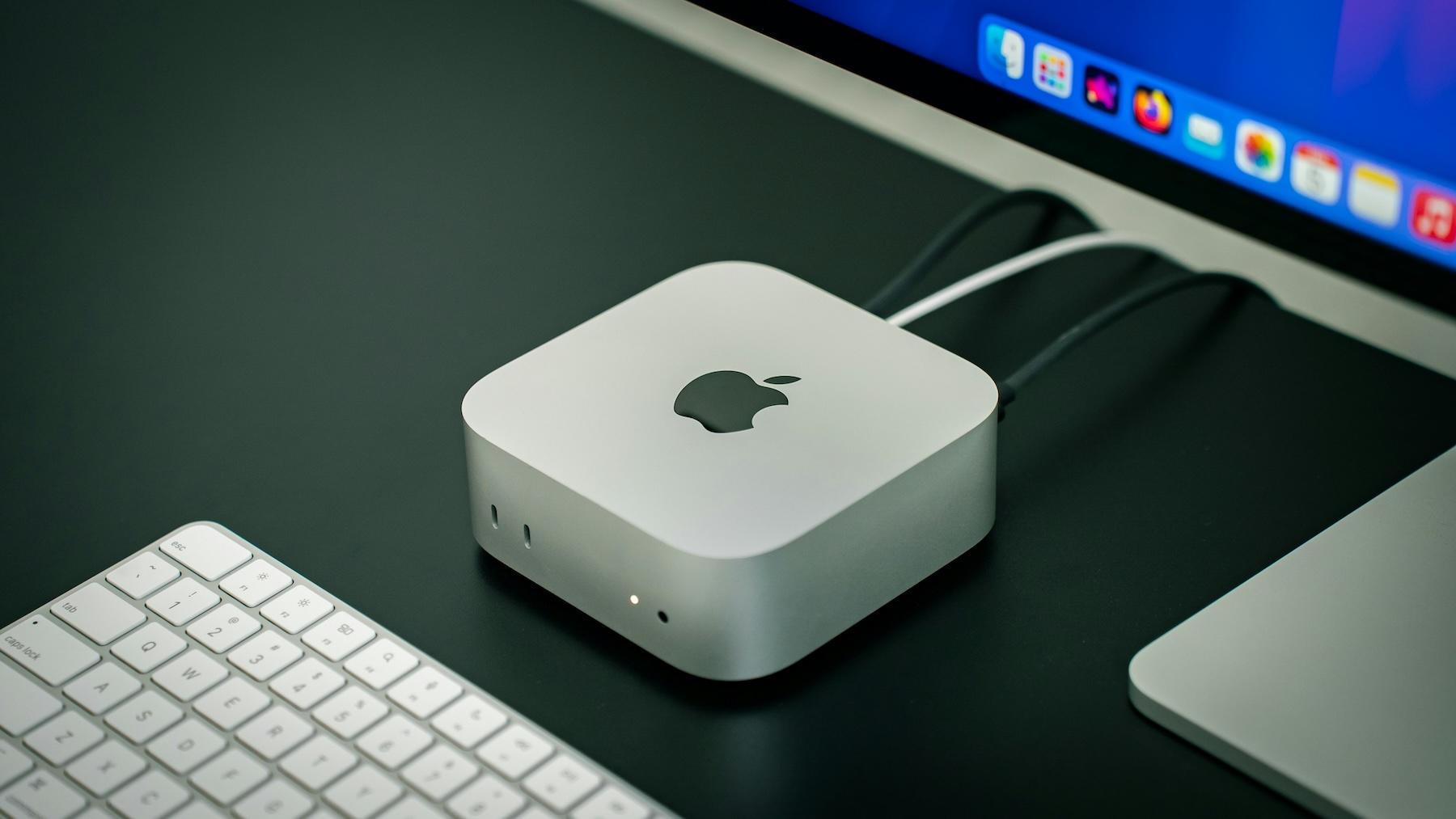
iOS 18 ve önceki sürümler yardımcı programları gizler Kilidi açmaktan sistem, müzik ve Safari yönetimine kadar her şeyi kapsayan çok pratik araçlar. İşte olmazsa olmaz bir seçki.
- İkinci bir yüze sahip Face IDAyarlar > Face ID ve Parola bölümüne "alternatif görünüm" ekleyin. Görünümünüzü sık sık değiştiriyorsanız, yoğun makyaj veya ekipman (örneğin kask veya maske) kullanıyorsanız veya sistem sürekli çöküyorsa bu özellik işinize yarayabilir.
- Birden fazla uygulamayı aynı anda kapatın: Son uygulama başlatıcısında veya Denetim Merkezi'nde, birden fazla uygulamayı aynı anda kapatmak için iki veya üç parmağınızla kaydırın.
- Kontrol Merkezini istediğiniz gibi ayarlayıniOS 18'de, uzun basarak bölüm ekleyebilir, kaldırabilir, yeniden sıralayabilir ve oluşturabilirsiniz. Bunlara El Feneri, Ekran Kaydı ve Dinleme gibi kısayollar da dahildir.
- iPhone ve AirPods ile işitme: iPhone'unuzu uzak mikrofon olarak kullanmak ve sesi doğrudan AirPods'unuza aktarmak için Kontrol Merkezi'ne İşitme özelliğini ekler.
- Ekran kaydı: Kontrol Merkezi'ne “Ekran Kaydı” denetimini ekler ve iPhone veya iPad'inizde olan her şeyi kaydetmenizi sağlar.
- Uygulama simgeleri için renk tonu iOS 18'de Ana ekranınızın herhangi bir alanına uzun basın, Özelleştir'e dokunun ve ardından simgeleri renklendirerek görünümünü özelleştirin.
Günlük hayatı kolaylaştıran küçük ipuçları iOS'ta daha hızlı yazmak, hesaplamak veya gezinmek istediğinizde fark yaratabilir.
- Hesap makinesi: bir rakamı sil Sıfırdan başlamaya gerek kalmadan parmağınızı sayı alanı üzerinde sola veya sağa kaydırarak düzeltme yapabilirsiniz.
- Uygulamayı açmadan çalıştırın: İşlemi Spotlight'a yazın ve Hesap Makinesine girmeden anında sonuca ulaşın.
- Tek elle kullanılan klavye: Emoji simgesini basılı tutun ve soldaki veya sağdaki küçük klavyeyi seçin. Bu, daha büyük modellerde oldukça kullanışlıdır.
- Yardımcı Dokunma: Her zaman görünür olan özelleştirilebilir hızlı eylemler için Ayarlar > Erişilebilirlik > Dokunmatik > AssistiveTouch bölümündeki sanal düğmeyi açın.
- Çözünmesi için çalkalayınYanlışlıkla metni silerseniz, hızlıca salladığınızda son işlem geri alınır. Bu, birçok kişinin unuttuğu klasik bir yöntemdir.
Süper güçlere sahip yerel uygulamalar Bunlar da fark edilmez. Günlük işleri saniyeler içinde hallettikleri için onları öne çıkarmakta fayda var.
- Ölçümler ve seviye:Measure uygulaması, mesafeleri ve uzunlukları hesaplamanıza olanak tanır ve ayrıca resimleri bükmeden asmanız için sensörlü bir su terazisi içerir.
- Şarkıları sözlerine göre ara Apple Music'te: Şarkının bir bölümünü veya nakaratını girin ve adını hatırlamasanız bile parçayı bulun.
- Safari'deki Faviconlar: Siteleri bir bakışta tanımak için Ayarlar > Safari'de "Sekmelerde simgeleri göster" seçeneğini açın.
- Yığın bileşenleri ve zeka: Widget'lar arasında geçiş yapmak için manuel yığınlar veya zamana ve kullanımınıza göre otomatik olarak değişen bir "akıllı yığın" oluşturun.
- iCloud Keychain ile Otomatik Doldurma: Şifrelerinizi kaydedin ve her seferinde kullanıcı adınızı ve şifrenizi girmeden Face ID veya Touch ID ile giriş yapın.
Safari'de ayrıca gizli kısayollar da var Sekmeleri biriktirdiğinizde. Genellikle birden fazla sekmeyle çalışıyorsanız, size çok zaman kazandırırlar.
- Açık sekmeler arasında arama yapın: Sekme görünümünde, en üste gidin ve anahtar kelimeye göre filtrelemek için arama çubuğunu kullanın.
- Yalnızca filtrelenmiş sekmeleri kapat: Arama yaptıktan sonra, diğer eşleşmeleri etkilemeden tüm eşleşmeleri aynı anda kapatmak için "İptal" tuşuna basılı tutun.
Siri ve Kısayollar Sadece zamanlayıcı ayarlamak için değiller. İyi bir şekilde bir araya getirildiklerinde, üretkenliğiniz için adeta birer İsviçre çakısı gibiler.
- Siri'nin sesini seçin: Ayarlar > Siri ve Arama > Siri Sesi'nde erkek ve kadın sesi arasında geçiş yapın. Diğer cihazlarınızda senkronize olur.
- "Bana şunu hatırlat da bakayım."- Safari'de bir şey okuyorsanız ve bunu unutmak istemiyorsanız, Siri'ye bir zaman aralığıyla (örneğin "yarım saat sonra") sorun.
- Zincir yakalamalar:Birden fazla ekran görüntüsü alıp bunları sürekli düzenleyerek işaretleyebilir ve yayından çıkmadan paylaşabilirsiniz.
- Geçici sayısal tuş takımı: Rakam tuşuna basılı tutun, rakamın üzerine gelin, bıraktığınızda alfabetik klavyeye geri dönersiniz.
- Paylaştıktan sonra sil: Ekran görüntüsü gönderdikten sonra kamera rulonuzda karışıklık olmaması için Tamam > “Ekran görüntüsünü sil” öğesine dokunun.
- Videoları indirmek için kısayollar:X (Twitter), Facebook veya Instagram gibi ağlardan tek dokunuşla video indirmenizi sağlayan kısayollar mevcut.
- Siri ve alarmlar: Tek tek bakmak zorunda kalmamak için tüm alarmları aynı anda kapatmasını veya silmesini isteyin.
- Klavye üzerinde izleme dörtgeni: İmleci hassas bir şekilde hareket ettirmek için boşluk çubuğuna basılı tutun; başka bir parmakla dokunduğunuzda metin hızla seçilir.
Kamera ve galeri hareketleri gizliyor Görüntü yakalama, seçme ve düzenlemeyi hızlandıran.
- Tetikleyici olarak ses düğmesi: Sesi açarak kompakt bir cihazmış gibi daha iyi bir tutuşla fotoğraf çekebilirsiniz.
- QuickTake: Fotoğraflar'dan deklanşöre basılı tutarak video kaydı yapın, ardından parmağınızı basılı tutmadan kaydı kilitlemek için sağa kaydırın.
- Birçok fotoğrafın seçilmesi: Bir seçim başlatın ve hızlıca düzinelerce resim eklemek için sağa ve aşağı kaydırın.
- Kamera ayarlarını koruyun: Ayarlar > Kamera > Ayarları Koru'da son modu ve parametreleri kaydedin, böylece her zaman "Fotoğraf"ta başlamazsınız.
- Fotoğrafları gizle: Kamera rulosunu gösterirken gizliliğinizi korumak için hassas görüntüleri gizli albüme taşıyın.
Paylaşım ve güvenlik Ayrıca, başka insanlarla birlikteyken adım tasarrufu sağlayan gizli özellikler de ekliyorlar.
- Şifreyi belirtmeden Wi-Fi'yi paylaşın- Birisi ağınıza katılmaya çalışırsa ve iPhone'unuz kilitli değilse, tek dokunuşla onlara parolanızı göndermeniz istenecektir.
- Engellenen numaralar: Listeyi Ayarlar > Telefon > Çağrı Engelleme ve Kimlik bölümünden görüntüleyin ve düzenleyin.
- Promosyon SMS'lerini engelle: Mesajlar'dan ticari gönderenleri filtreleyip engelleyerek spam'i durdurabilirsiniz.
- AirDrop aracılığıyla parola paylaşımıAyarlar > Parolalar bölümünde, bir kimlik bilgisine uzun basın ve AirDrop aracılığıyla gönderin; alıcının anahtar zincirine kaydedilecektir. Bağlantınızı şifrelemeyi tercih ediyorsanız, aşağıdaki gibi bir VPN kullanmayı düşünün: WireGuard.
Android: Gizli Ayarlar ve Gerçekten Faydalı Püf Noktaları
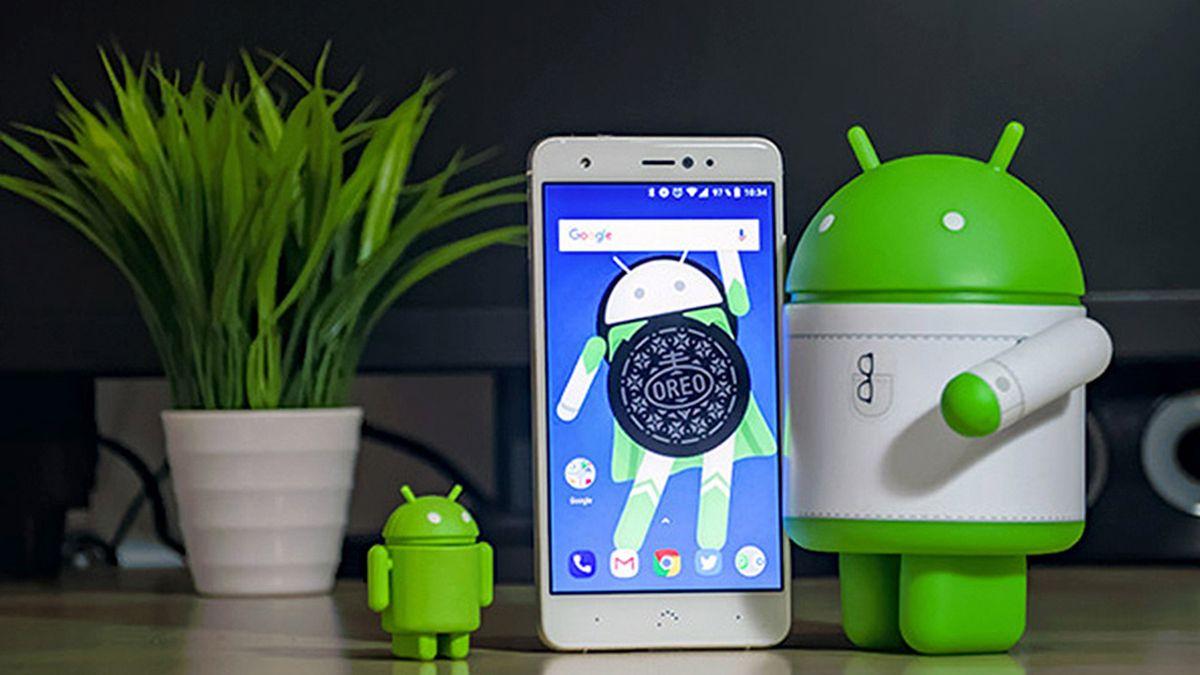
Android esnekliğiyle öne çıkıyorve bu esneklik, ayarlar menüsünde sıklıkla gizlenen kullanışlı seçenekleri beraberinde getiriyor. Bu özellikleri not edin.
- Otomatik Wi-Fi: Otomatik yeniden bağlanmayı etkinleştirerek yalnızca bilinen ağlara bağlanın. Bağlantılar > Wi-Fi'ye gidin, ağınızı seçin ve "Otomatik yeniden bağlan"ı seçin.
- Veri kaydetme: Bağlantılar > Veri Tasarrufu'ndan arka plan trafiğini sınırlayın ve yoğun web görüntülerini geciktirin; sıkı oranlar veya zayıf kapsama alanı için idealdir.
- Daha güvenli NFC ödemeleri: Bağlı cihazlar > Bağlantı tercihleri > NFC bölümünde, ekran kilitliyken ücretlendirilmemek için “NFC için cihaz kilidinin açılmasını gerektir” seçeneğini açın.
- Sürüş modu: Bağlı cihazlar > Bağlantı tercihleri > Sürüş modu'ndan aracın Bluetooth'una bağlanıldığında otomatik olarak açılacak şekilde ayarlayın.
- Varsayılan uygulamalar: Ayarlar > Uygulamalar > Varsayılan Uygulamalar'da varsayılan olarak hangi tarayıcıyı, e-postayı veya aramaları kullanmak istediğinizi seçin.
- İzinler kontrol altında: Ayarlar > Uygulamalar > Tümünü gör > > İzinler. "Yalnızca uygulamayı kullanırken" seçeneğini inceleyin, reddedin veya sınırlayın ve belirli özellikleri devre dışı bırakın (örn. Telegram'da yakınınızdaki kişiler) daha fazla gizlilik için.
- Etkin olmayan uygulamalardaki izinleri duraklat:Bir uygulamayı kullanmıyorsanız, Android gizliliğinizi korumak ve kaynakları serbest bırakmak için izinleri otomatik olarak iptal edebilir.
- Bildirim geçmişi: Yanlışlıkla silinen bildirimleri kurtarmak için Ayarlar > Bildirimler bölümündeki seçeneği etkinleştirin.
- Gizli bildirimleri gizle: Ayarlar > Bildirimler bölümünden “Hassas Bildirimler”i kapatın, böylece içerikleri yalnızca kilidi açtığınızda görüntülenir.
- Pil yüzdesi: Ayarlar > Pil > Pil Yüzdesi bölümünden durum çubuğunda göster.
- Hangi uygulamalar en çok yer kaplıyor?: Ayarlar > Depolama > Uygulamalar, hızlı karar verebilmeniz için tüketilen alana göre sıralanmış listeyi görüntüler.
- Gerçek zamanlı altyazılar (Canlı Altyazı): Ses ve Titreşim altında, videolar ve sesler için otomatik çevrimdışı transkripsiyonu açın.
- Misafir modu: Verilerinizi ifşa etmeden telefonunuzu ödünç vermek için Sistem > Çoklu Kullanıcılar'da ayrı profiller oluşturun.
- Kilit ekranında tıbbi veriler: Güvenlik ve Acil Durum bölümüne kan grubunuzu, alerjilerinizi, ilaçlarınızı veya acil durum irtibat kişilerinizi ekleyin.
- Güvenilir konumlarda kilidi açın: Güvenlik > Gelişmiş Ayarlar > Akıllı Kilit bölümünde, evde PIN girişini engellemek için “Güvenilir Yerler” ayarını yapın.
- Dijital refah ve ebeveyn kontrolü: Dikkat dağıtıcı unsurları azaltmak ve dijital rutinlerinizi ayarlamak için uygulama kullanımını izleyin ve sınırlayın.
Android: Fark yaratan, daha az belirgin püf noktaları
Klasik ayarlara ek olarak gizli işlevler de var Özellikle "saf" Android'de oldukça kullanışlı olan akıcılık ve kontrol hissini artıran özellikler.
- Animasyonları kaldırın veya hızlandırın: "Geliştirici seçenekleri"ni (Telefon Hakkında altında) etkinleştirin ve daha hızlı bir his vermek için "animasyon ölçekleri"ni 0.5x veya 0 olarak ayarlayın.
- Kısayolları özelleştir (Sistem Kullanıcı Arayüzü Ayarlayıcısı): Android'in bazı sürümlerinde, bildirim alanındaki ayarlar düğmesine uzun basın, ardından Ayarlar altında sistem kullanıcı arayüzüne erişerek düğmelere ekleme veya çıkarma yapın.
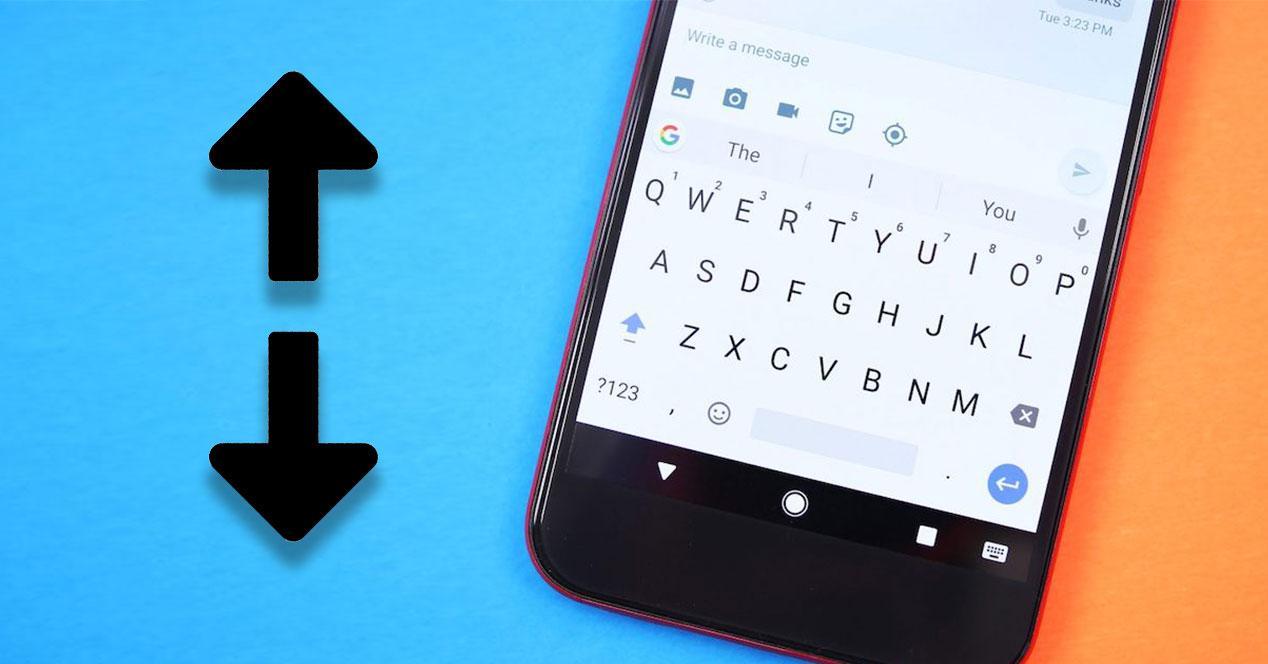
- Tek elle kullanılan Gboard: Virgülü basılı tutun ve başparmak simgesine dokunarak klavyeyi sağ veya sol el moduna geçirin; “en üst düzeye çıkar” ile tam ekrana dönün.
- "Rahatsız etmeyin" ayarlı: Ayarlar > Sesler > Rahatsız Etmeyin. Çalışmak, ders çalışmak veya oyun oynamak için ideal olan zaman aralıklarını, günleri, alarmları ve izin verdiğiniz kesintileri tanımlayın.
- Uygulamalar arasında hızlı geçiş: "Son Kullanılanlar" düğmesine iki kez dokunarak son iki açık uygulama arasında geçiş yapın. Bu, hesap makinenizi veya notlarınızı anında kontrol etmek için mükemmeldir.
- Bildirim günlüğü: Ayarlar widget'ını ekranınıza ekleyin ve "Bildirim Günlüğü"ne bağlayarak çubukta olan her şeyi inceleyin.
- Bildirim kanalları (Android 8.0+): Bir bildirime uzun basın ve her uygulama içinde bildirim türüne göre titreşimi, sesi, önceliği veya ekranı ayrıntılı olarak yapılandırın.
Apple Ekosistemi: Daha hızlı olması için macOS ile paylaşılan özellikler
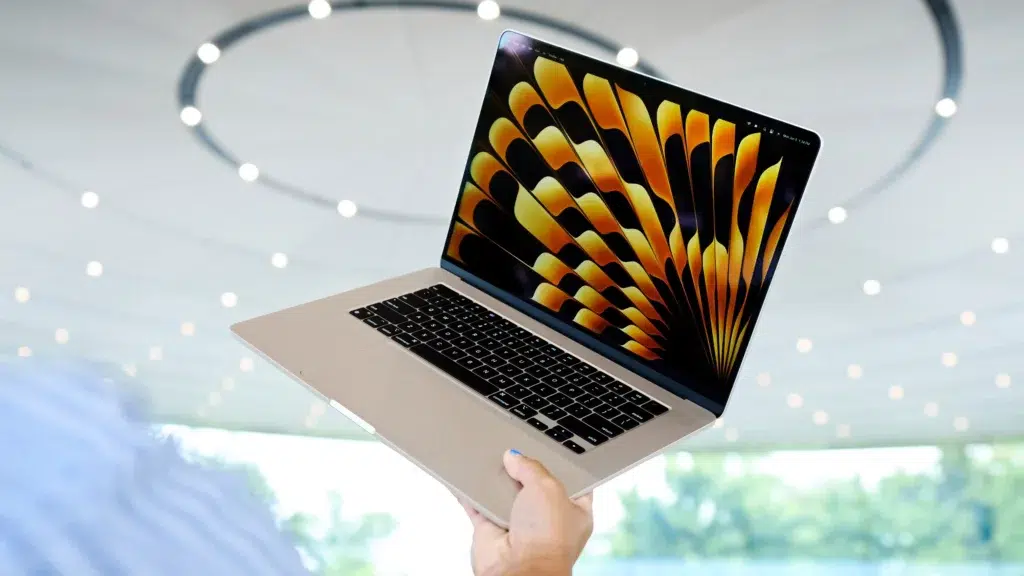
iPhone ve Mac kullanıyorsanız, Apple çok güçlü köprüler gizliyor ekstra bir şey kurmadan üretkenliği hızlandıran.
- Canlı MetinSafari'de fotoğraflarda, ekran görüntülerinde veya önizlemelerde algılanan metinleri kopyalayın, çevirin veya arayın. Fatura numaraları veya diğer dillerdeki menüler için idealdir.
- Evrensel pano: Handoff ve iCloud etkinleştirilmiş olarak iPhone'da kopyalayın ve Mac'te yapıştırın (veya tam tersi); metin, resim ve bağlantılarla çalışır.
- Uygulamalar arasında sürükleyip bırakın: Aynı cihazdaki uygulamalar arasında doğrudan resim, metin veya dosyaları taşıyın, iPad ve Mac'te de oldukça kullanışlıdır.
- Belgeleri iPhone ile tarayın ve bunları Mac'inizdeki Notes, Pages veya Mail'e hiçbir aracıya ihtiyaç duymadan ekleyebilirsiniz.
- Senkronize konsantrasyon modları: Rahatsız Etmeyin, Çalışma veya Kişisel ayarları tüm cihazlarınıza kopyalanarak aynı odaklanma sağlanır.
- Android ile birliktelik: iPhone ve Android cihazınızı paylaştığınızda, dosyalarınıza ve sohbetlerinize her iki sistemde de erişebilmek için Google Drive veya WhatsApp kullanın.
iOS'ta üretkenlik, özelleştirme ve ekstra güvenlik
Hızlı numaraların yanı sıraiOS, görevleri otomatikleştirmek, işbirliği yapmak ve cihazınızı güvence altına almak için ciddi araçlar entegre eder.
- Kısayollar: Tekrarlayan eylemler için akışlar oluşturun (Rahatsız Etmeyin özelliğini açın ve bir toplantıya katıldığınızda bildirim gönderin, uygulamaları açın ve parlaklığı ayarlayın, vb.).
- İşbirlikçi notlar: Gerçek zamanlı olarak düzenlemek üzere notları paylaşın, başkalarıyla listeler veya projeler oluşturmak için idealdir.
- Odak modu: Bildirimleri bağlama göre (iş, eğlence, spor) kişiselleştirin ve her birinde önemli kişilere öncelik verin.
- İyi ayarlanmış widget'lar: Hava durumunu, takvimi veya hatırlatıcıları tek bakışta görmeniz gereken temel bilgilerle görüntüler.
- Geri dokunun: Erişilebilirlik'te, iPhone'unuzun arkasına iki veya üç kez dokunduğunuzda gerçekleştirilecek eylemleri (ekran görüntüsü alma, uygulamaları açma veya kısayolları başlatma) atayın.
- Daha konforlu Safari: Daha hızlı gezinme için sekme gruplarını düzenleyin ve adres çubuğunu yeniden konumlandırın.
- Kurtarma anahtarları: Hesabınıza acil durumlar veya yetkisiz erişimler için ekstra bir güvenlik katmanı ekleyin.
- İzinler kontrol altında: İhtiyaç duyulmadığında uygulama erişimini (kamera, konum, kişiler) inceleyin ve kapatın.
- iCloud Anahtar Zinciri: Güçlü parolalar oluşturun ve bunları cihazlarınız arasında güvenli bir şekilde senkronize edin.
- Dokunma: iPhone'unuzda bir e-postaya başlayın ve iPad veya Mac'inizde konuyu kaybetmeden bitirin.
- Android ile birliktelik: iPhone ve Android cihazınızı paylaştığınızda, dosyalarınıza ve sohbetlerinize her iki sistemde de erişebilmek için Google Drive veya WhatsApp kullanın.
- AirDrop ve alternatiflerAirDrop, Apple'da rakipsiz; Android'de ise platformlar arası kolay paylaşım için Google Files gibi çözümlere yöneliyor.
Çevresel bahislerde Orijinal metinlerin bir kısmı harici içeriklere (iOS güncellemeleri veya iPhone modelleri gibi) atıfta bulunuyordu, ancak burada günlük hayatınızı iyileştirmek için hemen etkinleştirebileceğiniz pratik özelliklere odaklanıyoruz.
Sıkça Sorulan Sorular
iPhone 11'in hangi faydalı özellikleri var? Düşük ışıkta fotoğraf çekmek için Gece Modu, Fotoğraf'tan çıkmadan video kaydı yapmak için QuickTake, gezinme ve düzenleme için hareketler ve hızlı şarj gibi özelliklere sahip.
iPhone'umda “::” yazarsam ne olur? Varsayılan olarak hiçbir şey olmaz; Metin Değiştirme veya Üçüncü Taraf Klavye Kısayolları olarak ayarladıysanız bir kısayolu etkinleştirebilirsiniz.
iPhone 13'ün arkasındaki "elma" ne işe yarıyor? Fiziksel bir buton değil ama "Back Tap" ile arkasına iki veya üç kez hafifçe vurarak aksiyonlar atayabiliyorsunuz.
iPhone'umda kullanmadığım neler yapabilirim? Gelişmiş araçlarla fotoğraf ve videoları düzenleyin, ölçüm yapmak için artırılmış gerçekliği kullanın, Home ile evinizi yönetin, Handoff ile görevleri senkronize edin ve rutinleri otomatikleştirmek için kısayollar ayarlayın.
Bu gizli işlevlerde ustalaşın Dokunma sayısını azaltır, dikkat dağıtıcı unsurları ortadan kaldırır ve gizliliğinizi güçlendirir. Siri ve Kısayollar sekmelerinizin, kişiselleştirilmiş Kontrol Merkezi'nizin, klavye hareketlerinizin, odak modlarınızın ve Android'in ince ayarlı ayarlarının (Canlı Altyazı, bildirim geçmişi veya duraklatılmış izinler gibi) olması, bir önceki ve sonraki halinizi yansıtır: Telefonunuz bir "uygulama çekmecesi" olmaktan çıkıp ritminize göre ayarlanmış, daha hızlı ve daha size özel bir cihaza dönüşür. Artık tüm... Çok az kullanıcının bildiği gizli iOS ve Android özellikleri.

Küçüklüğünden beri teknolojiye meraklı. Sektörde güncel olmayı ve her şeyden önemlisi iletişim kurmayı seviyorum. Bu yüzden uzun yıllardır teknoloji ve video oyunu web sitelerinde iletişime adadım. Beni Android, Windows, MacOS, iOS, Nintendo veya aklınıza gelen diğer ilgili konular hakkında yazarken bulabilirsiniz.