- Microsoft, Windows 11 ve önceden yüklenmiş araçlarla resmi değerlendirme sanal makineleri sunuyor, ancak bunların süresi doluyor ve aktivasyonu desteklenmiyor.
- OSBoxes, VirtualBoxes, SysProbs ve diğer web siteleri VirtualBox ve VMware'e hazır Linux dağıtımları ve alternatif sistemler sunmaktadır.
- Adguard, resmi Microsoft ISO'larını merkezileştirir; modern sanal makineler için makineyi ISO'dan oluşturmak en iyisidir.
- Güvenlik ve lisanslama konusunda dikkatli olun: güvenilmeyen görsellerden kaçının ve Mac dışındaki macOS'un EULA'yı ihlal ettiğini unutmayın.

O sanal makineler Bunlar, özünde, bilgisayarınızın içindeki bir bilgisayardır: ana bilgisayar sisteminden tamamen bağımsız bir şekilde konuk işletim sistemini çalıştırmak için donanımı taklit eden bir yazılımdır ve evet, test, eğitim veya güvenlik için kulağa geldiği kadar faydalıdır. Sanal makineleri indirmek için en iyi web siteleri hangileridir? İşte bu yazımızda bundan bahsediyoruz.
Hazır sanal makineleri indirmek için güvenilir kaynakları, artılarını ve eksilerini, gereksinimlerini, sorumluluk reddi beyanlarını ve kurulum ipuçlarını derledik ve düzenledik. Resmi Microsoft kaynaklarını, OSBox gibi depoları, deneyimli projeleri ve DevOpsSec geliştirme için alternatifleri entegre ediyoruz.ve bunları sürprizlerle karşılaşmadan içe aktarmak ve çalışır hale getirmek için ipuçları.
Sanal makine nedir ve iş akışınıza nasıl uyum sağlar?
Sanal makineleri indirmek için web sitelerini incelemeden önce kısa bir açıklama yapalım: Sanal Makine, kendi işletim sistemi, sanal diski, ağı ve simüle edilmiş çevre birimleri olan bir sanal ortamdır. Temel sisteminizi riske atmadan yazılımı test etmenize, öğrenmenize veya çalıştırmanıza olanak tanır., çünkü her şey istediğiniz zaman kopyalayabileceğiniz, durdurabileceğiniz veya silebileceğiniz dosyalarda kapsüllenmiştir.
İki ana hipervizör ailesi vardır. Tip 1 (çıplak donanım) doğrudan donanım üzerinde çalışır ve verimliliği nedeniyle sunucularda tipiktir. Tip 2, ana sisteminizde bir uygulama olarak çalışır (VirtualBox veya VMware Workstation örneği) ve basitlikleri nedeniyle kullanıcı bilgisayarlarında baskın hale gelirler.
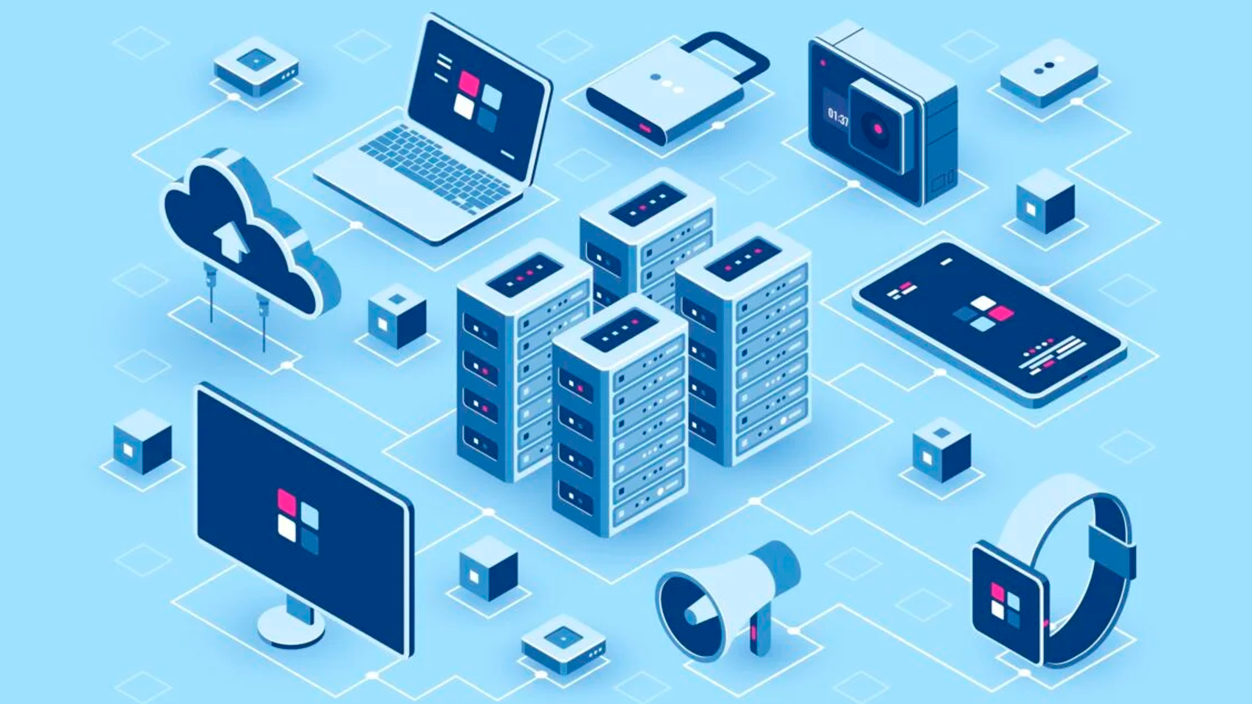
Kullanıma hazır sanal makineler nereden indirilir?
Zamandan tasarruf etmek ve ISO kurulumunu atlamak isterseniz, önceden hazırlanmış OVA paketleri veya diskleri içeren depolar mevcuttur. Sanal makineleri aşağıdaki web sitelerinden indirin. Her birinin kendine özgü yaklaşımı, kataloğu ve sınırlamaları var., bu nedenle ihtiyaçlarınıza göre seçim yapmakta fayda var: değerlendirme Windows'u, yeni Linux dağıtımları, eski sistemler veya önceden yüklenmiş yazılımlara sahip çözümler.
Microsoft: Geliştirme için resmi değerlendirme sanal makineleri
Microsoft, geliştiriciler ve testçiler için Windows 11 Enterprise değerlendirme görüntüleri sunuyor. Hyper-V (Gen2), VirtualBox, VMware ve Parallels için dağıtılırlar, anında içe aktarılıp kullanıma hazır şekilde paketlenmiştir. Bunlar arasında UWP yükleri içeren Visual Studio 2022 Community, .NET Desktop, C# için Azure ve Windows Uygulama SDK'sı, Ubuntu, Windows Terminal ve Geliştirici modu etkinleştirilmiş WSL2 bulunur.
Bu sanal makinelerin süresi dolar (bunlar Enterprise Evaluation sürümleridir) ve süre dolduğunda masaüstü arka planı siyaha döner, sistemin orijinal olmadığını belirten bir uyarı görüntülenir ve bilgisayar her saat kapanır; güncellenmiş bir imaj indirmeniz gerekir. Kullanım penceresi genellikle 90 gün civarındadır.ve indirme boyutu pakete ve hipervizöre bağlı olarak yaklaşık 4,5 GB'tan 20 GB'ın üzerine kadar değişebilir.
Gereksinimler ve SSS: Minimum 8GB RAM ve yaklaşık 70GB boş alan, kullanıcı için başlangıçta bir parola belirlenmemesi, ürün anahtarı aktivasyonu desteklenmiyor ve şu anda mevcut bir ARM sürümü yok. VirtualBox'ta grafiksel bozukluklar görüyorsanız, bu bilinen bir davranıştır. ekip tarafından araştırılıyor ve Misafir Eklentilerini yükleyerek bu sorunu azaltabilirsiniz.
Adguard: Resmi Microsoft ISO'ları (ve eski sanal makineler)
Sanal makineleri indirmek için bir diğer web sitesi ise Microsoft ürünlerinin doğrudan indirilmesini merkezileştiren ve sürüm ve sürümü seçerek resmi, değiştirilmemiş ISO'ları elde etmeyi kolaylaştıran Adguard'dır. Modern web artık ISO'lara odaklandı ve sanal makineler sunmuyor.Ancak eski (desteklenmeyen) örnekte hala sanal makinelerin, özellikle de Windows 10'un bulunduğu bir bölüm var.
İyi: Geniş Windows kataloğu ve sürüm geçmişi, hepsi temiz ve doğrulanmış. Kötü yanı: VM bölümünde en son sürümler eksik., bu nedenle Windows 11'i bir sanal makine olarak arıyorsanız, ISO'yu indirip makineyi kendiniz oluşturmanız gerekecektir.
OSBox'lar: VirtualBox ve VMware için hazır Linux dağıtımları
OSBoxes Sayısız Linux dağıtımından önceden yüklenmiş, VDI (VirtualBox) ve VMDK (VMware) formatlarında bulunan diskleri toplar. Yasal nedenlerden dolayı Windows'u içermezKapsamlı ve sık sık güncellenen kataloğu, yükleyiciyi kullanmaya gerek kalmadan dağıtımları test etmek için idealdir.
Varsayılan kimlik bilgileri: Çoğu görüntüde, normal kullanıcı genellikle "osboxes" veya "osboxesorg" ve parola "osboxes.org"dur; root için parola genellikle aynıdır. Her zaman tam kullanıcıyı doğrulamak için her görüntünün Beni Oku'sunu kontrol edin ve diğer detaylar. Dil genellikle İngilizce'dir ve başlangıçta değiştirebilirsiniz.
Mevcut dağıtımlar arasında oldukça kapsamlı bir liste bulacaksınız: Android x86, Arch Linux, Debian, Fedora, Ubuntu, Kali, Manjaro, openSUSE ve daha niceleri.
VirtualBox'lar: VirtualBox için tasarlanmış görüntüler
VirtualBoxes, kullanıma hazır diskleri yayınlar VirtualBoxLinux dağıtımlarının yanı sıra FreeBSD, FreeDOS veya Android gibi alternatif sistemlerin de ağırlıkta olduğu bir platformdur. Birçok listede dokümantasyon ve ekran görüntüleri yer alıyor., indirmeden önce karar verilmesi gereken faydalı bir şey.
Avantajları: Alfabetik olarak sıralanmış katalog ve her resim için bol miktarda ek materyal. Dezavantajları: Odak noktası VirtualBox'tır (VMware yok) ve gezinme en sezgisel değildirVMware kullanıyorsanız dönüştürebilir veya içe aktarabilirsiniz ancak belirli bir format yoktur.
DescargarMaquinasVirtuales.com: İspanyolca teklifler
Ücretsiz ve garantili sanal makineler indirmek için daha fazla web sitesi. Bu İspanyolca proje, VirtualBox'a aktarılmaya ve VMware'de de kullanılmaya hazır Linux dağıtımlarıyla (CentOS, Debian, Kali, Ubuntu) OVA'ları paylaşıyor. İlginç bir artısı da görsellerin çoğunun İspanyolca olması., eğitim ortamlarında takdir edilen bir şey.
Artıları: Masaüstü ve sunucu sürümleri, VirtualBox ve VMware ile uyumluluk. Eksiler: Site güncelliğini yitirmiş görünüyor (son görseller 2020'den) ve indirmeden önce pek fazla teknik bilgi sunulmuyor.
SysProbs: VirtualBox (Windows ve Linux) için geniş bir araç yelpazesi
SysProbs, Windows 11, 10, 8.1 ve 7 için VirtualBox'ın yanı sıra birden fazla Linux dağıtımı ve hatta Windows Server sürümleri (2019, 2016, 2012 R2) için VDI görüntülerini toplar. İndirmeler ücretsizdir ve her görselin yanında gereksinimler, kullanıcı adı ve şifre içeren bir Beni Oku dosyası bulunur..
Artıları: Çok çeşitli ve VirtualBox'ta kopyalanıp kullanılmaya hazır. Zayıflıklar: Microsoft'a ait bazı tarihi bağlantılar artık çalışmıyor Eski gönderilerin bakımının yapılmaması nedeniyle. Sanal makine indirmek için en iyi web sitelerinden biri.
TurnKey Linux: Önceden yüklenmiş uygulamalara sahip cihazlar
TurnKey Linux farklı bir yaklaşım sunuyor: Sistemin yanı sıra kullanıma hazır yığınlar ve uygulamalarla (LAMP, WordPress, Drupal, MongoDB, Nextcloud/ownCloud, vb.) gelen makineler. Dakikalar içerisinde fonksiyonel laboratuvarlar kurmak için mükemmeldir. ve uygulamayı oluşturmaya değil, test etmeye odaklanın.
İndirilen bir sanal makine nasıl açılır ve içe aktarılır
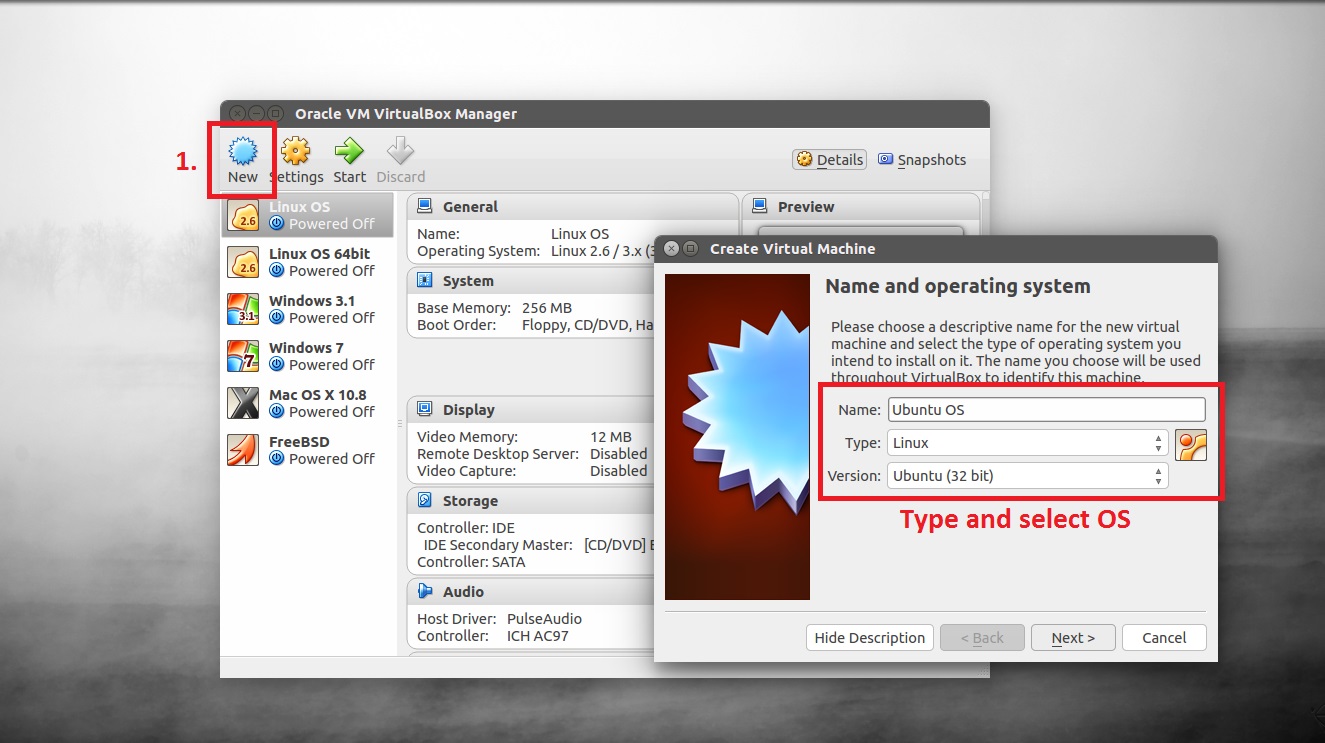
VirtualBox'ta bir OVA indirdiyseniz, Dosya > Sanallaştırılmış Hizmeti İçe Aktar'a gidin ve dosyayı seçin; bir sihirbaz, içe aktarmadan önce dosyanın adını, RAM'ini ve CPU'sunu incelemenizi sağlayacaktır. Bağımsız bir disk (VDI/VMDK) indirdiyseniz, kılavuzumuzu izleyin. VirtualBox'ta VDI imajı yükleme, yeni bir VM oluşturup depolama bölümüne geldiğinizde “mevcut bir disk dosyası kullan” seçeneğini seçin.
VMware'de akış benzerdir: OVF/OVA'yı doğrudan açabilir veya yeni bir VM oluşturup diski mevcut bir VM gibi ekleyebilirsiniz. İçe aktarıldıktan sonra ilk önyüklemede ilk kurulum sihirbazını göreceksiniz (dil, klavye, zaman dilimi) Windows'ta, Linux'ta ise oturumdan yerel ayarları ayarlayabilirsiniz.
OSBox imajları için tipik prosedür şudur: dağıtım imajını indirin, sıkıştırılmış dosyayı açın, VirtualBox veya VMware'de VM'i oluşturun, mevcut bir diski kullanmayı seçin ve bunu indirilen VDI/VMDK'ya yönlendirin, oluşturmayı tamamlayın ve önyükleme yapın. Daha sonra varsayılan kimlik bilgilerinizle giriş yapın ve gerekirse dili değiştirin..
Microsoft VM'ler için Gereksinimler, Sınırlamalar ve SSS
Bitirmeden önce, sanal makineleri indirmek için bu web siteleri hakkında bazı önemli noktalar şunlardır:
- Minimum gereksinimler: 8 GB RAM (birden fazla konuk derlemeyi veya kullanmayı planlıyorsanız 16 GB daha iyidir) ve VM başına yaklaşık 70 GB disk alanı. Bazı görsellerin ağırlığı 4,5 ile 20 GB arasındadır, bu nedenle içe aktarma ve önyüklemeyi hızlandırmak için bir SSD kullanın.
- Parolalar: Varsayılan olarak, Windows 11 geliştirme sanal makinelerinde ilk kullanıcı için bir parola ayarlanmaz. Eğer RDP veya başka bir araç üzerinden bağlanıyorsanız öncelikle bir şifre belirleyin. yerel kullanıcıda.
- Etkinleştirme: Bunlar Enterprise Evaluation sürümleridir ve anahtar etkinleştirmeyi kabul etmezler. Süreleri dolduğunda yeni bir sanal makine indirinErken devre dışı bırakılırlarsa, Etkinleştirme Sorun Gidericisi durumu düzeltmeye yardımcı olabilir.
- Mimariler: Şu anda herhangi bir ARM derlemesi yok. Uyumluluk x86_64'e odaklanıyor, Hyper-V Gen2, VirtualBox, VMware ve döngüsel olarak Parallels için paketler ile.
- Bilinen sorunlar: VirtualBox'ta görsel aksaklıklar meydana gelebilir (Atipik olmayan görüntülemeye sahip Başlat menüsü). Misafir Eklentileri'ni yüklemek ve 3D hızlandırmayı etkinleştirmek deneyimi iyileştirebilir. sağlayıcı araştırırken.
VirtualBox'ta önerilen ayarlar
- RAM: Aşırıya kaçmadan makul olanı tahsis edin. Ana bilgisayarınızın toplam RAM'inin %50'sini aşmayınHafif Linux için 2-4 GB yeterlidir; Windows 10/11 için, bilgisayarınız izin veriyorsa 6-8 GB'ı hedefleyin.
- CPU: İşlemcinizde birden fazla çekirdek varsa, akıcılığı artırmak için sanal makineye birden fazla çekirdek atayın. Fiziksel çekirdekleri aşmayın ana bilgisayarı cezalandırmaktan kaçınmak için; iki vCPU ile farkı zaten göreceksiniz.
- Depolama: Dinamik diskler (kullanımla birlikte büyürler) veya sabit boyutlu diskler (tüm ayrılmış alanı kullanma pahasına başlangıçtan itibaren daha iyi performans) arasında seçim yapın. Eğer veritabanları veya yoğun derlemelerle çalışacaksanız, sabit boyut genellikle daha iyi performans gösterir..
- Misafir Eklentileri: Daha iyi grafik entegrasyonu, pano senkronizasyonu ve paylaşılan klasörleri etkinleştirmek için bunları yükleyin. Pencereyi yeniden boyutlandırırken veya dosyaları sürüklerken deneyiminizde bir artış fark edeceksiniz misafir ve ev sahibi arasında. VirtualBox'ta klavyeniz çalışmıyorsa
Hipervizörü seçin: Hyper-V, VMware veya VirtualBox
Hyper‑V (Windows): Özelliği Windows Pro/Enterprise'a yükleyin ve VHD/VHDX disklerini kullanın veya hazırlanmış paketleri içe aktarın. Microsoft'un yerel seçeneğidir ve Windows ile çok iyi entegre olur, ancak iç içe sanallaştırmayı etkinleştirdiyseniz diğer çözümlerle birlikte zayıf bir şekilde bir arada bulunabilir.
VMware Workstation/Fusion: Yeni bir VM oluşturun ve imajı ekleyin veya OVF/OVA'yı içe aktarın. Performans ve anlık görüntüler açısından çok sağlam bir platformdur, zorlu laboratuvarlar için idealdir.
VirtualBox: platformlar arası, ücretsiz ve geniş bir topluluğa sahip. Sanal makineyi oluşturun, işletim sistemi türünü seçin, kaynakları atayın ve VDI/OVA'yı bağlayın. Genişletme paketiyle USB 2.0/3.0, VRDP, disk şifreleme, PCI geçişi ve web kamerası ekleyebilirsinizOracle Cloud ile entegrasyonun yanı sıra.
Boşaltılan sanal makineler nasıl etkili bir şekilde kullanılır?
İçe aktarma ve başlatmayı hızlandırmak için görüntüyü bir SSD'ye açın; ana bilgisayarınızı yükselttikten sonra sanal diski kaybederseniz, bkz. Windows 11'i güncelledikten sonra sanal diskinizi nasıl kurtarabilirsiniz?. İçe aktarırken önerilen kaynakları inceleyin ve ekibinize göre ayarlayın..
Önceden yüklenmiş Linux'ta dili değiştirin, sistemi güncelleyin ve eğer mümkünse Misafir Eklentileri'ni yükleyin. Windows'ta hipervizör entegrasyon araçları ekler ve LAN'da izolasyona mı yoksa görünürlüğe mi ihtiyacınız olduğuna bağlı olarak ağınızı NAT veya köprü modunda yapılandırın.
Amacınız web uyumluluğuysa (örneğin, Windows 10'da IE11'i test etmek), bu amaç için tasarlanmış sanal makineleri kullanın. Boru hatları ve demolar için önceden yapılandırılmış Visual Studio, SQL ve Azure DevOps ortamları size saatler kazandırır. kurulum ve ilk ayarlama.
Tam kontrol ve genişletilmiş kullanım tercih ediyorsanız, VM'inizi resmi ISO'dan (Windows 11/10) oluşturun ve geçerli bir lisansı etkinleştirin; Linux'ta ISO'dan kurulum yapın ve paketleri özelleştirin. İlk başta daha fazla iş gerektirebilir, ancak süresi dolmadan bir misafiriniz olacak.
Resmi Microsoft VM'leri, OSBoxes gibi depolar, VirtualBoxes, Virtual Disk Images, SysProbs veya TurnKey Linux gibi projeler ve DescargarMaquinasVirtuales.com gibi İspanyolca kaynaklar arasında sanal makineleri indirmek için pek çok web sitesi seçeneğiniz var. Hedefe (değerlendirme, laboratuvar, eski veya devops) göre kaynağı seçin, iyi güvenlik uygulamalarını uygulayın ve VirtualBox/VMware'i ayarlayın Hostinginizden ödün vermeden en iyi şekilde yararlanmak için.
İndeks
- 1 Sanal makine nedir ve iş akışınıza nasıl uyum sağlar?
- 2 Kullanıma hazır sanal makineler nereden indirilir?
- 2.1 Microsoft: Geliştirme için resmi değerlendirme sanal makineleri
- 2.2 Adguard: Resmi Microsoft ISO'ları (ve eski sanal makineler)
- 2.3 OSBox'lar: VirtualBox ve VMware için hazır Linux dağıtımları
- 2.4 VirtualBox'lar: VirtualBox için tasarlanmış görüntüler
- 2.5 DescargarMaquinasVirtuales.com: İspanyolca teklifler
- 2.6 SysProbs: VirtualBox (Windows ve Linux) için geniş bir araç yelpazesi
- 2.7 TurnKey Linux: Önceden yüklenmiş uygulamalara sahip cihazlar
- 3 İndirilen bir sanal makine nasıl açılır ve içe aktarılır
- 4 Microsoft VM'ler için Gereksinimler, Sınırlamalar ve SSS
- 5 VirtualBox'ta önerilen ayarlar
- 6 Hipervizörü seçin: Hyper-V, VMware veya VirtualBox
- 7 Boşaltılan sanal makineler nasıl etkili bir şekilde kullanılır?
