- İki adımlı doğrulamayı açın ve Passkeys veya Google Bildirimleri gibi güvenli yöntemleri seçin.
- Alternatifleri ayarlayın: Acil durumlar için kimlik doğrulayıcı, SMS/Çağrı, QR ve yedek kodlar.
- Güvenlik anahtarlarını kullanarak ve kodlarınızı paylaşmayarak kimlik avı ve SIM kart değiştirme risklerinden kaçının.
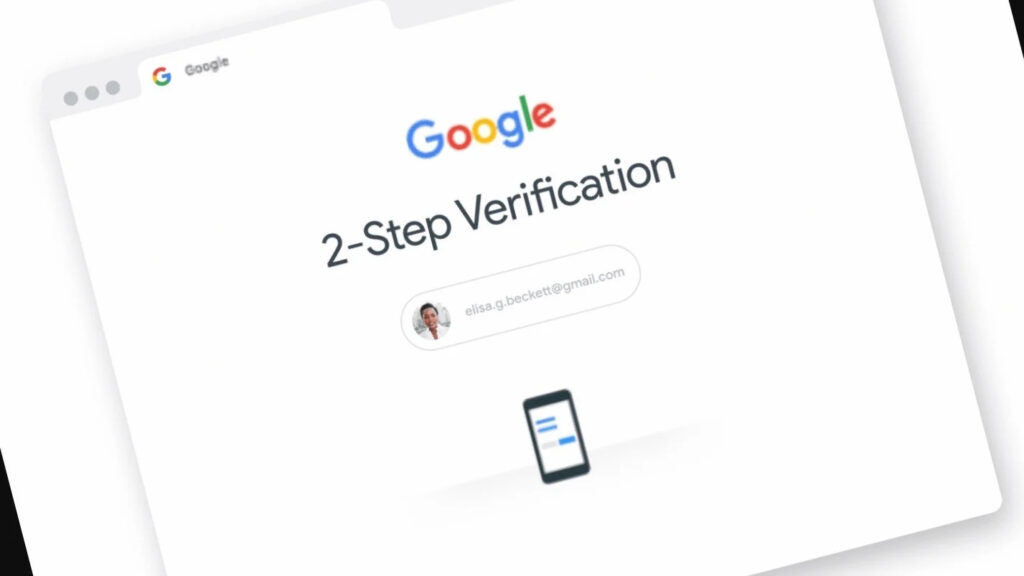
Google hesabınızı koruyun Güçlü bir parola seçmenin çok ötesine geçer. Kimlik avı saldırıları, kimlik bilgisi hırsızlığı ve insan hatası hâlâ yaygındır. Bu nedenle iki adımlı doğrulama (2SV) —iki faktörlü kimlik doğrulama olarak da adlandırılır—giriş yapmaya çalışan kişinin gerçekten siz olduğunuzu doğrulamak için ikinci bir kontrol ekler.
İki adımlı doğrulamayı etkinleştirdikten sonra şunları yapabileceksiniz: iki şekilde giriş yapabilirsiniz: Parolanız ve ikinci bir adımla veya doğrudan bir geçiş anahtarıyla. Bağlama bağlı olarak, Google, olası davetsiz misafirleri uzak tutarken erişimi kolaylaştırmak için farklı kimlik doğrulama istemleri görüntüleyebilir.
İki adımlı doğrulama nedir ve sizi nasıl korur?
İki adımlı doğrulama ekler güvenliğinize ekstra bir katmanParolaya ek olarak, kimliğinizi ek bir yöntemle doğrulamanız gerekecektir. Parola kullanıyorsanız, ikinci adım atlanır çünkü parola, cihazın sahibi olduğunuzu kanıtlar. Parolaların aksine, parolalar yalnızca cihazlarınızda bulunur ve yazılamaz veya yanlışlıkla verilemez.
Şifreyle giriş yaptığınızda, Hesabınızı daha iyi korumak için Google sizden ikinci bir özel adım isteyebilir.İkinci adım, cihazınıza, konumunuza, oturum açma alışkanlıklarınıza ve etkinleştirdiğiniz güvenlik seçeneklerine bağlı olarak değişiklik gösterebilir.
Bu yaklaşım Şifrenizi çalan bir saldırganın hesabınıza girmesini engellerŞifreyi bilseniz bile, ikinci faktörü (telefonunuzu, güvenlik anahtarınızı, biyometrik verilerinizi veya kodunuzu) onaylamanız gerekir; bu da yetkisiz erişim girişimlerini büyük ölçüde zorlaştırır.
Google Hesabınızda iki adımlı doğrulamayı nasıl etkinleştirirsiniz?
İki adımlı doğrulamayı ayarlamak basit ve hızlıve yetkisiz erişime karşı kapıları mümkün olan en kısa sürede kapatmanız tavsiye edilir.
- Google hesabınızı açın. tarayıcıdan veya ilgili uygulamadan.
- Güvenlik alanına girin: Arayüze bağlı olarak bu “Güvenlik ve Giriş” veya “Güvenlik ve Erişim” olarak görünebilir.
- “Google'da nasıl oturum açarım” veya “Google'a nasıl erişirim” bölümünde?, “İki adımlı doğrulamayı aç” seçeneğini seçin.
- Ekrandaki adımları takip edin. Tercih ettiğiniz yöntemi ayarlamak ve aktivasyonu tamamlamak için.
Önemli- Hesabınız iş, okul veya başka bir yönetilen grup içinse, adımlar farklılık gösterebilir veya etkinleştirme kısıtlanabilir. Etkinleştiremiyorsanız, yöneticiyle iletişime geçin Organizasyonunuzun.
İki adımlı doğrulamayı etkinleştirdiğinizde, farklı onay yollarıŞifreyle giriş yapmayı seçerseniz, ikinci bir adımı tamamlamanız gerekir; bir şifre kullanırsanız, bu ikinci adım cihazınız tarafından otomatik olarak doğrulanır.
Google Bildirimleri: Hızlı ve Kolay
Google bildirimleri erişim anahtarlarını kullanmıyorsanız önerilen yöntemBir anlık bildirimde sayısal bir kod yazmaktansa "Evet"e dokunmak daha kullanışlıdır.
Bunları alacaksınız anlık bildirimler Google hesabınızla oturum açtığınız Android telefonlarda ve Gmail, Google Fotoğraflar, YouTube veya Google Play gibi uygulamalar aracılığıyla hesabınıza eriştiğiniz iPhone'larda.
- Eğer sen olsaydın, girişi onaylamak için “Evet”e dokunun.
- Eğer sen olmasaydın, girişimi hemen engellemek için “Hayır”a dokunun.
Ekstra bir güvenlik katmanı eklemek için, Google sizden PIN kodunuzu veya başka ek onayları isteyebilir. Erişimi tamamlamadan önce.
Yapılandırabileceğiniz diğer doğrulama yöntemleri
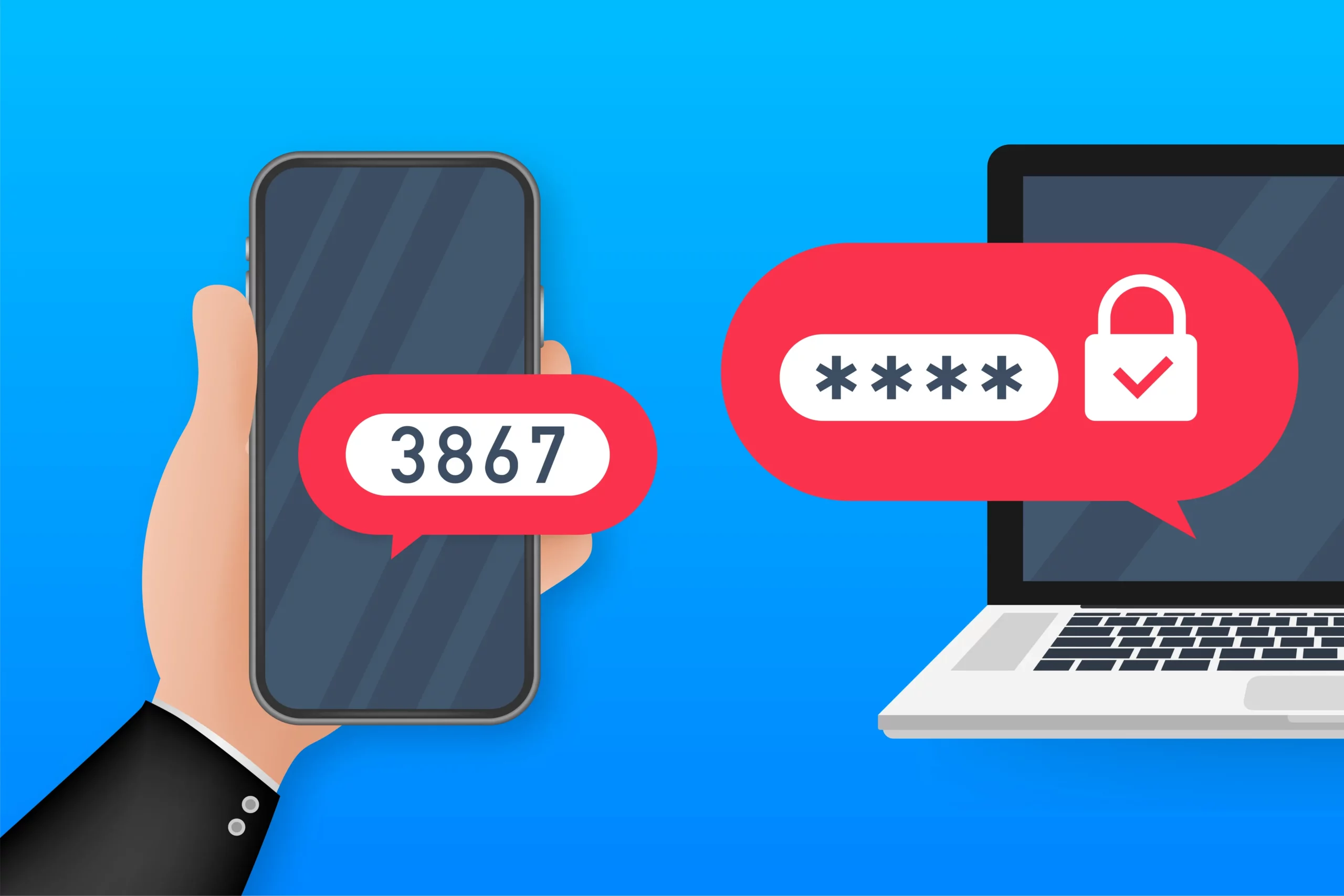
Sahip olmak uygundur alternatifler Kimlik avına karşı daha fazla koruma istiyorsanız, bildirim alamıyorsanız veya telefonunuzu kaybediyorsanız yapılandırın. Aşağıda, mevcut tüm seçenekleri ve amaçlarını inceleyeceğiz.
Erişim anahtarları (geçiş anahtarları) ve donanım güvenlik anahtarları
Erişim anahtarları şunlardır: şifreye modern ve daha güvenli bir alternatifParolanızı hatırlamak yerine, parmak izinizi, yüz tanıma özelliğinizi veya cihazınızın kilit açma yöntemini (örneğin PIN) kullanarak oturum açabilirsiniz. Telefonunuzda, bilgisayarınızda veya uyumlu bir donanım güvenlik anahtarında bir parola oluşturabilirsiniz.
Donanım güvenlik anahtarları Telefonunuza, tabletinize veya bilgisayarınıza bağladığınız küçük fiziksel cihazlardır. Bunlar, içeri girmeye çalışan kişinin siz olduğunuzu doğrulamaya yarar ve kimlik avı saldırılarına karşı çok güçlü bir savunma sağlar.
Şifreleri veya diğer verileri, erişim anahtarlarını ve donanım güvenlik anahtarlarını çalma girişimlerine karşı Google hesabınızı en yaygın dolandırıcılıklardan koruyunÜstelik hiçbir şey yazmanıza veya hatırlamanıza gerek yok: hızlılar ve cihazlarınız arasında kaydediliyorlar. Google Hesabınızı kullanarak bunları senkronize ederseniz, bunlara güvenilir ve bağlantılı cihazlardan erişebilirsiniz.
Kod Uygulamaları: Google Authenticator ve diğerleri
O doğrulama kodu uygulamaları (örneğin Google Authenticator) tek seferlik şifreler üret İnternet bağlantınız veya mobil kapsama alanınız olmasa bile girebileceğiniz bu kartlar, seyahat ederken veya mobil kapsama alanınız olmadığında kimliğinizi doğrulamak için idealdir.
Google ile Authenticator'ı kullanmak içinÖncelikle iki adımlı doğrulamayı etkinleştirin ve yöntemi eklerken QR kodu veya gizli anahtar kullanarak yapılandırmayı seçin. Uygulama tarafından oluşturulan geçici kodu giriş ekranında girmeniz gerekecektir. Başlamak için http://www.google.com/2step adresini ziyaret edebilirsiniz.
Bunlar, bunlardan bazılarıdır. Authenticator'ın en kullanışlı özellikleri yönetimi kolaylaştıran:
- Çoklu hesap desteği.
- QR kod ile kolay kurulum.
- Cihaz değiştirmeniz durumunda kodları kurtarabilmeniz için kodları Google hesabınızla senkronize edin.
- Zaman tabanlı (TOTP) ve sayaç tabanlı (HOTP) kod üretimi.
- QR kodunu tarayarak cihazlarınız arasında hesap transferi yapın.
SMS veya sesli arama ile kodlar
Ayrıca bir tane de alabilirsiniz Telefon numaranızdaki 6 haneli kod Seçtiğiniz yönteme bağlı olarak kısa mesaj veya sesli arama yoluyla. Giriş ekranına yazmanız yeterli.
Uyarı: Herhangi bir ikinci faktör güvenliği artırsa da, SMS kodları veya arama yapanlar, telefon numarası tabanlı saldırılara (örneğin, SIM kart kopyalama) karşı daha savunmasızdır. Bu kodları kimseyle paylaşmayın ve unutmayın ki Google sizden arama başına kod istemeyecektir.
QR kod doğrulaması
Bazı durumlarda, Google sizden cep telefonunuzla bir QR kodu taramanızı isteyebilir. Kimliğinizi doğrulamak veya telefon numaranızı onaylamak için, numarayla ilgili suistimallere daha az eğilimli bir prosedür.
- Bilgisayarınızda çıkan QR kodunu cep telefonunuzla tarayın. ve numarayı güvenli bir şekilde doğrulamak için talimatları izleyin.
- İşlemi tamamlamak için bilgisayara geri dönün. Telefonunuz size söylediğinde.
Kişisel bilgisayarınızda her seferinde kendinizi doğrulamak istemiyorsanızGiriş yaparken "Bu bilgisayarda bir daha sorma" veya "Bu cihazda bir daha sorma" seçeneğini belirleyin. Bu şekilde, söz konusu cihazda, gelecekteki girişlerinizde ikinci adımı atmanız istenmez.
Akıllıca kullanın: Bu kutuyu yalnızca sık kullandığınız ve başkalarıyla paylaşmadığınız bilgisayarlarda işaretleyin. Bu seçeneği herkese açık veya paylaşılan iş bilgisayarlarında kullanmaktan kaçının.
Her ikinci adım yöntemi ne zaman seçilmeli?
- Maksimum koruma ve konfor istiyorsanızErişim anahtarlarını (şifre anahtarları) tercih edin. Bunlar hızlıdır, kimlik avını azaltır ve her gün parola yazma zahmetinden kurtarır.
- Şifreleri kullanamıyorsanızGoogle bildirimleri harika bir alternatif: Tek dokunuşla onaylayabiliyorsunuz ve ayrıca telefon numaranızla ilgili saldırılara karşı da yardımcı oluyor.
- Kapsam dışında seyahat ediyorsanız veya çalışıyorsanızGoogle Authenticator gibi bir kod uygulaması size ağ bağımsızlığı sağlar. Yedeklemelerinizi yaptığınızdan veya bunları kaybetmemek için senkronize ettiğinizden emin olun.
- Eğer sadece basit ve evrensel bir yöntem istiyorsanızSMS veya aramalar hemen hemen her yerde çalışır, ancak daha az güvenlidir; bunları birincil seçeneğiniz olarak değil, yedek olarak kullanın.
- Acil durumlarda veya cep telefonunuzun kaybolması durumundaYedek kodları kaydedin. Google numaranızı doğrulamak için sizden bir QR kodu isterse, işlemi telefonunuzdan tamamlayın ve bilgisayarınıza dönerek işlemi tamamlayın.
İlgili kaynaklar
Yardımın kendisi Google ve güvenlik kılavuzları Her yöntemi, uyumluluk gereksinimlerini ve donanım güvenlik anahtarları için satın alma adımlarını ayrıntılı olarak ele alıyoruz. Yöntemlerinizi güncel tutun ve en az iki alternatif seçenekle bunlara erişebildiğinizden emin olmak için düzenli olarak kontrol edin.
Öğrenmek Parolaları, bildirimleri, kimlik doğrulayıcıyı, SMS/çağrıları, QR ve yedek kodları doğru şekilde birleştirin Size kolaylık ve güvenlik arasında en uygun dengeyi sağlayacaktır. İyi bir başlangıç kurulumu ve bazı en iyi uygulamalarla, hesabınız hayatınızı zorlaştırmadan çoğu günlük saldırıya karşı korunacaktır.

Farklı dijital mecralarda on yıldan fazla deneyime sahip, teknoloji ve internet konularında uzmanlaşmış editör. E-ticaret, iletişim, online pazarlama ve reklam şirketlerinde editör ve içerik yaratıcısı olarak çalıştım. Ekonomi, finans ve diğer sektörlerin internet sitelerinde de yazılar yazdım. İşim aynı zamanda tutkumdur. Artık makalelerim aracılığıyla Tecnobits, Hayatlarımızı iyileştirmek için teknoloji dünyasının bize her gün sunduğu tüm haberleri ve yeni fırsatları keşfetmeye çalışıyorum.