- Xbox ve Windows'ta 0x80004005 hatası en yaygın ve sinir bozucu hatalardan biridir, ancak birkaç nedeni ve çözümü vardır.
- Bu yalnızca Xbox'a özgü bir hata değil; güncellemelerde, sanal makinelerde, Outlook'ta, sıkıştırılmış dosyalarda ve Windows XP'de de ortaya çıkabiliyor.
- Bu sorunu çözmenin anahtarı, bağlamı belirlemek ve güncellemeleri kontrol etmekten kayıt defterini düzenlemeye veya çıkarma yazılımını değiştirmeye kadar uygun çözümü uygulamaktır.
Xbox'ınızda veya PC'nizde korkunç 0x80004005 hatasıyla mı karşılaştınız ve nereden başlayacağınızı bilmiyor musunuz? Yalnız değilsiniz: Bu hata kodu dünya çapında binlerce kullanıcı için baş ağrısına neden oldu. Gizemli veya anlamsız bir mesaj gibi görünse de aslında Hem konsollarda hem de Windows bilgisayarlarda en sık karşılaşılan hatalardan biri, ve sahip birkaç olası çözüm.
Bu yazıda size anlatıyoruz 0x80004005 hatası hakkında bilmeniz gereken her şey. Başka bir ülkeden VPN aracılığıyla GamePass aboneliği satın alma numarasını deneseniz bile, normale dönebileceksiniz. Okumaya devam edin ve kolay hatayı düzeltin.
0x80004005 hatası ne anlama geliyor ve neden görünüyor?
0x80004005 hatası Microsoft ortamında resmi olarak “belirtilmemiş hata” olarak tanımlanmaktadır. Sistemin bir şeylerin ters gittiğini duyurmasının genel bir yolu, ancak net teknik detaylar vermiyor. Genellikle Xbox ve Windows ile ilişkilendirilmesine rağmen bu hata aşağıdakiler de dahil olmak üzere çeşitli senaryolarda ortaya çıkabilir:
- Başarısız Windows veya Xbox güncellemeleri
- Xbox Live'da oturum açma sorunları
- Dosyaları (ZIP, RAR, vb.) aktarırken, çıkarırken veya kopyalarken hatalar
- Sanal makinelerdeki çatışmalar
- Microsoft Outlook'taki hatalar
- Kayıt defterlerinde veya DLL dosyalarında hatalar
- Windows XP gibi eski sistemlerde bile
- VPN ile ilgili sorunlar
0x80004005 hatasının bu kadar sinir bozucu olmasının sebebi tam olarak doğru bilginin eksikliğidir. Çoğu zaman mesaj aniden ortaya çıkar ve tek bir nedene bağlı olmadığından, her kullanıcıda umutsuzluğa yol açabilir.
0x80004005 hatasının başlıca nedenleri
Hatayı çözebilmek için öncelikle neden oluştuğunu anlamak gerekir. En sık karşılaşılan nedenler arasında şunlar yer almaktadır:
- Bozuk veya eksik güncelleme dosyaları.
- Hem konsollarda hem de bilgisayarlarda yanlış ağ ayarları.
- Önemli işlemleri engelleyen aşırı kısıtlayıcı antivirüs veya güvenlik duvarları.
- Sanal makinelerde dosya paylaşımından kaynaklanan çakışmalar.
- Bozuk geçici dosyalar veya kayıtlar.
- Manuel veya otomatik güncellemelerin yüklenememesi.
- Windows kayıt defterinin bozulması veya gerekli DLL dosyalarının kaybolması.
Bağlama bağlı olarak hata, kodda küçük değişikliklerle veya ek mesajlarla gösterilebilir. Aşağıda, özel duruma göre nasıl çözülebileceğini inceleyeceğiz.
Windows veya Xbox'ı güncellerken 0x80004005 hatası nasıl düzeltilir
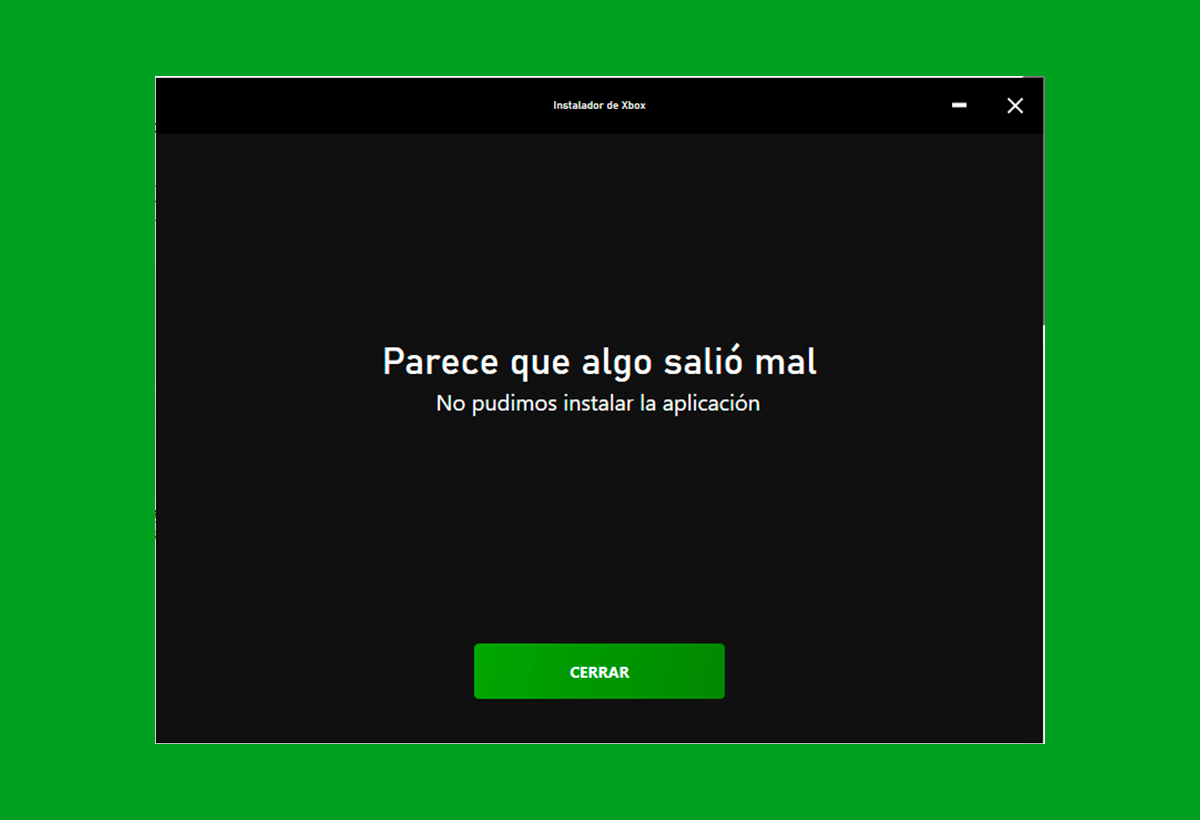
Bu hatanın ortaya çıktığı en yaygın senaryolardan biri, hem Xbox konsollarında hem de Windows bilgisayarlarda güncelleme işlemi sırasında ortaya çıkar.
Çözüm 1: Güncelleme sorun gidericisini çalıştırın
- Başlat menüsünü açın ve 'Sorun Giderme'yi arayın.
- Konsolunuzdaki 'Windows Update' bölümüne veya güncelleme yöneticisine gidin.
- Mümkünse 'Otomatik onarımı uygula' seçeneğini etkinleştirin ve yönetici olarak çalıştırın.
- Sihirbazın gösterdiği adımları takip edin ve bitmesini bekleyin.
Bu yöntem, güncelleme sırasında oluşan geçici bir aksaklıktan veya bozulan dosyalardan kaynaklanan hatalar için çoğu durumda yeterlidir.
Çözüm 2: Güncelleştirme indirme klasörünü silin
- Dosya Gezgini'ne gidin ve güncelleştirmelerin depolandığı klasörü bulun (genellikle Windows Update indirme yolundadır).
- Tüm dosyaları seçin (Ctrl + A) ve silin.
- Bilgisayarınızı veya konsolunuzu yeniden başlatın ve güncellemeyi tekrar deneyin.
Bazen bu klasördeki bozuk dosyalar güncellemenin doğru şekilde kurulmasını engelleyebilir. Temizlenmesi işlemin tıkanmasını önleyebilir.
Çözüm 3: Sorunlu güncelleştirmeyi manuel olarak yükleyin
- Tarayıcınızı açın ve belirli güncellemenin kodunu arayın ('Microsoft Windows Update KBXXXXX indirme').
- Güncellemeyi resmi Microsoft web sitesinden indirin.
- İndirdiğiniz dosyayı çalıştırıp manuel kuruluma geçebilirsiniz.
Bu özellik, otomatik güncellemenin tekrar tekrar başarısız olması durumunda kullanışlıdır. Bu şekilde standart işlemden kaynaklanabilecek olası tıkanıklıkların önüne geçmiş olursunuz.
Sanal makinelerde 0x80004005 hatası: nasıl çözülür
Sanal makine ortamlarında bu hata genellikle ana bilgisayar ile konuk sistemler arasında klasör paylaşımı yapıldığında ortaya çıkar. İki yaygın çözüm size yardımcı olabilir:
Çözüm 1: Sorunlu kayıt defteri anahtarlarını silin
- Çalıştır'ı açmak için 'Windows + R' tuşlarına basın.
- 'Regedit' yazın ve onaylayın.
- Şu yola gidin: SOFTWARE\HKEY_LOCAL_MACHINE\Microsoft\Windows NT\CurrentVersion\AppCompatFlags\Layers
- Burada listelenen anahtarlardan herhangi birinin sanal makinenizle ilgili olup olmadığını kontrol edin ve silin.
Sanal makineyi yeniden başlatın ve klasörü yeniden paylaşmayı deneyin. Çoğu zaman, o kayıt temizlendikten sonra ihtilaf çözülür.
Çözüm 2: Kayıt defterine belirli değerler ekleyin
- Tekrar Kayıt Defteri Düzenleyicisi’ni açın.
- HKLM\SOFTWARE\Microsoft\Windows\CurrentVersion\Policies\System'a gidin
- LocalAccountTokenFilterPolicy adında yeni bir DWORD (32-bit Windows için) veya QWORD (64-bit Windows için) değeri oluşturun ve değerini 1 olarak ayarlayın.
- Kabul edin ve bilgisayarı yeniden başlatın.
Bu ayar sanal makinenin yerel kullanıcı izinlerini doğru bir şekilde yönetmesini sağlar ve çoğu zaman hatayı ortadan kaldırır.
Hata yalnızca Xbox'ta oturum açarken oluşuyorsa ne yapmalıyım?
Xbox'ta bu hata yalnızca Xbox Live'da oturum açmaya veya oyun indirmeye çalışırken görünebilir. Önerilen adımlar şunlardır:
- İnternet bağlantınızı kontrol edin ve ağda herhangi bir sorun olmadığından emin olun.
- Konsol önbelleğini temizleyin (iki dakika boyunca tamamen fişini çekip ardından tekrar açın).
- Sorunun kullanıcıdan mı yoksa konsoldan mı kaynaklandığını görmek için başka bir hesapta oturum açmayı deneyin.
- Eğer varsa konsol donanım yazılımını güncelleyin.
- Son olarak verilerinizi koruyarak konsolu sıfırlayın.
Bazen şunu hatırla Xbox hizmetleri geçici olarak devre dışı kalabilir, Bu nedenle Xbox Live durum web sitesini kontrol etmeniz önerilir.
Yabancı bir hesabı VPN ile kullanıyorsanız Xbox Game Pass'te 0x80004005 hatası nasıl düzeltilir
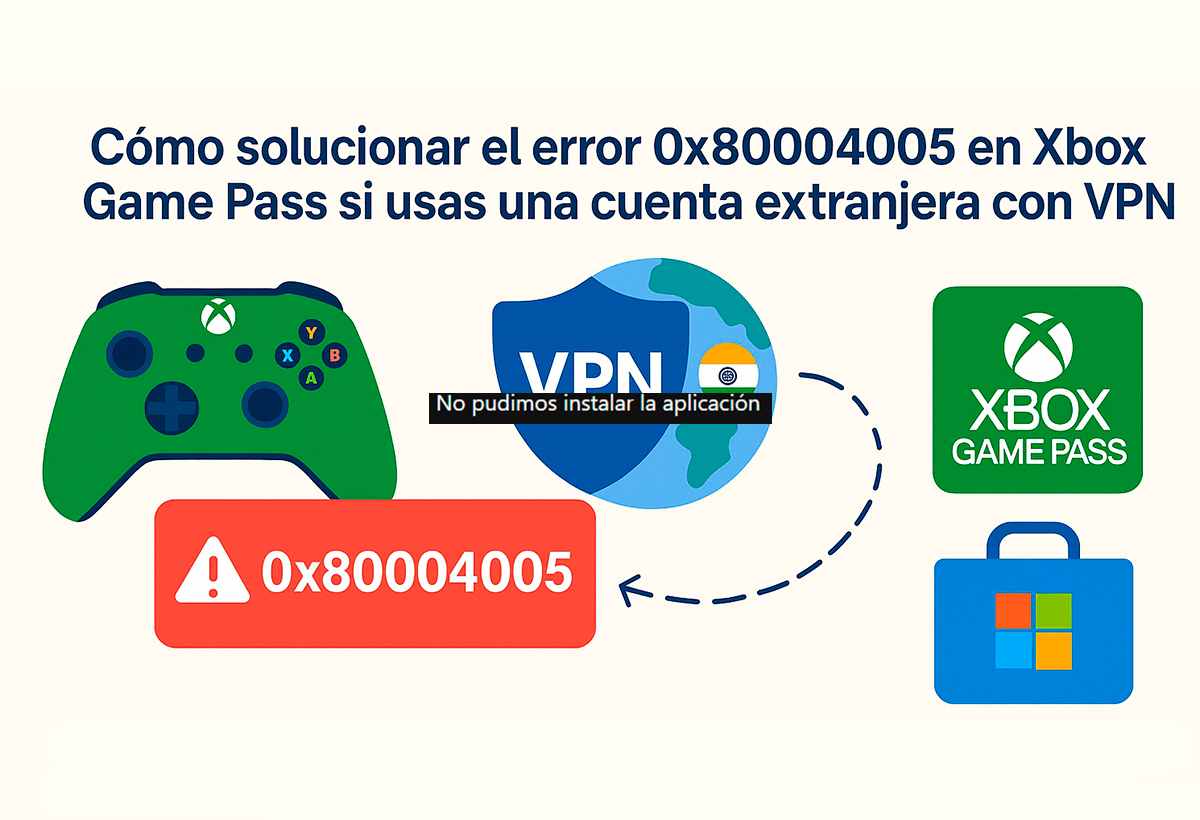
Xbox Game Pass'i başka bir ülkedeki bir hesapla kullanıyorsanız (Hindistan, Türkiye veya Arjantin gibi ülkeler için G2A, eneba veya instantgaming gibi sitelerden satın alınan tipik hesaplar) ve 0x80004005 hatası alıyorsanız, Sorun, üye olurken kullandığınız VPN'den kaynaklanıyor olabilir.. Bu hata Microsoft Store veya Xbox'ta meydana gelir orijinal aktivasyon konumundan farklı bir konum algılar.
Bunu düzeltmek için, Hesabınızı oluşturduğunuz ülkeden aynı VPN'e yeniden bağlanmanız ve Xbox Game Pass ve Microsoft Store'a erişmeniz yeterlidir. Doğrulama işlemi tamamlandıktan sonra hesabınızı bulunduğunuz yerden hatasız bir şekilde kullanabileceksiniz. Bu çözüm, yabancı bir Game Pass hesabının kullanıldığı çoğu durumda işe yarar.
Yukarıdakilerin hepsini uyguladıktan sonra hata devam ederse yapabileceğiniz başka bir şey var mı?
Eğer bu çözümlerden hiçbiri işe yaramadıysa:
- İşletim sisteminiz için mevcut tüm sürücüleri ve yamaları güncellediğinizden emin olun.
- Enfeksiyonları elemek için tam bir virüs taraması gerçekleştirin.
- Sisteminizi her şeyin doğru çalıştığı önceki bir noktaya geri yüklemeyi düşünün.
- Microsoft'tan veya resmi Xbox ve Windows topluluğundan destek alın.
Hata 0x80004005, ilk bakışta teşhisi belirsiz ve karmaşık olsa da, Uygun adımlar izlendiğinde neredeyse her zaman bir çözümü vardır. Sabır ve bağlam analizi en iyi müttefiklerinizdir. Tüm bu ipuçları ve adımlarla, bu baş ağrısını aşmanız ve Xbox'ınızın veya bilgisayarınızın keyfini sorunsuz bir şekilde tekrar çıkarmanız için ihtiyacınız olan her şeye sahipsiniz.

Ben "inek" merakını mesleğe dönüştürmüş bir teknoloji tutkunuyum. Hayatımın 10 yıldan fazlasını en son teknolojiyi kullanarak ve sırf merakımdan dolayı her türlü programı kurcalayarak geçirdim. Artık bilgisayar teknolojisi ve video oyunları konusunda uzmanlaştım. Bunun nedeni, 5 yılı aşkın bir süredir teknoloji ve video oyunlarıyla ilgili çeşitli web sitelerinde yazılar yazıyor olmam ve ihtiyacınız olan bilgileri herkesin anlayabileceği bir dilde size vermeye çalışan makaleler oluşturmamdır.
Sorularınız varsa bilgim Windows işletim sistemi ve cep telefonları için Android ile ilgili her şeyi kapsar. Ve size olan bağlılığımdır, her zaman birkaç dakikamı ayırmaya ve bu internet dünyasında aklınıza gelebilecek her türlü soruyu çözmenize yardımcı olmaya hazırım.