- AutoHotkey, basit masaüstü görevlerinden karmaşık yönetim iş akışlarına kadar her şeyi otomatikleştiren kısayollar, kısayol dizeleri ve komut dosyaları oluşturmanıza olanak tanır.
- En üretken kullanım durumları arasında metin genişletme, uygulama kontrolü, pencere ve web araması, ayrıca otomatik pano ve tarih işleme yer alır.
- AHK hafiftir, ücretsizdir ve her türlü Windows yazılımıyla entegre olur; bu da onu ofisler, danışmanlık şirketleri ve günlük olarak birçok işlemi tekrarlayan yoğun kullanıcılar için ideal hale getirir.
- En büyük zorluklar gelişmiş betikler ve taşınabilirlikte yatıyor, ancak iyi uygulamalar ve dokümantasyonla güvenilir ve dayanıklı otomasyonlar devreye alınabilir.

otomatikleştirmek AutoHotkey Çeşitli görevleri gerçekleştirmek için komut dosyası yazmak, bir Windows PC'den tek kuruş harcamadan ve devasa kurumsal yazılımlar yüklemeden en iyi şekilde yararlanmanın en güçlü yollarından biri haline geldi. Gününüzü e-postalarla, elektronik tablolarla, web formlarıyla veya yönetim programlarıyla uğraşarak geçiriyorsanız, muhtemelen aynı tıklamaları ve tuş vuruşlarını tekrar tekrar yapıyorsunuzdur... Ve tüm bunlar komut dosyalarına devredilebilir.
AutoHotkey (AHK) bir hafif betik diliAHK, herhangi bir kullanıcının (programcı olmayanlar bile) uygulamaları, pencereleri, dosyaları, panoyu, tarayıcıyı ve hatta İspanyol Vergi Dairesi (AEAT) gibi web sitelerini kontrol eden klavye kısayolları, metin uzantıları ve karmaşık otomasyonlar oluşturabilmesi için tasarlanmış açık kaynaklı bir araçtır. Bu makalede, çok basit vakalardan birçok danışmanlık şirketinin ve ofisin günlük olarak kullandığı gerçekten gelişmiş iş akışlarına kadar, üretkenliği artırmak için AHK ile yapabileceğiniz her şeyi ele alacağız.
AutoHotkey nedir ve üretkenlik açısından neden bu kadar faydalıdır?
AutoHotkey betikler oluşturmak ve çalıştırmak için bir araç Windows için. Scriptler, uzantılı basit metin dosyalarıdır. .ahk Talimatlar içeren: belirli tuşlara basıldığında tetiklenen klavye kısayolları, pencereleri yöneten işlevler, sizin için metin yazan, fareyi hareket ettiren veya programları ve web sayfalarını açan komutlar.
Her betik birden fazla içerebilir "kısayollar" ve "kısayol dizeleri"Kısayol tuşu, bir eylemi tetikleyen bir klavye kısayoludur (örneğin, Ctrl+Alt+M (E-postanızı yazmak için). Bir kısayol, yazıldığında başka bir dizeye dönüşen kısaltılmış bir dizedir (örneğin, yazma mimensaje1 (ve tam bir iş metni paragrafına genişletebilirsiniz). Birden fazla ayrı betiği kaydedebilir veya her şeyi tek bir ana dosyada gruplayabilirsiniz, örneğin AutoHotkey.ahk.
Bu ana dosyayı Belgeler klasörünüze kaydeder ve AHK'yi Windows başladığında açılacak şekilde yapılandırırsanız, bilgisayarınızı açar açmaz tüm kısayollarınız kullanılabilir olur. Bunlar oldukça hafif komut dosyalarıdır: her biri genellikle yaklaşık 2 MB RAM kullanır, bu nedenle herhangi bir etki hissetmeden birkaçını çalıştırabilirsiniz.
AHK betikleriyle temel kurulum ve ilk adımlar
AutoHotkey'i otomatikleştirmeye başlamak için yapmanız gereken tek şey yükleyiciyi indirin Resmi web sitesinden (autohotkey.com) indirin ve varsayılan ayarları kullanarak yükleyin. Buradan, uzantılı herhangi bir dosya .ahk Yorumlayıcıya bağlanacak ve çift tıklanarak çalıştırılacak.
İlk betiğinizi oluşturun Bu kadar basit:
- Herhangi bir klasörde sağ tıklayın.
- "Yeni"yi seçin.
- "Metin Belgesi"ni seçin ve adını şu şekilde değiştirin:
productividad.ahk(Uzantısının .ahk olduğundan emin olun, .txt değil) ve favori düzenleyicinizle düzenleyin (Not Defteri de uygundur).
AutoHotkey'de "Merhaba dünya"nın tipik bir örneği Bir tuş kombinasyonuna basıldığında bir mesaj kutusu görüntülenmesiyle ilgilidir. Örneğin, şuna karar verebiliriz: Ctrl+Shift+Alt+U açılır bir mesaj görüntüle:
Örnek: ^+!U:: ; ctrl + shift + alt + U
MsgBox, 0, Hola, Soy AutoHotkey, Aquí empieza la magia
return
La sözdizimi Değiştirici tuşlar çok basittir: ^ Kontrol bu, + Shift'tir, ! Alt ve # Windows tuşu. Çift nokta üst üste. :: kısayolla ilişkili kod bloğunun başlangıcını işaretler ve return Bu, sonu gösterir. Bununla birlikte, istediğiniz herhangi bir tuş kombinasyonunu istediğiniz herhangi bir eyleme atayabilirsiniz.
Gelişmiş yerel otomasyon
AutoHotkey'in gerçekten parladığı yer gerçek iş süreçlerini otomatikleştirinBunlar sadece münferit numaralar değil. Ofislerde ve vergi danışmanlıklarında, manuel olarak yapılması zahmetli olan süreçleri hızlandırmak için kullanılıyor: yerel programlardan belge oluşturmak, dosyaları web platformlarına yüklemek, dijital sertifikalarla kimlik doğrulamak ve destekleyici belgeleri arşivlemek.
Çok açık bir örnek şudur: AEAT'ye formların ve beyanların sunulmasıGeleneksel olarak, manuel süreç şöyleydi: muhasebe yazılımını açın, form dosyasını oluşturun, Vergi Dairesi web sitesine gidin, doğru dijital sertifikayı seçin, dosyayı yükleyin, imzalayın ve ardından makbuzları ilgili müşterinin klasörüne kaydedin.
AutoHotkey ile bunların hepsini bir araya getirebilirsiniz tek bir akışBetik, yerel programı başlatır, kısayollar ve simüle edilmiş tıklamalar kullanarak menülerinde gezinir ve dosyayı oluşturur, tarayıcıyı AEAT URL'sine açar, istemcinin dijital sertifikasını seçer, dosyayı yükler, fişi bekler, doğru yerel konuma kaydeder ve sonucu kaydeder. Kullanıcı için "görev", bir kısayola veya düğmeye basmaya indirgenmiştir.
Sonuç, çok sayıda istemcinin ve tekrarlayan modellerin olduğu ortamlarda, büyük bir zaman tasarrufu ve insan hatasında önemli bir azalma (yanlış sertifikayı seçmek, yanlış dosyayı yüklemek, fişi kaydetmeyi unutmak vb.) Burada zaten son derece hafif bir araç üzerine kurulu "ciddi" bir otomasyondan bahsediyoruz.
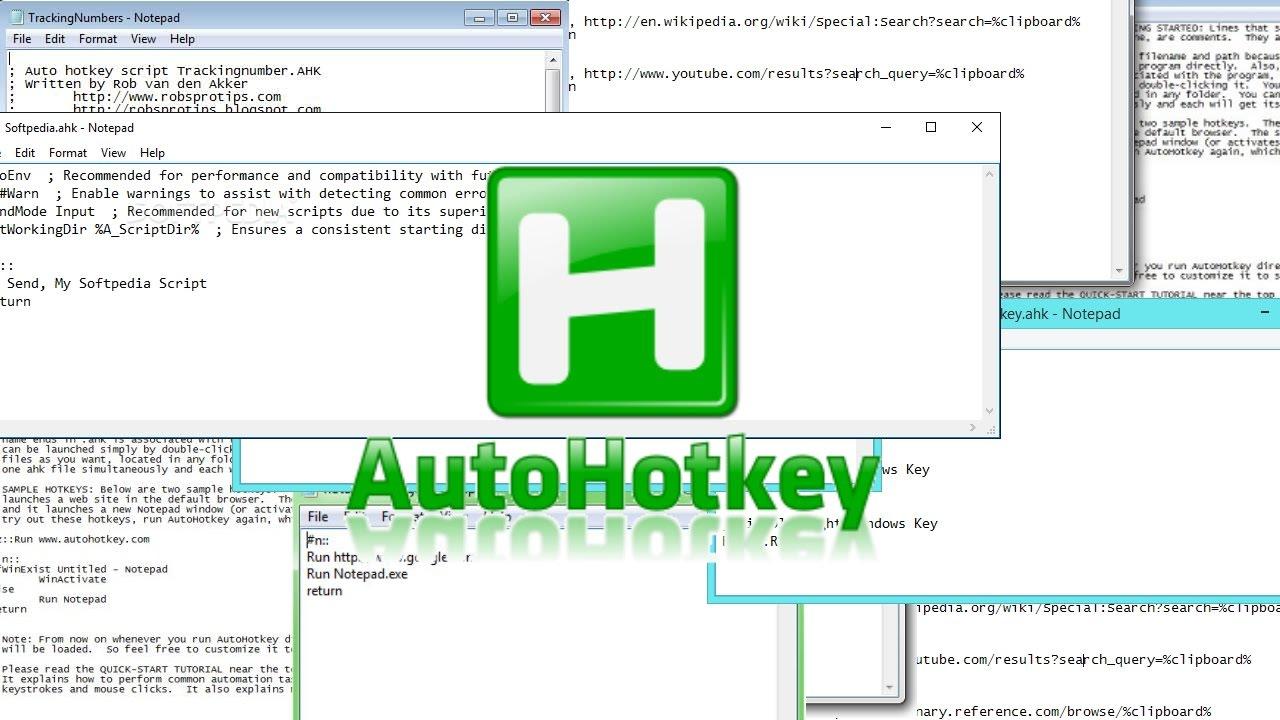
Günlük üretkenlik için AutoHotkey kullanım örnekleri
AHK'ye yeniyseniz, yapabileceğiniz en pratik şey şudur: basit otomasyonlarla başlayın Günde birkaç kez kullanın. Böylece hem dili daha iyi kavrarsınız hem de her gün zamandan tasarruf edersiniz. Daha sonra daha ileri seviyelere geçebilirsiniz. A Aşağıda bazı çok yaygın kullanım durumlarının genel bir özeti yer almaktadır:
Kısayolla web sayfalarını açın ve aramalar yapın
AutoHotkey'in en doğrudan kullanımlarından biri belirli web sitelerini aç Sizin için uygun klavye kısayollarıyla. Örneğin, görev yöneticinizi, ERP'nizi, intranetinizi, vergi dairesi web sitenizi veya bir haber portalını başlatın.
Favori sitenizi açmak için Ctrl+Shift+G'ye basmak istediğinizi varsayalımKısayol tuşu şu kadar basit olurdu:
Kısayol: ^+g::Run "https://www.tusitiofavorito.com"
return
Eğer bir tane kullanmayı tercih ederseniz fonksiyon tuşuSadece kombinasyonu değiştirin. Örneğin, F2 şöyle olurdu F2::Run "https://www.tusitiofavorito.com"Bunu ayrıca değiştiricilerle de karıştırabilirsiniz (#F2 (örneğin Windows+F2 için).
Bir diğer çok kullanışlı varyant ise kopyaladığınız metni Google'da arayın Panoya. Herhangi bir terimi kopyalayıp, tarayıcıyı açıp yapıştırmak yerine bir kısayola basıyorsunuz ve işiniz bitiyor:
Parça: ^+c::
{
Send, ^c
Sleep 50
Run, https://www.google.com/search?q=%clipboard%
Return
}
Windows uygulamalarını çalıştırın ve kontrol edin
AutoHotkey otomatikleştirilebilir herhangi bir masaüstü uygulamasını başlatın ve belirli bir kısayola atayın. Örneğin, Başlat menüsünde arama yapmak zorunda kalmadan hızlı notlar almak için Windows+N tuşlarına basarak Not Defteri'ni açın:
Hızlı erişim: #n::Run notepad
return
Program sistem PATH'inde değilseÖrneğin, yürütülebilir dosyanın tam yolunu girmeniz yeterlidir "C:\Program Files\TuPrograma\tuapp.exe"Bu şekilde örneğin e-posta istemcinizi, IDE'nizi, muhasebe yazılımınızı veya CRM'inizi haritalayabilirsiniz.
Programları açmanın ötesinde, AutoHotkey onlara dahili kısayollar gönderebilirTipik bir yöntem, beğenmediğiniz tuş kombinasyonlarını daha rahat bulduğunuz tuş kombinasyonlarına atamak ve orijinalleri arka plana atmaktır. Örneğin, Ctrl+Q aslında kullandığınız Görev Yöneticisi'ni açmak için Ctrl+Shift+Esc:
Yeniden eşleme: ^q::
Send ^+{Esc} ; envía Ctrl+Shift+Esc
return
Bu size kendi klavyenizi "standartlaştırın" Her uygulamanın kendine özgü kısayolları olmasına rağmen, belirli bir klavye hareketinin her zaman "aramayı aç", "yeni görev oluştur", "istemciyi kaydet" vb. gibi eylemleri gerçekleştirmesini seçebilirsiniz ve AHK bunu her program için gerekli eylemlere dönüştürecektir.
Ses, pencereler ve diğer sistem işlevlerinin küresel kontrolü
Eğer klavyenizde multimedya tuşları yoksa veya daha ince bir kontrol istiyorsanız, AutoHotkey bunu yapmanıza olanak tanır.ses seviyesini, sessize almayı, parlaklığı vb. göz ardı edin. Elinizde bulunan anahtarlara. Tipik bir örnek:
Multimedya: +NumpadAdd:: Send {Volume_Up}
+NumpadSub:: Send {Volume_Down}
Break::Send {Volume_Mute}
return
Bu komut dosyasında, Shift+Num tuşu sesi artırır, Shift+Decrease tuşu sesi azaltır ve Pause tuşu sessize alma özelliğini açar. Birçok kişi, dizüstü bilgisayarların işlev tuşlarından daha kullanışlı oldukları için bu tür eşlemeleri kullanmayı tercih ediyor.
Bir diğer üretkenlik klasiği ise bir pencereyi her zaman görünür tutun ("her zaman en üstte"), notlar, talimat içeren bir PDF görüntüleyici veya başka bir şey üzerinde çalışırken en üstte tutmak istediğiniz bir görüntülü görüşme toplantısı için idealdir. Örneğin, etkin pencerede Ctrl+Boşluk tuşlarına basıldığında:
Pencere: ^SPACE:: Winset, Alwaysontop, , A
return
Ayrıca şunları da yapabilirsiniz Geri Dönüşüm Kutusunu boşaltmak gibi işlemleri otomatikleştirin Kısayol ve can sıkıcı onaylar olmadan. Örneğin, Windows+Delete ile anında boşaltabilirsiniz:
sistem: #Del::FileRecycleEmpty
return
Metin genişletme: otomatik düzeltme, şablonlar ve "makro yazma"
Metin genişletme (sıcak dizeler) Çok fazla yazanlar için AutoHotkey'i otomatikleştirmenin muhtemelen en uygun maliyetli kullanımıdır: e-postalar, raporlar, destek yanıtları, yasal şablonlar, iş mesajları, tıbbi notlar, vb.
Bir sıcak tel yanlış yazılmış kelimeleri otomatik olarak düzeltir veya kısa bir anahtar kelimeyi uzun bir metinle değiştirin. Örneğin, "selamlama" yerine her zaman "dışarı" yazıyorsanız veya kendi sitenizin adını karıştırıyorsanız:
Sıcak tel: :*?:salido::saludo
:*?:Genebta::Genbeta
Aynı fikir şuraya da uygulanabilir: büyük metin blokları ekle Sadece bir anahtar kelime yazın. E-posta imzaları, SSS'ler veya her seferinde yeniden yazmak istemediğiniz hukuki metinler için mükemmeldir:
bitki: :*?:mimensaje1::Estimado cliente, le escribo para informarle de que...
Ayrıca şunları da yapabilirsiniz Özel karakterler için kısayolları kullanın klavyede kolayca bulunamayanlar. Örneğin, yazmak ++-- böylece artı/eksi sembolü haline gelir:
Sembol: ; Inserta el símbolo ± al escribir ++--
:*?:++--::±
Eğer tercih edersen kısayol dizeleri yerine kısayol tuşlarıyla çalışmakÖrneğin, sayısal ALT kodlarını kullanmak zorunda kalmadan, tire (—) veya başka bir Unicode karakteri eklemek için Alt + “-” tuşlarını atayabilirsiniz:
Karakter: !-::Send —
Tarihlerle otomasyon: aylar, saatler ve dinamik metin
AHK şunları içerir: tarih ve saat fonksiyonları Otomatik metin yazma ile birleştirilebilen bir özelliktir. E-postalarda, raporlarda veya Excel hücrelerinde geçerli ay, bir önceki ay veya biçimlendirilmiş bir tarihe ihtiyaç duyulması çok yaygındır.
Örneğin, İspanyolcada geçerli ayı yazan bir kısayolunuz olabilir. FormatTime uygun bölgesel ayarlarla (örneğin, İspanyolca için L0x080a):
Güncel tarih: ; Mes actual con Ctrl+Shift+Alt+F4
^+!F4::
time := a_nowutc
FormatTime, mes, %time%, L0x080a, MMMM
SendInput, %mes%
return
Biraz hayal gücüyle şunları yapabilirsiniz: tam tarihleri üret Örneğin, "Madrid, 3 Ekim 2025", zaman damgaları, "1 Mart'tan 31 Mart'a" kadar olan aralıklar vb. takvime bakmanıza veya geçen ayın 30 mu yoksa 31 mi gün çektiğini düşünmenize gerek kalmadan.
Excel, Google E-Tablolar ve panoyla entegrasyonlar
Çok güçlü bir kombinasyon AutoHotkey'i elektronik tablolarla birlikte kullanın olarak Excel veya Google E-Tablolar. Yaygın kalıp şudur: Bir hücreyi kopyalayın, metni AHK ile işleyin ve dönüştürülen sonucu yapıştırın, hepsi bir kısayolla.
Gerçek dünyadan bir örnek: Önceki ayın adını mevcut aya değiştirme Metin içeren bir hücrede (örneğin, "Eylül Satış Özeti"nden "Ekim Satış Özeti"ne) manuel olarak düzenleme yapmanıza gerek kalmadan. Bunun için şuna benzer bir betik kullanabilirsiniz:
Dönüşüm: ^+!F6::
; mes actual
time := a_nowutc
FormatTime, mes_actual, %time%, L0x080a, MMMM
; mes anterior
date := (A_YYYY . A_MM . "01")
date += -1, days
FormatTime, mes_anterior, %date%, L0x080a, MMMM
; copiar contenido de la celda
Send, ^c
texto_clipboard := Clipboard
; reemplazar mes anterior por mes actual
texto := StrReplace(texto_clipboard, mes_anterior, mes_actual)
Clipboard := texto
; pegar resultado
Send, ^v
return
Aynı fikir diğer kitlesel ikamelere de uygulanabilir: bir projenin adını başka bir projeyle değiştirin, yılları güncelleyin, istemci kodlarını değiştirin, vb. tüm bunları panoyla, AHK metin fonksiyonlarıyla ve uygulamanın kopyala/yapıştır kısayoluyla oynayarak yapın.
Dosyaları ve tekrarlayan masaüstü görevlerini düzenleme
AutoHotkey tipik bir dosya yöneticisi olmasa da, size yardımcı olabilir Her gün tekrarladığınız temel görevleri otomatikleştirin: raporları belirli bir klasöre taşıyın, dosya gruplarını net bir yapıyla yeniden adlandırın, günün başında her zaman aynı belge setini açın, vb.
ile Çalıştır, DosyaTaşı, DosyaKopyala veya Döngü gibi komutlar Geçici klasörleri temizleyen, yeni indirilen PDF'leri her müşterinin klasöründe arşivleyen veya tek bir kısayolla yeni dosyalar için dizin yapıları oluşturan küçük robotlar kurabilirsiniz.
Bu da yaygındır Pencere yönetimini iyileştirmek için AutoHotkey'i otomatikleştirin: Ekranları kutucuklar halinde düzenleyin, uygulama gruplarını aynı anda en üst düzeye çıkarın/en aza indirin, kısayol kullanarak pencereleri monitörler arasında taşıyın veya "kaybolan" bir pencereyi hızlıca bir tarafa ortalayın.
Sonuçta, fare ve klavyeyi içeren hemen hemen her tekrarlayan görev Otomasyona aday: Soru, her gün zamanınızı çalan şeyin ne olduğunu belirlemek ve bunu bir betikte birkaç komuta çevirmektir.
Betiklerinizin Windows ile başlamasını nasıl sağlarsınız ve bunları nasıl derlersiniz
AutoHotkey'den gerçekten yararlanmak için, tavsiye edilir anahtar betiklerinizin başlangıçta yüklenmesiBöylece her sabah bunları elle açmayı hatırlamanıza gerek kalmaz.
Windows'taki klasik numara Başlangıç klasörünü kullanmaktır. Basın Win+Ryazıyor shell:startup ve Enter tuşuna basın. Oturum açıldığında çalışan programların klasörü açılacaktır (şöyle bir şey: C:\Users\TuUsuario\AppData\Roaming\Microsoft\Windows\Start Menu\Programs\Startup).
O klasörün içinde .ahk betiğinize bir kısayol oluşturun Ana (betik üzerinde sağ tıklayın > Kısayol oluştur, ardından kısayolu kesip Başlangıç klasörüne yapıştırın). Bundan sonra, Windows'u her başlattığınızda, AHK bu betiği otomatik olarak yükleyecek ve tüm kısayol tuşları etkin olacak.
İsterseniz AutoHotkey'i kurmadan otomasyonlarınızı başka bir bilgisayara taşıyınBetiği yürütülebilir bir dosyaya "derleyebilirsiniz". .ahk dosyasına sağ tıklayıp "Betiği Derle"yi seçmeniz yeterlidir. Bir dosya oluşturulacaktır. .exe Herhangi bir Windows makinesine kopyalayıp herhangi bir bağımlılık olmadan çalıştırabileceğiniz bağımsız bir yazılımdır.
Bu seçenek istediğinizde çok pratiktir dahili araçları paylaşın kodlara dokunmayacak meslektaşlarınızla veya şirket içinde küçük bir otomasyon programını dağıtmanız gerektiğinde.
Güzel söyledin, AutoHotkey'i otomatikleştirmek, "normal" bir bilgisayarı bir tür optimize edilmiş komuta merkezine dönüştürmenize olanak tanır. Her tuş kombinasyonunun faydalı bir görevi tetiklediği bir platform: kritik web sitelerini açmaktan, önceden tanımlanmış metinler yazmaktan, dijital sertifikalı vergi belgelerini fareyi neredeyse hiç oynatmadan yüklemeye kadar. İşin sırrı, basit komut dosyalarıyla başlamak, en sık tekrarladığınız süreçleri iyileştirmek ve gerçekten değer katan şeylere odaklanırken sizin için çalışan otomasyon ekosisteminizi kademeli olarak oluşturmaktır.

Farklı dijital mecralarda on yıldan fazla deneyime sahip, teknoloji ve internet konularında uzmanlaşmış editör. E-ticaret, iletişim, online pazarlama ve reklam şirketlerinde editör ve içerik yaratıcısı olarak çalıştım. Ekonomi, finans ve diğer sektörlerin internet sitelerinde de yazılar yazdım. İşim aynı zamanda tutkumdur. Artık makalelerim aracılığıyla Tecnobits, Hayatlarımızı iyileştirmek için teknoloji dünyasının bize her gün sunduğu tüm haberleri ve yeni fırsatları keşfetmeye çalışıyorum.