Yeni bir PC çevre birimi satın aldıktan sonra, olabilecek en kötü şey, sistemin onu tanımaması nedeniyle kullanamamaktır. Bu sinir bozucu durumlarda, Aygıt Yöneticisi'nde Kod 10 hatasıyla karşılaşırız. Bu hata ne anlama geliyor ve nasıl düzeltebiliriz? Bunu kendiniz yapmaya hazır olun.
Aygıt Yöneticisi'ndeki hata kodu 10 ne anlama geliyor?
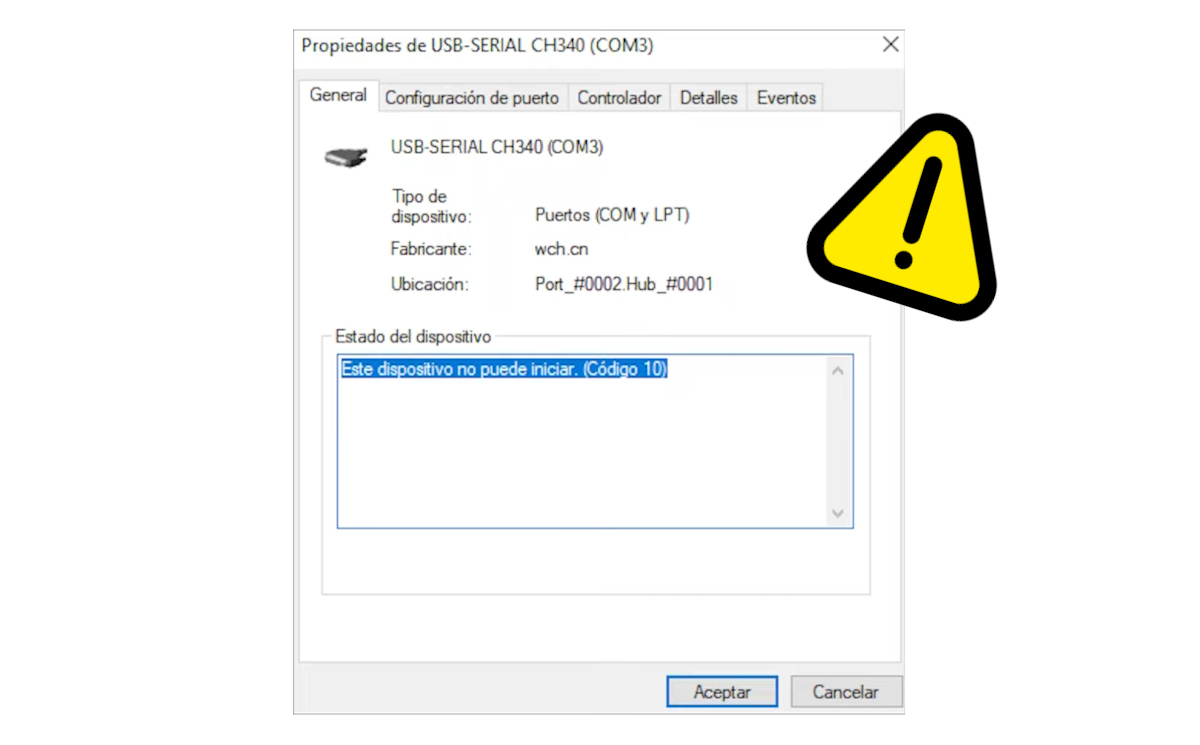
Öncelikle Aygıt Yöneticisi'ndeki Kod 10 hatasının ne anlama geldiğini anlayalım. Windows kullanıcısıysanız, şunu biliyorsunuzdur: Aygıt Yöneticisi, sisteminizin donanımına doğrudan açılan bir penceredirHerhangi bir bileşen arızalandığında, Kod 10 da dahil olmak üzere uyarı işaretleri belirir.
Temel olarak, Kod 10, şunu belirten genel bir hata kodudur: Windows bir cihazla düzgün iletişim kuramıyorMesajın tamamı şöyle:Bu cihaz başlatılamıyor (Kod 10)Yukarıdaki resimde görebileceğiniz gibi, ". Bu, cihazın fiziksel olarak algılandığı, ancak Windows'un cihazı başlatıp çalıştırmak için cihazla "konuşamadığı" anlamına gelir.
Bu, çevre biriminin hasarlı olduğu anlamına mı geliyor? Olabilir, ancak bu neredeyse her zaman bir donanım sorunu değil, bir yazılım sorunudur. Aygıt Yöneticisi'ndeki Kod 10 hatası şu durumlarda ortaya çıkar: sürücü doğru şekilde yüklenemiyorAyrıca bunun nedeni şunlardan da olabilir: dahili sistem çakışmaları veya başarısız güncellemelerElbette, hasarlı bir USB portu veya arızalı bir kablo bir yazılım hatasını taklit edebilir, ancak bu nadirdir.
Kod 10'dan etkilenen yaygın cihazlar
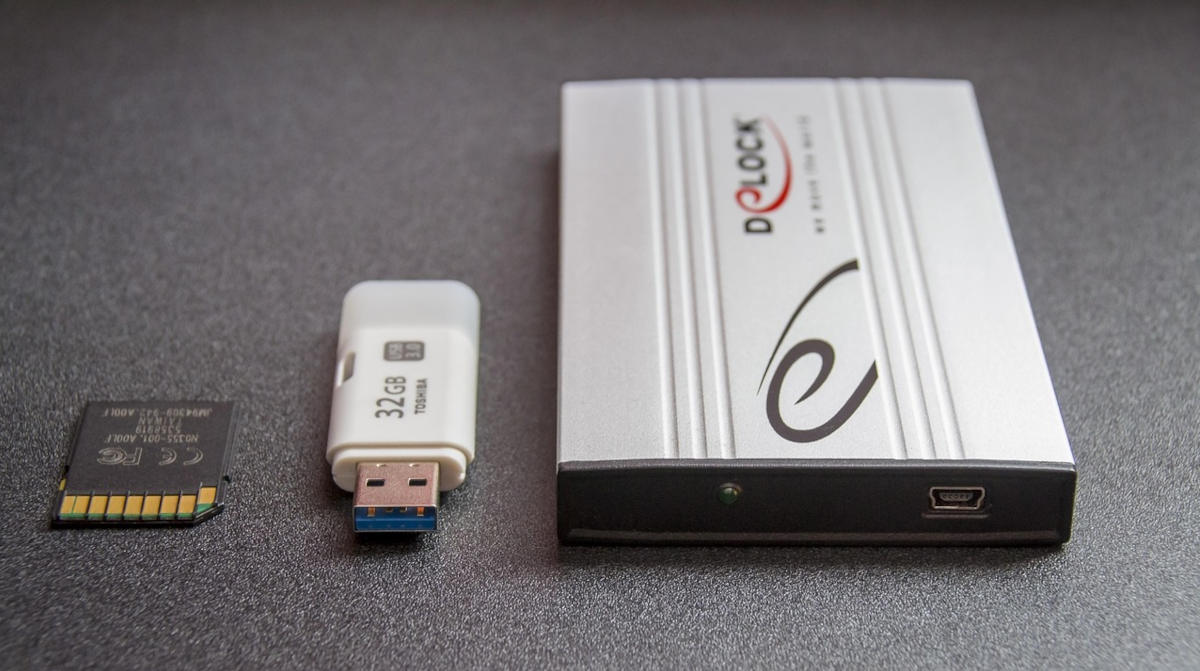
Sistem bir bileşenin sürücülerini düzgün bir şekilde yükleyemediğinde Aygıt Yöneticisi'nde Kod 10 hatasını görürsünüz. Sorun şu ki: Bu bileşeni çalıştırmayı deneyene kadar hatayla karşılaştığınızı bilmiyorsunuz.Bu sorunu nasıl çözebilirim? Basit bir yol Aygıt Yöneticisi'ne gitmektir:
- Win + X tuşlarına basın ve Aygıt Yöneticisi'ni seçin.
- Sorunlu cihazı bulun. Kolayca tanımlanabilir çünkü bir sarı uyarı simgesi.
- Üzerine sağ tıklayın ve seçin. Özellikler.
- Sekmede Genel, Cihaz durum mesajını göreceksiniz. "Bu cihaz başlatılamıyor (Kod 10)" mesajını görüyorsanız, bunun ne anlama geldiğini biliyorsunuz demektir.
Herhangi bir dahili veya çevresel bileşen bu tür bir sorun göstermeye başlayabilir. Uzun süredir kullanımda olanlar bile... bir sürücü veya genel sistem güncellemesinden sonraKod 10'dan etkilenen en yaygın cihazlar şunlardır:
- Ses kartları (entegre ve harici).
- USB bağlantı noktaları.
- Wifi veya Ethernet ağ kartları.
- Bluetooth cihazları.
- Grafik sürücüleri.
- Web kameraları, yazıcılar veya tarayıcılar.
Aygıt Yöneticisi'nde Hata Kodu 10: Düzeltmek İçin 9 Çözüm

Aygıt Yöneticisi'ndeki Kod 10 hatası aniden ortaya çıkabilir. İyi haber şu ki, bu sorunu çözmek için etkili çözümler mevcut ve bunları uygulamak için uzman olmanıza gerek yok. Hepsini aşağıda listeledik: Bunları sırayla takip etmeniz önerilirEn basitinden en gelişmişine kadar. Hadi başlayalım.
Bilgisayarı yeniden başlatın.
En temel olanla başlayalım: Bilgisayarınızı yeniden başlatmak. Basit bir yeniden başlatma, donanım ve yazılım arasındaki geçici çakışmaları çözebilir. Diğer şeylerin yanı sıra, belleği boşaltır ve yüklenen sürücüleri sıfırlarBunu yapın ve hata devam ederse devam edin.
Fiziksel bağlantıları kontrol edin
İkinci olarak, cihaz USB, yazıcı veya sabit disk gibi harici bir cihazsa, düzgün bağlandığından emin olun. Basit bir ayarlama, fiziksel bağlantı hatalarını düzeltebilir ve bilgisayar tarafından tanınmasını sağlayabilir. Her ihtimale karşı, başka bir port deneyin veya başka bir kablo kullanın mümkün olmak.
Sürücüyü güncelleyin
Aygıt Yöneticisi'ndeki Kod 10 hatası devam ederse, sürücü durumunu kontrol etmeniz iyi bir fikirdir. Deneyeceğiniz ilk şey şudur: güncelle: Aygıt Yöneticisi'ne gidin ve hataya neden olan aygıta sağ tıklayın. "Sürücüyü Güncelle"yi ve ardından "Güncel sürücü yazılımını otomatik olarak ara"yı seçin.
Sürücüyü yeniden yükleyin

Sürücüyü güncellemek sorunu çözmezse, yeniden yüklemeniz gerekecektir. İki seçeneğiniz var: otomatik ve manuel. Önce otomatik seçeneği deneyin: cihaza sağ tıklayın ve Aygıtı kaldır. Sonrasında, Windows'un sürücüyü otomatik olarak yeniden yüklemeyi deneyebilmesi için bilgisayarınızı yeniden başlatın..
Hala hata mı alıyorsunuz? Sürücüyü manuel olarak yeniden yükleyin. Bu, en son resmi sürüme sahip olduğunuzdan emin olmanızı sağlar. Bunu yapmak için yapmanız gereken ilk şey: donanımınızın tam modelini belirleyinAygıt Özellikleri, Ayrıntılar sekmesine gidip donanım kimliği, VEN_ ve DEV_ değerleri gibi ayrıntıları not edebilirsiniz.
Cihazınızın modelini belirledikten sonra üreticinin resmi web sitesine gidin. Orada Destek veya İndirmeler bölümünü bulun, modelinizi girin ve Windows ile uyumlu sürücünün en son sürümünü indirin. Daha sonra Aygıt Yöneticisi'nden aygıta sağ tıklayıp Sürücüyü Güncelle'yi seçin.
Şimdi tıklayın Bilgisayarınızda sürücü yazılımını arayın. – Bilgisayarda bulunan sürücülerin listesinden seçim yapılmasına izin verinGörünmüyorsa şunu kullanın: İncelemek Sürücü .inf dosyasını indirdiğiniz klasöre gitmek için.
Aygıt Yöneticisi'nde Kod 10 hatasını görüyorsanız sürücüyü geri alın
Öte yandan, ne dersiniz? hata bir güncellemeden sonra ortaya çıktıysaBu durumda yapılacak en iyi şey sürücünün önceki sürümünü geri yüklemektir. Nasıl mı? Cihaz özelliklerinde "Sürücü" sekmesine gidin. Ardından, "Sürücüyü Geri Al"a tıklayın ve işlemin tamamlanmasını bekleyin.
Windows Sorun Giderici'yi kullanın

Windows Sorun Giderici nadiren vaat ettiklerini yerine getirse de, denemekten bir şey kaybetmezsiniz. Şanslı olabilirsiniz ve sistem sorunu çözebilir. hatayı otomatik olarak algıla ve düzelt.
- Ayarlar – Güncelleştirme ve güvenlik – Sorun giderici (veya Sistem – Sorun gidericiler) bölümüne gidin Windows 11).
- Donanım ve Aygıtlar sorun gidericisini çalıştırın.
- Ekrandaki talimatları izleyin.
Windows Güncellemelerini Kontrol Edin
Donanım çakışmalarını önlemek için sisteminizin güncel olduğundan emin olmanız da önemlidir. Bu nedenle, Ayarlar - Güncelleştirme ve Güvenlik - Windows Update'e gidip mevcut tüm güncelleştirmeleri yüklemeniz iyi bir fikirdir. Yine de Aygıt Yöneticisi'nde Kod 10 hatası devam ediyor mu? Geriye yalnızca iki seçenek kalıyor.
Aygıt Yöneticisi'nde Kod 10 hatasından sonra sistemi geri yükleme
Hata bir program veya güncelleme yükledikten sonra ortaya çıktıysa, Sistem Geri Yükleme kurtarıcınız olabilir. Bu yöntem, sistemi hatanın oluşmasından önceki bir noktaya geri döndürNasıl yapılır? Makaleye bakın. Windows 10'da bilgisayarımı önceki bir tarihe nasıl geri yüklerim?.
Donanım durumunu kontrol edin
Son olarak, eğer hiçbir şey işe yaramazsa ve Aygıt Yöneticisi'nde Kod 10 hatası hala mevcutsa, fiziksel bir arızayı değerlendirmenin zamanı gelmiş demektir. Belki cihaz hasar görmüştürEmin olmak için başka bir bilgisayara bağlayın; eğer o da arızalanırsa, ne anlama geldiğini biliyorsunuz. Eğer arızalanmazsa, sorun USB portlarınızda olabilir. Bu gibi aşırı durumlarda, profesyonel ve kişiselleştirilmiş yardım almanız gerekebilir.

Küçük yaşlardan beri bilim ve teknolojiye, özellikle de hayatımızı kolaylaştıran ve daha keyifli hale getiren gelişmelere büyük ilgi duyuyorum. En son haberleri ve trendleri takip etmeyi, kullandığım cihazlar ve aletler hakkındaki deneyimlerimi, görüşlerimi ve ipuçlarımı paylaşmayı seviyorum. Bu da beni yaklaşık beş yıl önce, öncelikle Android cihazlar ve Windows işletim sistemlerine odaklanan bir web yazarı olmaya yönlendirdi. Karmaşık kavramları okuyucularımın kolayca anlayabileceği şekilde basit terimlerle açıklamayı öğrendim.