- Öncelik olarak izolasyonu, isteğe bağlı tarayıcı dezenfeksiyonunu ve SFC/DISM onarımını yapın.
- Kurtarma seçeneklerini kullanın: Başlangıç Onarımı, Sistem Geri Yükleme ve Sistem Sıfırlama.
- Windows'u ve sürücüleri güncel tutun, güvenilir antivirüs ve güvenli kurulum alışkanlıkları edinin.
- Kararsızlık devam ederse veya rootkit'ler mevcutsa, temiz bir kurulum en güvenli seçenektir.
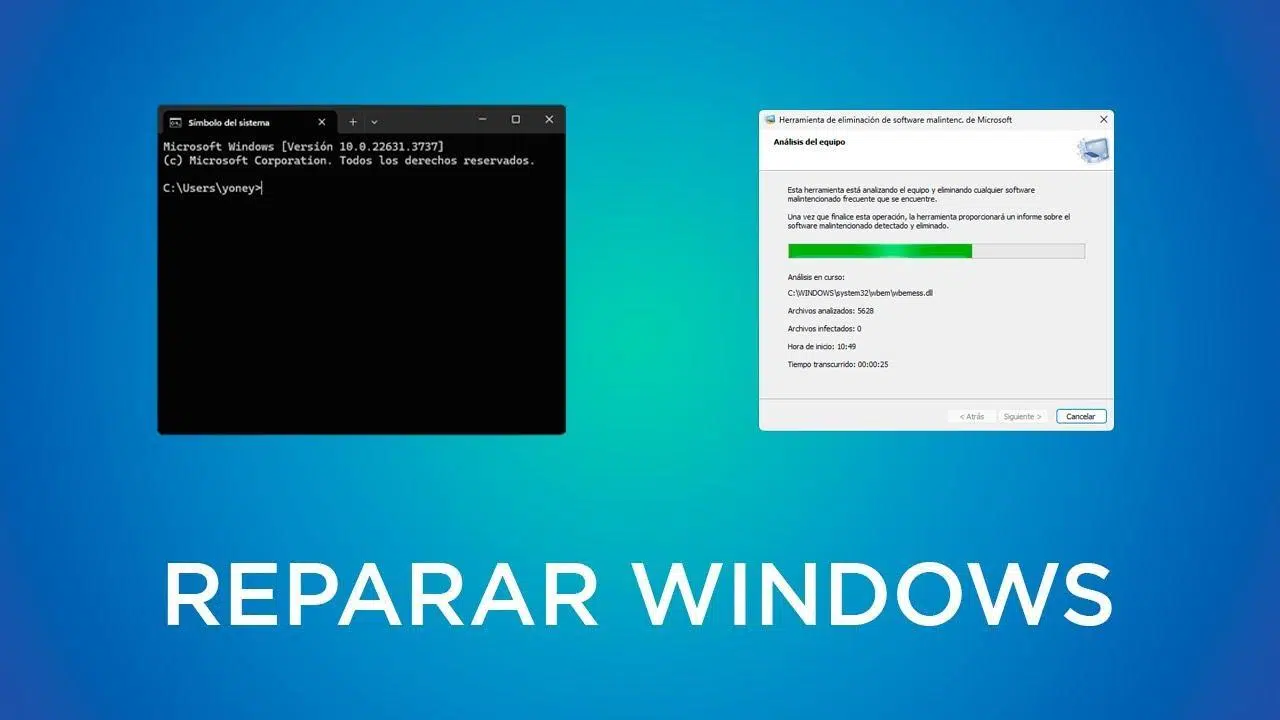
Windows PC'nize ciddi bir virüs bulaştığında, tüm düğmelere aynı anda basma isteği duyarsınız. Derin bir nefes alıp mantıklı bir sıra izlemek daha iyidir. Net bir planla tehditleri izole edebilir, dezenfekte edebilir, sistemi onarabilir ve istikrarı geri kazanabilirsiniz Gerekenden fazla veri kaybetmeden.
Bu pratik kılavuzda, denenmiş ve test edilmiş prosedürleri, yerleşik Windows yardımcı programlarını ve ayrıca saygın üçüncü taraf araçlarını bir araya getiriyoruz. Ciddi enfeksiyon belirtilerini belirlemeyi, Güvenli Modda başlatmayı, SFC ve DISM'yi kullanmayı (çevrimdışıyken bile), önyükleme sorunlarını onarmayı ve ne zaman yeniden yükleme yapacağınıza karar vermeyi öğreneceksiniz.Her şey anlaşılır bir dille anlatılıyor, böylece en kötü anda kafanız karışmasın. Hadi başlayalım.Ciddi bir virüsten sonra Windows'u onarmaya yönelik eksiksiz rehber: Bilgisayarınızı kurtarma adımları.
Windows'ta enfeksiyon ve hasarın belirgin belirtileri
Herhangi bir şeye dokunmadan önce, neyle karşı karşıya olduğunuzu bilmeniz iyi bir fikirdir. Saldırgan kötü amaçlı yazılım veya sistem dosyası bozulmasının belirtileri şunlardır: Gerçek antivirüsünüzden gelmeyen şüpheli uyarılar, "mucizevi çözümler" için ödeme yapmanızı isteyen açılır pencereler ve onayınız olmayan değişiklikler.
Tarayıcının garip davranıp davranmadığını kontrol edin: otomatik yönlendirmeler, engellenen ana sayfa veya istenmeyen arama çubuklarıEnfeksiyonun diğer belirtileri arasında engellenen .exe ve .msi dosyaları, boş Başlat menüleri veya "yanıt vermeyen" bir masaüstü arka planı yer alır.
Bir klasik daha: Antivirüs simgesi kayboluyor veya başlatılamıyorAygıt Yöneticisi'nde garip girdiler görünebilir; gizli aygıtlar görüntülendiğinde, bazen çekirdek modunda yüklenen kötü amaçlı sürücüler görünür.
Her şey kötü amaçlı yazılım değildir: güncellemeler sırasında elektrik kesintileri gibi "mekanik" nedenler de vardır. uyumsuz sürücüler, diskteki bozuk sektörler veya gereksiz yazılımlar Sistemi aşırı yükleyen ve kritik dosyaları bozan, mavi ekranlara veya önyükleme hatalarına neden olan.
Cihazı izole edin, Güvenli Mod ve Hızlı Tanılama
Yapılacak ilk şey iletişimi kesmektir. Bilgisayarınızın internet bağlantısını kesin (kablo ve Wi-Fi) ve USB aygıtlarını bağlamaktan kaçının. Durum istikrara kavuşana kadar. Dışarıdakilerle ne kadar az konuşursanız, veri sızdırma riski o kadar düşük olur.
Başlıyor Güvenli Mod Böylece Windows en az düzeyde yükleme yapar ve siz de işlemlerinizi gerçekleştirebilirsiniz. Güvenilir araçlar indirmeniz gerekiyorsa, Ağ bağlantılı güvenli mod ve kabloyla daha iyi. Bu "sınırlandırılmış" ortam, başlangıçta enjekte edilen birçok etkenin hızını yavaşlatır ve size analiz etme alanı sağlar.
.exe dosyaları enfeksiyon nedeniyle ilişkilerinin bozulması nedeniyle açılamadığında işe yarayan bir numara var: Yükleyici veya temizleme aracının adını .exe'den .com'a değiştirin ve çalıştırın. Çoğu durumda, kabuk kilidini atlar ve devam etmenize olanak tanır.
İnce ayar için Sysinternals'a güvenin: İmzalanmış süreçleri ve DLL'leri denetlemek için İşlem Gezginive otomatik başlatmaları kontrol etmek için Otomatik Çalıştırmalar (Çalıştır, hizmetler, görevler, sürücüler, uzantılar). Yönetici olarak çalıştırın, şüpheli olan her şeyi dikkatlice devre dışı bırakın ve değişiklikleri belgelendirin. BootTrace'i kullanarak önyükleme sürecini analiz edin Gelişmiş teşhis için.
Çok geçmeden antivirüs taramaları, Disk Temizleme ve İnternet Seçeneklerini kullanarak geçici dosyaları temizleyinTarama daha hızlı olacak ve artık dosyalar veya kötü amaçlı indirmelerden kaynaklanan "gürültü" daha az olacak.

Temizleme: İsteğe bağlı tarama ve yerleşik antivirüsü birleştirin
Önce dezenfekte edin, sonra pencereleri onarın. Gerçek zamanlı bir antivirüs programı sürekli izleme yapar, ancak isteğe bağlı bir tarayıcı ile ikinci bir görüş almak iyi bir fikirdir.Aynı anda iki yerleşik motor bulundurmaktan kaçının: birbirleriyle çakışırlar.
Eğer antivirüs programınız tehdidi fark etmediyse, şimdi yakalayacağını düşünmeyin. Güvenilir bir isteğe bağlı tarayıcıyı (örneğin Malwarebytes) resmi web sitesinden indirinEğer etkilenen bilgisayarda internet erişimi yoksa, dosyayı başka bir bilgisayara indirip USB aracılığıyla aktarın.
İmzaları yükleyin, güncelleyin ve çalıştırın hızlı taramaHerhangi bir bulgu varsa seçili öğeleri silin ve istendiğinde yeniden başlatın. Daha sonra tam bir analiz gerçekleştirin Tüm bunlara ek olarak, tarayıcı kendi kendine kapanıyorsa veya hiç açılmıyorsa, enfeksiyon agresiftir: verileri kaydettikten sonra, yeniden yüklemeyi veya geri yüklemeyi düşünün Bir rootkit'i kovalayarak zaman kaybetmemek için.
Sistem dosyalarını SFC ve DISM ile onarın
"Temizleme" işleminden sonra sistemin bazı parçalarının hasarlı kalması olağandır. Windows, bütünlüğü geri yüklemek için SFC (Sistem Dosyası Denetleyicisi) ve DISM içerir korunan dosyaların ve bileşen görüntülerinin.
CFS Her korunan dosyayı güvenilir kopyasıyla karşılaştırın ve bozuk olanları değiştirin. Komut İstemi'ni yönetici olarak açın ve çalıştırın. sfc /scannowBiraz zaman alabilir, sabırlı olun. Sonucu aşağıdaki gibi yorumlayın:
- Bütünlük ihlali yok: Sistemde bozulma yok.
- Şunu buldu ve onardı: Hasar yerel önbellekle çözüldü.
- Bazılarını tamir edemedi: DISM'e geçin ve ardından SFC'yi tekrarlayın.
- İşlem gerçekleştirilemedi: Güvenli Mod'da başlatmayı veya kurtarma medyasını kullanmayı deneyin.
Windows başlamazsa, başlatın SFC çevrimdışı Kurtarma Ortamından (USB/DVD): sfc /scannow /offbootdir=C:\ /offwindir=C:\Windows (harfleri kendi durumunuza göre ayarlayın). Bu, tesisatın "dışarıdan" onarılmasına olanak tanır..
SFC tarafından kullanılan önbellek de bozulduğunda DISM devreye girer. DISM görüntüyü doğrular ve onarır SFC'nin referans olarak ihtiyaç duyduğu şey. Yönetici olarak CMD'de:
dism /online /cleanup-image /checkhealth— hızlı kontrol.dism /online /cleanup-image /scanhealth— tam tarama.dism /online /cleanup-image /restorehealth— tamirat yerel veya çevrimiçi bir kaynak kullanarak.
Önerilen sıra: SFC → DISM /scanhealth → DISM /restorehealth → DISM /startcomponentcleanup → SFC Tekrar konsolidasyon için. Windows 7'de modern DISM mevcut değildir: Sistem Güncelleştirme Hazırlık Aracını kullanın Microsoft'un bakım yığını tutarsızlıkları.
Son çare olarak, onarılamayan belirli bir dosyayı değiştirebilirsiniz. Bunu SFC günlüğünde tanımlayın ve aynı sürüm ve yapının bir kopyasıyla değiştirin.Tipik komutlar: takeown, icacls y copyBunu ancak ne yaptığınızı biliyorsanız yapın.
Önyükleme sorunları: Başlangıç onarımı, önyükleme kaydı ve disk
Windows masaüstüne ulaşamıyorsa, sorun önyükleme yöneticisinden veya aşağıdaki gibi hatalardan kaynaklanıyor olabilir: INACCESSIBLE_BOOT_DEVICE. Kurtarma Ortamından Başlangıç Onarımını çalıştırın döngüleri ve bozuk girdileri düzeltmek için.
Bu yeterli olmadığında, açın Komut istemi ve kullanımı bootrec /rebuildbcd, bootrec /fixmbr y bootrec /fixboot BCD, MBR ve önyükleme sektörünü yeniden yapmak için. Birçok ilk bozulma bu üçlü ile çözülürLütfen şu gibi işlevlerin bulunduğunu unutmayın: Hızlı Başlangıç bazı başlangıç onarımlarını zorlaştırabilir.
Fiziksel bir arızadan şüpheleniyorsanız diski kontrol edin: chkdsk C: /f /r arızalı sektörleri arayın ve verileri yeniden konumlandırınDiskin boyutuna ve durumuna bağlı olarak bu işlemin saatler sürebileceğini lütfen unutmayın.
Başka bir yol da bir yerden başlamaktır USB kurulumu veya kurtarmaMicrosoft'un medya oluşturma aracıyla, başka bir bilgisayardan medya oluşturabilir ve tüm kurtarma seçeneklerine, komut istemine erişebilir veya gerekirse yeniden yükleyebilirsiniz.
Sistem geri yükleme ve yedeklemeler
Belirli bir değişiklikten (sürücü, program, güncelleme) sonra felaket meydana geldiğinde, Sistem Geri Yükleme sizi önceki bir noktaya geri götürür Belgelerinize dokunmadan. Bu noktadan sonra yüklediğiniz yazılımları kaybedersiniz, ancak istikrar kazanırsınız.
Eğer planlı biriyseniz daha da iyi: Sistem görüntü yedeklemeleri ve dosya geçmişi Dosyalarınızı veya tüm ortamınızı kurtarmanıza olanak tanırlar. Ekstra güvenlik için belgeleri OneDrive ile senkronize etmeyi düşünün.
Kayıt Defteri Düzenleyicisi: Güvenli Yedeklemeler ve Geri Yükleme
Plak hassastır. Ona dokunmadan önce, Regedit'ten tam bir dışa aktarma gerçekleştirin (Dosya → Dışa Aktar) .reg dosyasını güvenli bir yere kaydedin. Bir sorun çıkarsa, dosyayı çift tıklayarak geri yükleyin ve yeniden başlatın.
Anahtarları körü körüne "budamaktan" kaçının. Yanlışlıkla silme, Windows'un başlatılmasını engelleyebilirŞüpheniz varsa dokunmayın; DISM gibi araçlar sistemin çekirdeğini onarmak için daha güvenlidir.
CD olmadan Windows onarımı: USB, gelişmiş seçenekler ve yeniden yükleme
Günümüzde USB kullanımı normal karşılanıyor. Resmi Microsoft aracını kullanarak bir kurtarma ortamı oluşturunBilgisayarı buradan başlatın ve onarım komutları için Başlangıç Onarımı, Sistem Geri Yükleme veya Komut İstemi'ne erişin.
Sistem kararsız kalırsa, şunu düşünün: sıfırla (“Bu Bilgisayarı Sıfırla”) Dosyaları saklama seçeneğiyle. Uygulamaları ve sürücüleri kaldırır, ancak belgeleri korur. Biçimlendirmeden daha az serttir ve genellikle yeterlidir..
Bir rootkit veya derin manipülasyon belirtileri olduğunda yapılacak en mantıklı ve en hızlı şey, temiz kurulumKişisel dosyaları kurtarın (şüpheli yürütülebilir dosyaları geri yüklemeyin), doğrulanmış bir ISO'dan yükleyin ve ilk önyüklemeden sonra, Resmi güncellemeleri ve sürücüleri uygulayın. Her zamanki yazılımınıza geri dönmeden önce.
Entegre sorun çözücüler ve proaktif bakım
Windows şunları içerir: problem çözücüler Ses, ağ, yazıcılar ve daha fazlası için. Bunları Ayarlar → Sistem → Sorun Gider bölümünden çalıştırabilirsiniz; mucizeler yaratmazlar, ancak Tipik olaylarda zamandan tasarruf sağlarlar.
Performans için, Performans monitörü CPU, bellek veya disk darboğazlarını tespit etmeye yardımcı olur. Görev Yöneticisi'ni takip edin: Başlangıçta çok fazla uygulama çalıştırmak önyükleme sürelerini yavaşlatır, bu nedenle Giriş sekmesindeki gereksiz öğeleri devre dışı bırakın.
Temel bakım çok önemlidir: Geçici dosya temizleme, alan yönetimi ve HDD birleştirmeSSD'leri birleştirmeyin; Windows zaten TRIM ile onları optimize ediyor ve birleştirme işlemi ömürlerini kısaltıyor.
Windows Update: Başarısız olduğunda güncelleyin ve düzeltin
Güncellemeler sadece "yeni özellikler" değildir: Güvenlik açıklarını kapatırlar ve hataları düzeltirlerWindows Update başarısız olursa, yeniden başlatarak, sorun gidericisini çalıştırarak ve bağlantıyı doğrulayarak başlayın (VPN/Proxy yok, temiz DNS ile) ipconfig /flushdns).
Eğer devam ederse, SFC ve DISM meydana gelirve içerikleri (klasörleri değil) silin C:\Windows\SoftwareDistribution y C:\Windows\System32\catroot2 hizmetler askıya alındı. Daha sonra tekrar indirmeyi deneyin. veya Microsoft Update Kataloğu'ndan manuel olarak yükleyin.
Ortak yaklaşımlara sahip ortak hata kodları vardır. Bağlantı veya önbellek (0x80072EE2, 0x80246013, 80072EFE, 0x80240061): Güvenlik duvarını/proxy'yi kontrol edin ve önbellekleri temizleyin. Bozuk bileşenler (0x80070490, 0x80073712, 0x8e5e03fa, 0x800f081f): DISM + SFC genellikle sorunu çözer. Hizmetler engellendi (0x80070422, 0x80240FFF, 0x8007043c, 0x8024A000): hizmetleri yeniden başlatın, temiz önyükleme yapın ve görüntüyü onarın.
Belirli durumlarda, kurtarma bölümünü etkileyen yamalar Yeniden boyutlandırma gerekebilir (örneğin, bazı WinRE hataları). Hiçbir şey yolunda gitmiyorsa, güncellemeyi resmi ISO'yu kullanarak yükleyin. Blokları aşmak için hayat kurtarıcıdır.
Tipik hatalar: mavi ekran, yavaş performans ve çakışmalar
BSOD genellikle sürücülere veya donanıma işaret eder. Kodu not edin, sürücüleri (grafik, yonga seti, ağ) güncelleyin ve bir bellek tanılama testi çalıştırın.Eğer bir güncellemeden sonra başladıysa, geri alın veya bir geri yükleme noktası kullanın.
Bilgisayarınız yavaş çalışıyorsa, temel adımları uygulayın: Kullanmadığınız programları kaldırın, geçici dosyaları temizleyin ve başlatmayı optimize edin.HDD'nizde disk birleştirme işlemini yapın; ve eğer yapabiliyorsanız SSD'ye geçin: Akışkanlıktaki sıçrama acımasızdır.
Yazılım çatışmaları tehlikelidir. Temiz önyükleme, sorunlu uygulamanın algılanmasına yardımcı olurUyumluluk modunda çalıştırmak bazen yeterli olabilir ve eğer bir program çalışmaya devam ediyorsa alternatif aramak en iyisidir.
Microsoft Defender: Sağlam bir temel ve başlamazsa ne yapılmalı?
Defender, antivirüs, güvenlik duvarı ve otomatik imzalarla gerçek zamanlı korumayı bir araya getiriyor. Çoğu insan için güncel kalmak yeterlidirBaşlamazsa, diğer antivirüs programlarıyla çakışma olup olmadığını, devre dışı bırakılmış hizmetleri ve eksik güncellemeleri kontrol edin.
Tipik hatalar şunlardır: 0x8050800c, 0x80240438, 0x8007139f, 0x800700aa, 0x800704ec, 0x80073b01, 0x800106ba o 0x80070005 Genellikle imza güncellemelerini birleştirerek, önceki antivirüs yazılımının kalıntılarını temizleyerek, SFC/DISM ve temiz önyükleme yaparak çözülür. Tek bir yerleşik motorla, bir arada yaşamak çok daha barışçıl..
Ele geçirilen tarayıcı: istenmeyen motorlar ve uzantılar
Arama motorunuzu değiştirirlerse veya izin almadan ekstra araç çubukları eklerlerse, tarayıcı ayarlarınıza gidin ve İstenmeyen motorları kaldırır, sizinkini varsayılan olarak bırakır.Uzantıları kontrol edin ve şüpheli olanları kaldırın.
Sebep genellikle şudur: önceden seçilmiş kutulara sahip yükleyiciler, ayarları değiştiren reklam yazılımları veya kötü amaçlı yazılımlarHer zaman resmi kaynaklardan indirin ve bakmadan "İleri, ileri" butonuna tıklamayın.
Veri kurtarma: "Çalıştırmadan" önce ne yapılmalı?
Belgeleriniz risk altındaysa, onları korumayı önceliklendirin. Windows veya Linux Live USB ile dosyaları harici bir sürücüye kopyalayabilirsinizKurtarma Ortamından Not Defteri kullanılarak mini bir Explorer açılır (Dosya → Aç) ve kopyalanır.
Silinen dosyalar veya erişilemeyen birimler için, Recuva veya EaseUS veya Stellar gibi kurtarma programları Verilerin üzerine yazmadığınız sürece oldukça fazla kurtarma yapabilirsiniz. Etkilenen diski ne kadar az kullanırsanız, o kadar fazla kurtarma yapabilirsiniz. daha fazla başarı şansı.
Yeniden enfeksiyonların önlenmesi ve iyi uygulamalar
Temel hijyen kurallarına uyarak tekrarlanan kazaları önleyin: Windows'u ve uygulamaları güncel tutun, güvenilir bir antivirüs yazılımı kullanın ve çıkarılabilir medyayı tarayın. Açmadan önce. Şüpheli e-postalar ve bağlantılara karşı sağlıklı bir şüphecilik sizi beladan kurtarır.
Bir enfeksiyondan sonra, Hassas hesaplarınızı (bankacılık, e-posta, sosyal medya) gözden geçirin ve şifrelerinizi değiştirin.Yedeklemeleri geri yüklerseniz, bunları analiz edin: Virüsü yeniden enjekte etmektense eski bir kopyayı kaybetmek daha iyidir.
Yazılımı yeniden yüklediğinizde, Resmi sitelerden indirin ve "mucize paketlerden" kaçınınSorun sıfırlama işleminden sonra tekrarlıyorsa, kaynak harici olabilir: bozuk yükleyiciler, virüslü USB sürücüler veya ağınızdaki başka bir virüslü bilgisayar.
Temiz kurulum yapmaya ne zaman değer?

Açık işaretler var: Çalışmayan onarımlar, kötü amaçlı yazılımların tekrar ortaya çıkması, sistemin dengesiz kalması veya temizleme araçları tıkanabilir. Bu durumda, doğru şekilde yapılmış temiz bir kurulum şarttır. Enfeksiyonların %100’ünü çözer. ve çoğu zaman saatlerce kovalamacadan kurtarır.
Windows'un lisanslı sürümüne (Home, Pro, vb.) saygı gösterin, Kurulum sırasında anahtarı atlayın ve daha sonra etkinleştirin Dijital lisansla. Şüpheli kaynaklardan çalıştırılabilir dosyaları geri yüklemeyin, güncellemeleri uygulayın, resmi sürücüleri yükleyin ve ancak bundan sonra normal yazılımınızı kurun.
Düzenli bir yol izleyin: izole edin, iyi bir isteğe bağlı tarayıcıyla dezenfekte edin, SFC/DISM ile onarın, kurtarma seçeneklerini kullanın ve sıfırlamak mı yoksa yeniden yüklemek mi konusunda akıllıca karar verin. Windows'un istikrarını geri kazandırır ve tekrarlamalara karşı sizi korur.Düzenli bakım, yedekleme ve tarama ve kurulum sırasında dikkatli olma ile bilgisayarınız sorunsuz ve sürprizlerle karşılaşmadan çalışacaktır.


Küçüklüğünden beri teknolojiye meraklı. Sektörde güncel olmayı ve her şeyden önemlisi iletişim kurmayı seviyorum. Bu yüzden uzun yıllardır teknoloji ve video oyunu web sitelerinde iletişime adadım. Beni Android, Windows, MacOS, iOS, Nintendo veya aklınıza gelen diğer ilgili konular hakkında yazarken bulabilirsiniz.