
Bir yayın deneyimini tamamen mahvedebilecek bir şey varsa, o da şudur: Discord tam da doğru anda çökmeye karar veriyor.Bunu ara sıra yapması normaldir, ancak çok sık donması veya çökmesi gerçekten can sıkıcıdır. Ne olabilir? Yayın sırasında Discord'un donması ve çökmesi sorununu nasıl çözebileceğimize bir göz atalım.
Discord yayın yaparken neden donuyor veya çöküyor?
Canlı yayınlarınızı kaydetmek için Discord donmalarını ve çökmelerini nasıl düzelteceğinizi bilmek çok önemlidir. Sorun şu ki; Discord, önemli miktarda kaynak tüketen bir uygulamadırVe bu durum, en zorlu işlevlerinden birkaçı bir araya geldiğinde özellikle doğrudur:
- Gerçek zamanlı video akışı (akış/ekran paylaşımı), sıkıştırılmış olsa bile, CPU ve GPU'yu yoğun kullanan bir iştir.
- İşlevi aceleración de hardware Arayüzün verimli bir şekilde oluşturulmasına hizmet eder, ancak GPU yoğun kullanan diğer uygulamalarla çakışabilir.
- Si aplicas efectos de audioKrisp gürültü bastırma veya eşitleme gibi uygulamalarda kararsızlık sorunları ortaya çıkabilir.
- İnternet bağlantısı doygun hale gelebilir Eğer akışınızı yüklemeyi, başkalarından video almayı veya aynı zamanda istikrarlı bir sesli görüşmeyi sürdürmeyi denerseniz.
Bu değişkenlerin bir kısmı veya tamamı bir araya geldiğinde şu sonuçlara yol açabilir: Discord uyarı yapılmadan kapanıyorDiğer durumlarda sorun şudur: görüntü donuyor, ancak ses devam ediyor (veya tam tersi)Ve en kötü durumda, sunucudan bağlantınız kesilir Ve yayınınız belirsiz bir durumda. Discord donmalarını ve çökmelerini düzeltmek için ne yapabilirsiniz? Hadi başlayalım.
Discord donmaları ve çökmeleri nasıl düzeltilir? Adım adım.

Beklenmeyen kapanışlar (crashes) ve donma (donar) de Discord Genellikle belirli nedenleri ve dolayısıyla belirli çözümleri vardır. Aşağıda, medidas más efectivas Bu sorunu çözmek ve sorunsuz bir akış sağlamak için uygulayabileceğiniz adımlar şunlardır: Bunları tek tek ve belirtilen sırayla uygulayın; umarız listenin sonuna ulaşmak zorunda kalmazsınız.
Hızlı ve temel çözümler
Temel bilgilerle ve Discord donmalarını ve çökmelerini düzeltmenin en hızlı yoluyla başlayalım. İlk olarak, bir uygulama yeniden başlatması gerçekleştirin (Bu en bariz, ancak aynı zamanda en az önemsenen çözümdür.) Discord'u tamamen kapatın ve arka planda çalışmadığından emin olun. Ayrıca, tarayıcınızı ve yönlendiricinizi/modeminizi yeniden başlatmak bellek önbelleğini temizler ve IP adresinizi sıfırlar.
Sorun zayıf bir internet bağlantısıysa ne olacak? Şüphelerinizi gidermek için bir test çalıştırın. prueba de velocidad y asegúrate de que tu yüklemek Yeterli ve kararlı. Öte yandan, Discord uygulamasının güncel olup olmadığını kontrol etmek de iyi bir fikirdir. Geliştiricilerin sürekli olarak hataları düzelttiğini unutmayın, bu nedenle Uygulamanın en son sürümüne sahip olduğunuzu kontrol edin.
Discord'daki yazılım ayarları
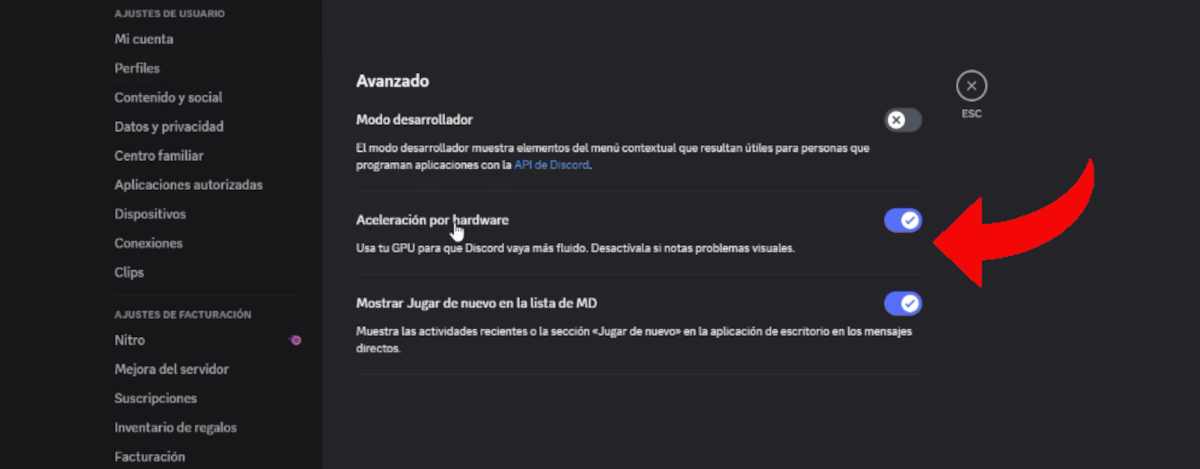
Discord sürekli çöküyor mu? Discord donma ve çökme sorunlarını gidermeyi deneyelim. uygulama ayarlarına gidiyorumOrada bazı özellikleri devre dışı bırakacağız ve genel performansta iyileşme görene kadar diğerlerini deneyeceğiz.
Şununla başlayın: Donanım Hızlandırmayı devre dışı bırakBu çözüm, donma sorununa açık ara en iyi çözümdür. Discord'un arayüzünü oluşturmak için CPU'yu kullanmasını sağlar ve GPU'nun yalnızca oyun veya yayın yazılımlarına tahsis edilmesini sağlar. Şu basit adımları izleyin:
- Discord’da Kullanıcı Ayarları – Gelişmiş’e gidin.
- Donanım Hızlandırma seçeneğini devre dışı bırakın.
- İstendiğinde Discord'u yeniden başlatın.
Öte yandan, düşük güç tüketimli bir bilgisayarınız varsa, ekran paylaşımı sırasında çözünürlüğü düşürünDaha düşük bir çözünürlük ve kare hızı seçin: 720p ve 30 FPS denemek için iyi bir fikirdir. 1080p ve 60 FPS çok zorlayıcı olabilir ve bağlantınızı doyurabilir.
Üçüncüsü, Discord'daki donma ve çökme sorunlarını gidermek için Ses ve Görüntü Ayarları'nı deneyin. Örneğin, ses kalitesini normale veya düşük seviyeye düşürün bant genişliğini indirmek için. Ayrıca, Krisp Gürültü Bastırma ve Ton Eşitlemeyi devre dışı bırakır CPU üzerindeki yükü azaltmak için. Bu ayarlar geçicidir: Akış akıcılığı iyileştiğinde, ayarları eski haline döndürebilirsiniz.
İşletim sistemi ve sürücü ayarları
Discord'da donma ve çökme sorunları yaşamaya devam ediyorsanız, işletim sisteminizde ve sürücülerinizde bazı değişiklikler deneyebilirsiniz. Örneğin,en son grafik sürücüleriniz yüklüBunu kontrol etmek için ekran kartınızın markasının web sitesini ziyaret edin: oradan en son sürüme güncelleyebilir veya temiz bir kurulum gerçekleştirebilirsiniz.
Discord'un donmasını ve çökmesini düzeltmenin bir başka yolu da şudur: uygulamaya sistem kaynaklarını kullanmada daha yüksek öncelik verinBunu nasıl yaparım? Görev Yöneticisi'ni açın (Ctrl+Shift+Esc) ve Ayrıntılar sekmesine gidin. Orada "Discord.exe"yi bulun, sağ tıklayın ve Öncelik Ayarla'yı seçin. Önceliği "Yüksek" olarak değiştirin ("Gerçek Zamanlı" değil). Bu, Discord'un CPU kaynaklarınızı kullanırken biraz daha fazla öncelik kazanmasını sağlayacaktır.
Öte yandan şunu da unutmayın ki Birden fazla katman kullanımı, çökmelere veya gecikmelere yol açan çakışmalara neden olabilir.Diğer programlar (Steam, Xbox, Game Bar, NVIDIA) için arayüzleriniz varsa, hepsini devre dışı bırakmayı deneyin. Aynı işlemi, çok fazla bant genişliği tüketen programlar (Torrent istemcileri, çok sayıda açık sekmesi olan tarayıcılar veya diğer yayın platformları) için de yapmalısınız.
Discord'da Donma ve Çökme Sorunlarını Giderme: Son Çare
Sorunlar devam ederse, Discord'da yayın sırasında oluşan donmaları ve çökmeleri gidermek için şu son çareleri deneyin. Windows kullanıyorsanız Discord'u uyumluluk modunda çalıştırmayı deneyin.Bu, pencereler ve tam ekran arasında geçiş yaparken oluşan çakışmaları çözebilir. Bunu yapmak için şu adımları izleyin:
- Discord kurulum klasörünüze gidin (genellikle C:\Users\[Kullanıcınız]\AppData\Local\Discord).
- “Discord.exe” çalıştırılabilir dosyasını bulun.
- Üzerine sağ tıklayıp Özellikler – Uyumluluk’u seçin.
- “Bu programı uyumluluk modunda çalıştır:” seçeneğini işaretleyin ve Windows’un daha eski bir sürümünü seçin.
- Ayrıca “Tam ekran optimizasyonunu devre dışı bırak” seçeneğini de işaretleyin.
Por otro lado, si OBS kullanıyorsunuz Twitch veya YouTube'a yayın yapmak ve ekranı Discord'da paylaşmak için, OBS oyun modunun etkin olduğunu kontrol edinYakalamayı optimize etmek için şu yolu izleyin: Ayarlar – Gelişmiş – İşleyici – Tercih edilen oyun işleyicisini kullan.
Son olarak, Discord donmalarını ve çökmelerini başka bir yöntemle çözemiyorsanız, uygulamayı temiz bir şekilde yeniden yüklemeniz gerekecektir. Yalnızca kaldırıp yeniden yüklemenin yeterli olmadığını unutmayın; Discord'daki kalan klasörleri manuel olarak silin C:\Program Files – %appdata% ve %localappdata% dizinine gidip ilgili “Discord” klasörlerini silebilirsiniz.

Küçük yaşlardan beri bilim ve teknolojiye, özellikle de hayatımızı kolaylaştıran ve daha keyifli hale getiren gelişmelere büyük ilgi duyuyorum. En son haberleri ve trendleri takip etmeyi, kullandığım cihazlar ve aletler hakkındaki deneyimlerimi, görüşlerimi ve ipuçlarımı paylaşmayı seviyorum. Bu da beni yaklaşık beş yıl önce, öncelikle Android cihazlar ve Windows işletim sistemlerine odaklanan bir web yazarı olmaya yönlendirdi. Karmaşık kavramları okuyucularımın kolayca anlayabileceği şekilde basit terimlerle açıklamayı öğrendim.