- "Windows hazırlanıyor, bilgisayarınızı kapatmayın" mesajı genellikle güncellemelerden sonra normal bir süreçtir, ancak 2-3 saatten daha uzun sürerse bir soruna işaret edebilir.
- En etkili yöntemler, sabır, kontrollü zorunlu yeniden başlatmalar ve Başlangıç Onarımı, SFC ve DISM gibi Windows onarım araçlarını bir araya getirir.
- Mevcut tıkanıklığı gidermenin yanı sıra, gelecekteki darboğazları önlemek için yedeklemeler, geri yükleme noktaları ve güvenilir kurulum ortamları oluşturmak da çok önemlidir.
- Sistem ciddi şekilde hasar görmüşse, çözüm çakışan güncellemeleri kaldırmak veya Windows'u temiz bir şekilde sıfırlayıp yeniden yüklemektir.

Rahat rahat oturuyorsunuz, biraz çalışmak veya oyun oynamak için bilgisayarınızı açıyorsunuz ve birdenbire o meşhur ekran beliriyor. "Windows hazırlanıyor, bilgisayarınızı kapatmayın" uyarısı dakikalar veya saatler sürebilir.Döngü devam ediyor, bilgisayarı kullanamıyorsunuz ve bir şeylerin tamamen bozulduğunu düşünmeye başlıyorsunuz.
Panik yapmadan önce, bu mesajın her zaman felaket anlamına gelmediğini anlamak önemlidir. Çoğu zaman normal, ancak yavaş bir süreçtir, ancak takılıp kaldığı durumlar da vardır. Bir döngüye sıkışmış durumda ve dikkatli müdahale gerektiriyor. Durumun daha da kötüleşmesini veya önemli verilerin kaybolmasını önlemek için.
"Windows hazırlanıyor, bilgisayarınızı kapatmayın" mesajı ne anlama geliyor?
Ekranda bu mesajı gördüğünüzde, Windows bir işlem gerçekleştiriyor demektir. Dahili görevler neredeyse her zaman sistem güncellemeleri veya değişiklikleriyle ilgilidir.Genellikle şu durumlarda ortaya çıkar: Bilgisayarı kapatın, açın veya yeniden başlatın.Bir güncelleme yüklendikten veya büyük değişiklikler uygulandıktan hemen sonra.
Pratikte, sistem şu şekilde olabilir: Güncelleme dosyalarının yüklenmesi, hizmetlerin yeniden yapılandırılması ve uygulama ve modül ayarlarının değiştirilmesiBu işlem eski sürümleri temizler veya bir sonraki önyükleme için ortamı hazırlar. Tüm bunlar arka planda gerçekleşir ve tamamlanana kadar bilgisayar o ekranda kilitli kalır.
En önemli: Bu, kendi başına bir hata mesajı değildir.Bu, Windows'un çalıştığına dair bir bildirimdir. Bu davranış Windows 7 gibi sürümlerden beri mevcuttur ve hala devam etmektedir... Windows 8, Windows 10 ve Windows 11Dolayısıyla bunu hemen hemen her modern bilgisayarda bulabilirsiniz.
Sorun, normalde birkaç dakika sürmesi gereken bu işlemin çok uzun sürmesiyle ortaya çıkıyor. Microsoft, belirli koşullar altında bunun 10 dakikaya kadar sürebileceğini kabul ediyor. Yavaş bilgisayarlarda veya çok sayıda uygulama açıkken 1 ila 3 saat arasında sürer.Eski bir mekanik sabit diskiniz varsa veya çok sayıda program yüklüyse, işlemin çok daha uzun sürmesi muhtemeldir.
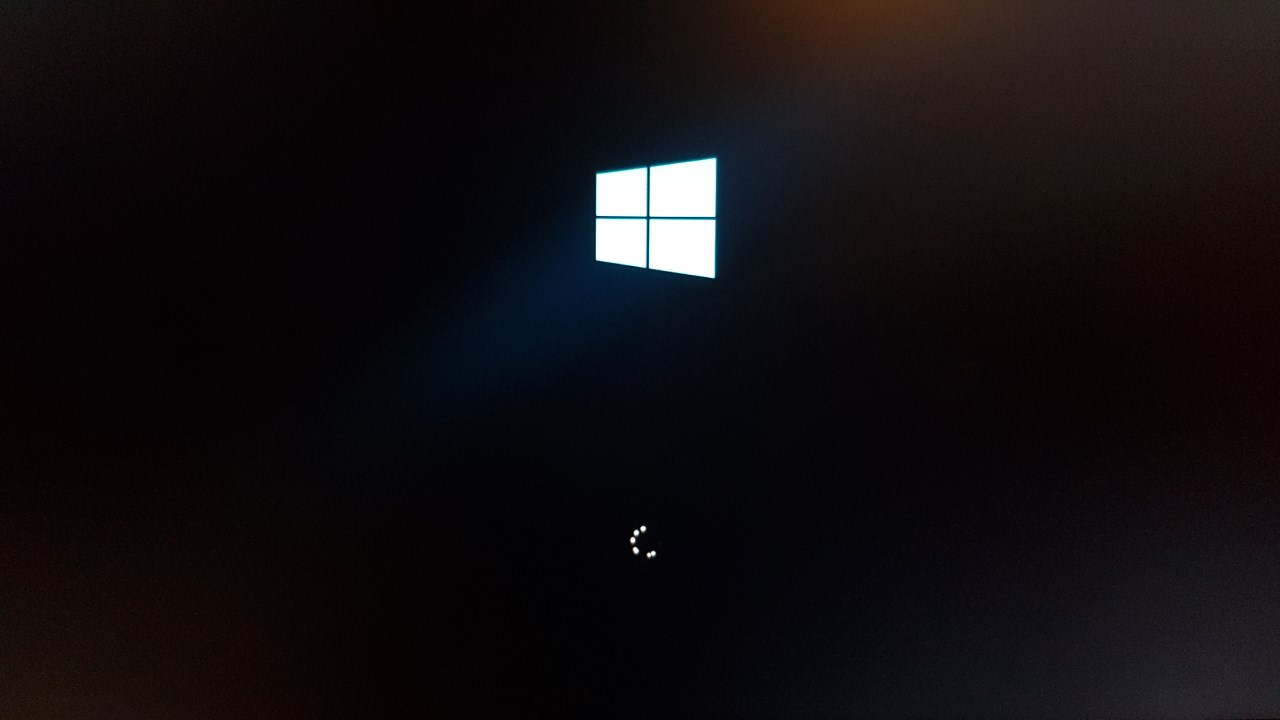
Ne zaman normaldir ve ne zaman gerçek bir tıkanıklık söz konusudur?
Windows her şeyi hazırlarken, yükleme çemberi dönmeye devam edecek ve siz herhangi bir ilerleme göremeyeceksiniz. Çoğu durumda, yapılacak en mantıklı şey şudur: Sabırlı olun ve sistemin çalışmasına izin verin.Hiçbir şey olmuyormuş gibi görünse bile.
Gerçekçi bir referans olarak, çoğu kılavuz ve teknisyen şunu önermektedir: En fazla 2 ila 3 saat bekleyin.Eğer bu süre sonunda ekran aynı kalırsa, büyük olasılıkla işlem takılıp kalmıştır. güncelleme döngüsü veya dahili hata ve artık kendi başına ilerleyemez.
Bu noktada, daha agresif önlemleri düşünmek mantıklı hale geliyor: Zorla yeniden başlatma, Windows onarım araçlarını kullanma, sorunlu güncellemeleri kaldırma Ya da ciddi durumlarda sistemi geri yükleyin veya Windows'u sıfırdan yeniden yükleyin.
Beş dakika sonra güç düğmesine basmak ne kadar cazip gelse de, yapmanız gereken ilk şey şudur: Windows'un işini kesintiye uğratmadan tamamlamasına izin verin.Bu süre zarfında ek dosyalar indirilebilir, yamalar uygulanabilir, önceki sürümler temizlenebilir veya ayarlar düzenlenebilir.
Eğer bilgisayarınızda bir Modern SSD ve çok fazla program yok.Saatlerce beklemek nadir olsa da, mekanik sabit disk sürücülerine sahip bilgisayarlarda veya aşırı yüklü sistemlerde, istediğimizden daha uzun sürebilir. En azından bir süre beklemeniz makul olacaktır. 1-2 saat ve en fazla 3 saat.
"Tüm öğleden sonra" veya "tüm gece" açık bırakıldıktan sonra bile ekran tamamen aynı kalıyorsa, şunu varsayabiliriz ki..." İşler ilerlemiyor ve gerçek bir çıkmaz söz konusu.Bu durumda daha fazla beklemek faydasız olacak ve bir sonraki aşamaya geçme zamanı geldi.
Bilgisayarınızı zorla kapatın ve güvenli bir şekilde yeniden başlatın.
Bekleme süresi absürt bir hal aldığında, bir sonraki adım bir işlem gerçekleştirmektir. kontrollü zorunlu yeniden başlatma hafızayı temizlemek ve döngüden çıkmak içinBu işlem doğru yapıldığında kişisel verilerinizi silmez, ancak güncelleme eksik kalabilir ve düzeltmenizi gerektirebilir.
El Bu "soğuk" kapatma için önerilen prosedür Bu, sadece güç düğmesine bir kez basmaktan çok daha kapsamlıdır. Olağan adımlar şunlardır:
- Güç düğmesine basılı tutun. Ekranda "Windows hazırlanıyor" yazısı görünmesine rağmen, bilgisayarın tamamen kapanması birkaç saniye sürüyor.
- Gereksiz tüm çevre birimlerinin bağlantısını kesin.USB bellekler, harici sabit diskler, yazıcılar, web kameraları, USB kulaklıklar, mikrofonlar vb. Bağlı cihaz sayısı ne kadar az olursa, önyükleme çakışması olasılığı da o kadar azalır.
- Güç kablosunu çıkarın Masaüstü bilgisayardan veya dizüstü bilgisayardan.
- Dizüstü bilgisayarınızda varsa çıkarılabilir pilGücü tamamen kesmek için onu bölmeden çıkarın.
- Güç düğmesini 20-30 saniye basılı tutun. Kondansatörlerdeki artık enerjiyi boşaltmak ve hafızayı temizlemek için.
- Geri dön pili takın (Eğer çıkardıysanız) güç kablosunu tekrar bağlayın, ancak USB cihazlarını henüz takmadan.
- Bilgisayarı açın ve normal şekilde başlayıp başlamadığını veya aynı ekranda tekrar takılıp kalıp kalmadığını kontrol edin.
Bu tür "elektrik sıfırlama" genellikle sorunu çözer. ara sıra güncelleme döngüleri veya geçici başlatma hatalarıEğer mesaj kaybolur ve sistem yapılandırmayı tamamlarsa, sorun büyük olasılıkla çözülmüştür. Eğer aynı ekranda tekrar tekrar görünmeye devam ederse, sorun daha ciddidir ve kurtarma araçlarına ihtiyaç duyulur.

Windows Kurtarma Ortamına (WinRE) Erişim
Windows her başlatıldığında "Windows hazırlanıyor" ekranında takılı kalıyorsa, şu adımları izlemeniz gerekir: Windows Kurtarma Ortamı (WinRE) Gelişmiş onarım işlevlerini kullanmak için iki ana yol vardır:
- Ard arda birkaç başarısız yeniden başlatma işlemine zorlamakWindows başlatma işlemini art arda 2-3 kez kesintiye uğratırsanız (başlangıç sırasında güç düğmesiyle kapatarak), sistem genellikle otomatik olarak aşağıdaki ekranı görüntüler: "Onarım" ve kısa bir süre sonra, Gelişmiş kurtarma seçenekleri.
- Windows kurulum USB'si veya DVD'si kullanarakSistem otomatik olarak WinRE'ye giriş yapmıyorsa, bir tane oluşturabilirsiniz. resmi kurulum yöntemi Başka bir bilgisayarda Microsoft Medya Oluşturma Aracını kullanarak, o USB/DVD'den önyükleme yapın ve seçeneği belirleyin. "Ekipmanı onarın" "Yükle" yerine.
WinRE'ye girdikten sonra, aşağıdaki gibi menüler göreceksiniz. "Bir seçenek belirleyin""Sorun giderme" ve "Gelişmiş seçenekler" bölümlerinden erişebilirsiniz. Başlangıç Onarımı, Sistem Geri Yükleme, Komut İstemi, Güncellemeleri Kaldırma ve bu tür engelleme için özel olarak tasarlanmış daha birçok yardımcı program.
Döngüyü kırmak için Windows başlangıç onarımını düzeltin.
Bilgisayarınız her açıldığında "Windows hazırlanıyor" ekranında takılı kalıyorsa, WinRE içinde genellikle önerilen ilk şey şudur: Başlangıç onarımıBu fonksiyon önyükleme bileşenlerini analiz eder ve düzeltme girişiminde bulunur. Bozulmuş kritik dosyalar, önyükleyici hataları ve yapılandırma sorunları Windows'un normal şekilde başlatılmasını engelleyen durumlar.
İçin başlatKurtarma Ortamından:
- Ana ekranda şunu girin: "Sorunları çözmek".
- Ardından erişim sağlayın. "Gelişmiş seçenekler".
- Seçme "Başlangıç Onarımı" (Bazı sürümlerde "Windows Başlangıç Onarımı" olarak görünür).
- Onarmak istediğiniz Windows işletim sistemini seçin ve işlemin otomatik olarak çalışmasına izin verin.
Bu araç denemeye çalışacak. En sık karşılaşılan başlatma hatalarını tespit edin ve düzeltin.Her şey yolunda giderse, bilgisayar yeniden başlatılacak ve "Windows hazırlanıyor" ekranında takılı kalmadan masaüstüne dönecektir. Eğer buna benzer bir mesaj görünürse... "Başlangıç Onarımı bilgisayarınızı onaramadı."Bu, daha derin hataların olduğu ve başka yöntemlerin kullanılması gerekeceği anlamına gelir.

SFC ve DISM kullanarak sistem dosyalarını kontrol edin ve onarın.
Windows'un her yeniden başlatmada "hazırlık" işleminin çok uzun sürmesinin bir diğer yaygın nedeni de şudur: sistem dosyası bozulmasıBelirli bileşenler hasar gördüğünde, sistem her başlatmada bunları onarmaya veya değiştirmeye çalışır ve bu işlem defalarca yarıda kalır.
Bu sorunu çözmek için Windows'a entegre edilmiş iki araç kullanılmaktadır: SFC (Sistem Dosya Denetleyicisi) y DISMOnlar idam ediliyorlar. Komut İstemi gelişmiş moddaGenellikle önce WinRE'ye girerek yapılır.
Genel adımlar Bunlar aşağıdaki gibidir:
- Şuradan WinRE Gelişmiş Seçeneklerdevam et "Sistem sembolü" Bir komut penceresi açmak için.
- Konsola şu komutu yazın:
sfc /scannowve Enter tuşuna basın. - Sistemin %100'e ulaşmasını bekleyin. Bozuk sistem dosyalarını tarar ve onarır..
- İşlem tamamlandığında, bilgisayarınızı yeniden başlatın ve "Windows hazırlanıyor" kilidinin kaybolup kaybolmadığını kontrol edin.
Sorun devam ederse, onarımı sağlayan DISM ile desteklemek faydalı olabilir. sistem görüntüsü CFS tarafından kullanılanlar:
- Yeniden açın Sistem sembolü WinRE'den.
- Aşağıdaki komutları tek tek yürütün ve her satırdan sonra Enter tuşuna basın:
DISM.exe /Online /Cleanup-image /Scanhealth
DISM.exe /Online /Cleanup-image /Restorehealth
Bu işlemler biraz zaman alabilir, bu yüzden hazırlıklı olmalısınız. Sözlerini kesmeden bitirmelerine izin verin.İşlem tamamlandığında, bilgisayarınızı yeniden başlatın ve Windows'un hazırlık aşamasında takılı kalmadan başlatılıp başlatılamayacağını kontrol edin.
Sorunlu güncelleme dosyalarını kaldırın.
Bazı aşırı durumlarda, Windows, otomatik onarımın tekrar tekrar başarısız olmasına neden olan belirli dosyayı kaydeder. Bu kayıtlara WinRE üzerinden erişebilirsiniz ve kritik bir bozuk dosya tespit edilirse, Konsoldan manuel olarak silin..
Bunu yapmanın tipik bir yolu, açmaktır. Sistem sembolü ve onarım kayıtları klasörüne gidin:
- Konsola şu komutu girin (kurulumunuz C: sürücüsünde değilse uyarlamanız gerekir):
C:
cd \Windows\System32\LogFiles\Srt - Günlük dosyasını şu komutla açın:
type SrtTrail.txt
Eğer o dosya aşağıdakine benzer bir şey gösteriyorsa «Önyükleme için kritik dosya olan c:\windows\system32\drivers\filename.sys bozuk»Bu, sistem dosyasının bozulduğu ve önyükleme işlemini engellediği anlamına gelir. Bu özel durumlarda, belirtilen yola gidip şu komutu kullanabilirsiniz: del Sorunlu dosyayı kaldırmak, Windows'un doğru bir sürüm oluşturacağı veya daha sonra onarılabileceği varsayımıyla yapılır.
Bu tür müdahale biraz daha hassastır, çünkü Düşük seviyeli bir dosyayı manuel olarak siliyorsunuz.Bu nedenle, yalnızca ne yaptığınızdan makul ölçüde emin olduğunuzda veya gösterilen hata için belirli bir kılavuzu takip ettiğinizde kullanmanız önerilir.
Engellemeye neden olan son güncellemeleri kaldırın.
Bir diğer oldukça yaygın senaryo ise sorunun Windows kurulumundan hemen sonra başlamasıdır. kalite veya özellik güncellemesiBazen bu güncellemeler hatalarla birlikte gelir veya belirli sürücülerle çakışarak sistemin kilitlenmesine neden olur. sonsuz hazırlık döngüsü.
İçin durumu tersine çevirmek Kurtarma ortamından en son güncellemeleri kaldırabilirsiniz. Genel prosedür şu şekildedir:
- WinRE'de şuraya gidin: "Sorun Giderme" > "Gelişmiş Seçenekler".
- Seçme "Güncellemeleri kaldır".
- Sistem size aşağıdaki seçenekler arasından seçim yapma imkanı sunacaktır. "En son kalite güncellemesini kaldırın" o "En son özellik güncellemesini kaldır".
- Genellikle en sonuncusuyla (genellikle kaliteli olanıyla) başlar ve sürecin tamamlanmasına izin verir.
- Bilgisayarınızı yeniden başlatın ve "Windows hazırlanıyor" mesajının hala görünüp görünmediğini kontrol edin.
Bazı cihazlarda oturum açma işlemi de yapabilirsiniz. Güvenli Mod (WinRE'de "Başlangıç Ayarları"ndan, F4 tuşuna basarak) ve temel Windows'a girdikten sonra, güncellemeleri kaldırın. Denetim Masası > Programlar ve Özellikler > Yüklü güncellemeleri görüntüleEn yenilerini seçmek.

Sistemi önceki bir noktaya geri yükle
Sistem koruması etkinleştirilmişse, Windows'un bunu oluşturmuş olması çok olasıdır. otomatik geri yükleme noktaları Belirli büyük güncellemeler veya kurulumlardan önce. Bu noktalar size şunları sağlar: Sistemi her şeyin düzgün çalıştığı önceki bir duruma geri döndürün.Kişisel dosyalarınıza (belgeler, fotoğraflar vb.) dokunmadan.
Kullanmak için Sistem geri yükleme WinRE'den:
- Kurtarma ortamında başlayın ve şuraya gidin: "Sorunları çözmek".
- Girmek "Gelişmiş seçenekler" ve seçin "Sistem Geri Yükleme".
- Kullanıcı hesabınızı seçin ve gerekirse şifrenizi girin.
- Asistanı takip edin bir geri yükleme noktası seçin "Pencereleri Hazırlama" blokları başlamadan önce oluşturuldu.
- Geri yükleme işlemini onaylayın ve işlemin tamamlanmasını ve bilgisayarın yeniden başlatılmasını bekleyin.
Bu seçenek, sorunun kaynağı şu olduğunda genellikle çok etkilidir: Çakışan bir güncelleme, yanlış yüklenmiş bir sürücü veya sisteme çok fazla müdahale eden bir yazılım.Olumsuz yanı ise, bu noktadan sonra yapılan program ve yapılandırma değişiklikleri geri alınacak, ancak verileriniz olduğu yerde kalacaktır.
Bilgisayarınızı sıfırlayın veya Windows'u baştan yükleyin.
Beklemeyi, yeniden başlatmayı, başlangıç onarımını, SFC/DISM çalıştırmayı, güncellemeleri kaldırmayı ve sistemi geri yüklemeyi denediyseniz ve yine de sorun devam ediyorsa, sistemde bir sorun olması çok muhtemeldir. daha ciddi şekilde hasar görmüşBu senaryoda, en güvenilir seçenekler şunlardır: Windows'u sıfırlayın veya temiz bir kurulum gerçekleştirin..
Öncelikle, ideal olarak Önemli dosyalarınızı kaydedinWindows başlatılamıyorsa, önyüklenebilir bir bootloader oluşturmanıza olanak sağlayan üçüncü taraf araçları kullanabilirsiniz. kurtarma önyüklenebilir USB'siBilgisayarınızı oradan başlatın ve sabit sürücüdeki verileri başka bir harici depolama aygıtına kopyalayın. Birçok yedekleme ve kurtarma programı, bu tür acil durumlar için "kilitli bilgisayar" özelliğini sunar.
Verileriniz güvende.WinRE içinde çeşitli seçenekleriniz var:
- Bu bilgisayarı sıfırla ("Sorunları Çözme" bölümünde):
• Seçenek "Dosyalarımı sakla»: Windows'u yeniden yükler, programları ve ayarları kaldırır, ancak Kişisel belgelerinizi güvende tutun. Kullanıcı klasörlerinde.
• Seçenek "Her şeyi kaldırın»: sistem bölümünü biçimlendir ve Bilgisayarınızı sanki fabrikadan yeni çıkmış gibi yapar.Verilerin önceden yedeklenmiş olması gerekmektedir. - Resmi USB/DVD'den temiz kurulum:
• Başka bir bilgisayarda Microsoft aracını kullanarak bir kurulum ortamı oluşturun.
• USB sürücüsünden önyükleme yapın ve "Şimdi yükle" seçeneğini seçin.
• Gerekirse sistem bölümünü silin ve Windows'u sıfırdan yeniden yükleyin.
Temiz bir kurulum, her türlü kalıntının ortadan kaldırılmasını neredeyse garanti eder. "Pencereler hazırlanıyor" döngüsüama bu ima eder Uygulamaları ve sürücüleri yeniden yükleyin ve ayarları yeniden düzenleyin.Bu yüzden diğer tüm seçenekler tükendiğinde başvurulan son çaredir.
Windows kurulumu veya yeniden kurulumu sırasında yaşanan sorunlar
Bazen "Windows hazırlanıyor" mesajı görünür. temiz kurulum veya yeniden kurulum sırasındave belirli bir yüzdede ( %10, %20, vb.) sabit kalır. Burada, daha önce bahsedilen sorunlara ek olarak, aşağıdaki gibi başka faktörler de devreye girer: USB kurulumunun durumu, BIOS/UEFI veya donanım uyumluluğu.
Önemli noktalar Sorunun Windows 10 veya 11 kurulumu sırasında ortaya çıkıp çıkmadığını kontrol edin:
- Hatalı veya çok yavaş USB veya DVD kurulumuBozuk sektörlere sahip veya aşırı yavaş bir USB sürücü, kurulumların donmasına neden olabilir. Bozuk sektörlere sahip veya aşırı yavaş bir USB sürücü kullanılması önerilmez. En az 8 GB kapasiteli ve iyi durumda bir USB 3.0 sürücü.Önyüklenebilir medya oluşturmadan önce, dosyaların doğru şekilde biçimlendirildiğinden (FAT32 veya NTFS) emin olun ve büyük dosyaları kopyalayıp açarak doğrulayın.
- Medya oluşturma aracıyla ilgili sorunlarUSB sürücüsünün arızalı olduğundan şüpheleniyorsanız, medyayı sıfırdan yeniden oluşturun. Resmi Microsoft aracını kullanabilir veya ISO dosyasını zaten indirdiyseniz, gibi uygulamaları kullanabilirsiniz. Rufus Kurulum USB sürücüsünü oluşturmak için.
- BIOS/UEFI ayarlarıWindows 11 için özellikle şunlara sahip olmak önemlidir: Güvenli Önyükleme, TPM 2.0 ve uygun mod (UEFI mi yoksa eski BIOS mu). Bazı durumlarda, kurulumun devam edebilmesi için CSM'nin devre dışı bırakılması veya önyükleme modunun ayarlanması gerekebilir.
- Çok fazla bağlı çevre birimiKurulum sırasında yalnızca şu kadarını bırakmanız tavsiye edilir. klavye, fare ve monitörDiğer USB aygıtları, yükleyicinin önyükleme işlemi sırasında çakışmalara neden olabilir.
- Aşırı ısınma veya kararsız donanımBilgisayar %100 yük altında aşırı ısınıyorsa (işlemci, yetersiz havalandırma, hatalı termal macun), bunun nedeni şunlar olabilir: kurulum sırasında bağlantıyı kesmekHavalandırmayı kontrol edin ve donanım durumu Bu temel bir gerekliliktir.
Kurulum sürekli donuyorsa, şu yönteme de başvurabilirsiniz: dosya onarımı, geri yükleme ve doğrulama araçları Kurulum ortamından, normal kurulum işlemine devam etmek yerine "Ekipman Onarımı" seçeneğine girerek sorunu çözebilirsiniz.
Bilgisayarınız "Windows hazırlanıyor, bilgisayarınızı kapatmayın" ekranında donduğunda her şeyin bittiğini düşünebilirsiniz, ancak çoğu durumda bu sadece birkaç küçük değişiklikle çözülebilecek bir sorundur. aşırı uzun süren normal bir süreç veya takılıp kalan bir güncellemeOlan biteni anlamak, ne kadar süre beklemenin mantıklı olduğunu bilmek ve Windows'u onarmak, geri yüklemek, güncellemeleri kaldırmak ve yeniden yüklemek için kullanılan araçları bilmek size şunları sağlar: sistemi makul bir kesinlikle kurtarınBu, verilerinize yönelik riski en aza indirir ve ayrıca ekipmanın en kötü anda tekrar arıza yapmaması için daha iyi hazırlanmış olmasını sağlar.


Farklı dijital mecralarda on yıldan fazla deneyime sahip, teknoloji ve internet konularında uzmanlaşmış editör. E-ticaret, iletişim, online pazarlama ve reklam şirketlerinde editör ve içerik yaratıcısı olarak çalıştım. Ekonomi, finans ve diğer sektörlerin internet sitelerinde de yazılar yazdım. İşim aynı zamanda tutkumdur. Artık makalelerim aracılığıyla Tecnobits, Hayatlarımızı iyileştirmek için teknoloji dünyasının bize her gün sunduğu tüm haberleri ve yeni fırsatları keşfetmeye çalışıyorum.